網頁上的圖片太多,載入速度就會被拖慢。使用者盯著一片空白等圖片浮現,是很典型的流失點。Dreamweaver 的「預先載入圖像」行為提供了一個古老但有效的解法:在頁面載入時先把圖片悄悄抓進瀏覽器快取,等真正需要顯示時,它已經在那裡了。
原理
建立頁面時先預載圖片,使圖片提前下載至快取中。當滑鼠移過觸發區、或某個區塊需要切換圖片時,瀏覽器不必再發出請求,畫面切換因此毫無停頓。
操作步驟
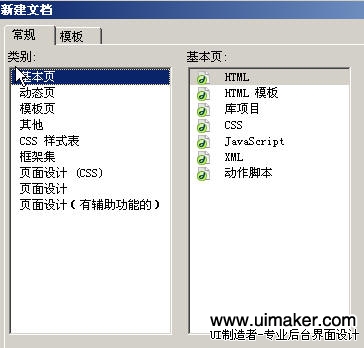
1. 新建文件。開啟 Dreamweaver(本文以 MX 2004 為例),新增一個頁面。
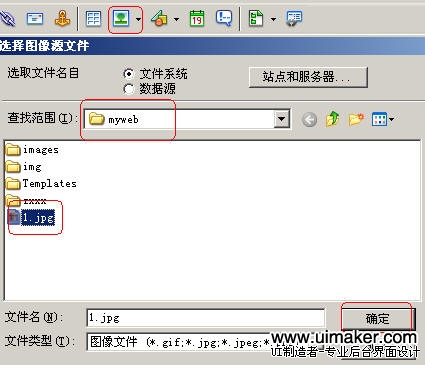
2. 先存檔,再插入圖片。為了避免插入圖片時弹出相對路徑提示,請先把頁面存為 test1.htm,然後插入要預載的圖片。
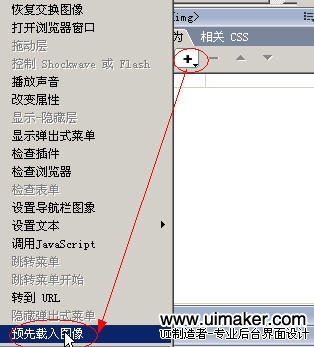
3. 加入「預先載入圖像」行為。開啟標籤面板,在「行為」中選擇「預先載入圖像」。
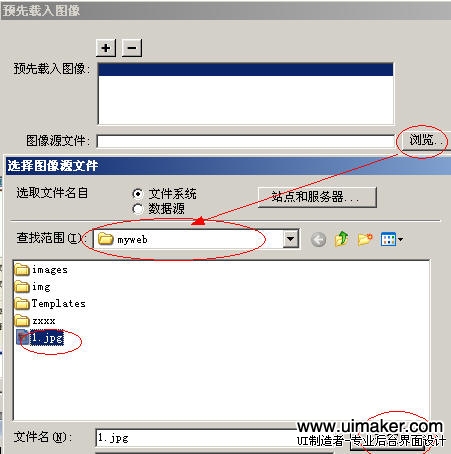
4. 指定要預載的圖片。在弹出的對話框中挑選圖檔。若站點上有好幾張大圖,可按「預先載入圖像」上方的 + 圖示逐張加入,操作方式相同。
5. 存檔完成。如此一來圖片下載速度獲得改善,使用者瀏覽時不必久等。
它實際上做了什麼
這個行為產生的本質上是一段 JavaScript:用 new Image() 建立一個不插入文件的 Image 物件,把 src 指向目標圖片,瀏覽器就會在背景下載它。寫成手寫程式碼大概是:
<script type="text/javascript">
var preload = new Image();
preload.src = "images/rollover.jpg";
</script>
理解這個原理比記住 Dreamweaver 的操作路徑更有價值,因為它讓你知道該在什麼時機、預載什麼東西。
什麼時候值得用,什麼時候不該用
值得用:rotver 換圖效果(滑鼠移入要切換的圖)、 Slideshow 的下一張、頁籤切換的圖示。這些圖片遲早都會用到,提早抓反而讓整體體驗更順。
不該用:首屏之下的所有圖片。預載的本質是「用頻寬換速度」,你把用不到的圖片先抓下來,只會延後真正該優先載入的內容。這是典型的顧此失彼。
更好的替代做法:真正的圖片最佳化應該從源頭下手——壓縮檔案、採用 WebP 或 AVIF 等現代格式、設定適當的 CDN 快取標頭、對首屏以下的圖片使用原生 loading="lazy" 懶載入。這些手段的效果遠大於預載,而且不會造成頻寬浪費。
預先載入是個好觀念,只是它應該是最後一張牌,而不是第一張。