Doking's BLOG 寫完之後,要上傳到遠程空間才能對外服務。但有幾個安裝要點必須先處理,否則線上一定跑不起來。
一、三個不能搬家的東西
本教程的 BLOG 以站點根目錄為基準。由於要用到 web.config 設定檔、bin 目錄以及 aspnet_client 腳本庫,這三個檔案與目錄必須放在站點根目錄下,資料集與表單驗證才能正常運作。
二、想放在二級目錄?可以,但有條件
原始檔與這三者放在同一層。如果你想把 BLOG 的頁面移到根目錄下的子目錄,例如:
https://localhost/dkblog/
那麼除了 web.config、bin、aspnet_client 必須上傳到根目錄之外,其餘所有檔案都可以複製到 dkblog 目錄裡。也就是說,頁面可以搬,系統檔案不能搬。
三、修正資料庫路徑(最關鍵的一步)
Dreamweaver MX 會把資料庫連接字串寫在 web.config 中。打開該檔,會看到紅圈處是資料庫在本機的實體路徑:

圖12-1 web.config 的部分內容
上傳到遠程空間後,實體路徑幾乎不可能與本機相同。而且 web.config 裡不能用 Server.MapPath 這類伺服器變數去動態取得遠程空間的路徑——設定檔是在應用程式啟動前讀取的,那時 Request 物件還不存在。
如何查出遠程主機的真實路徑
假設你的域名是 https://www.pconline.com.cn/dkblog ,資料庫放在 dat 資料夾中,那麼實際的虛擬位址就是 https://www.pconline.com.cn/dkblog/dat 。
在 Dreamweaver 中新增一個空白的 ASP.NET VB 動態頁,切到程式碼檢視,輸入:
<%=server.MapPath("") %>
存為 dkurl.aspx,用 IE 瀏覽,結果如下:
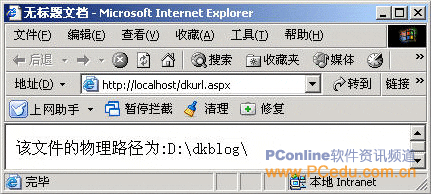
圖12-2 測試實體路徑
可以看到 dkurl.aspx 所在的實體路徑是 D:\dkblog\,那麼資料庫的實體路徑自然就是 D:\dkblog\dat\dkblog.mdb。
把這個路徑填回 web.config 裡對應的欄位並存檔,BLOG 就能在遠程空間正常讀寫資料了。
提醒:到此 Doking's BLOG 的開發全部完成。這個程式寫得相當簡單,很適合初學者練習資料庫操作;但真正要上線營運的 Blog 其實複雜得多,快取、權限隔離、備份機制、防注入與防洪頁都還有很多功課要做。另外也別忘了測試完就把 dkurl.aspx 刪掉——它會把你的伺服器絕對路徑洩漏給任何訪客。