下拉選單是網路上最常見的效果之一。滑鼠輕輕一點或一移過去,就會出現一個更詳細的選單。它不僅節省了網頁排版的空間、讓版面簡潔有序,一個新穎美觀的下拉選單,更能為你的網頁增色不少。
製作下拉選單的方法多種多樣,本篇專欄就為你介紹四種常用的做法,讓你隨心打造屬於自己的下拉選單。
■ 用 Dreamweaver 製作下拉選單
Dreamweaver 是製作下拉選單最常用的工具,方法簡單、控制自由,可以最大限度地隨心打造選單樣式,是製作下拉選單的必修課。
用 Dreamweaver 製作下拉選單的原理很簡單:它利用了 Behaviors(行為)面板中的內建方法 Show-Hide Layers(顯示-隱藏圖層),並用 onMouseOver(滑鼠移入)與 onMouseOut(滑鼠移開)來觸發圖層的隱藏與顯示,而要出現的選單就放在圖層裡。
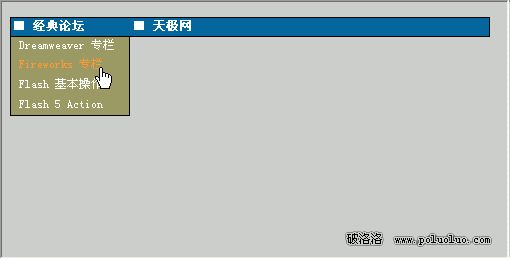
因此,我們可以分四步來製作下拉選單:首先我們需要一條導覽列,用來放置最先出現在瀏覽者眼前的主選單;接著製作一開始隱藏、之後會出現的下拉選單;然後進行最關鍵的一步,為主選單與下拉選單加上顯示與隱藏圖層的效果;最後再對選單做美化修飾。最終呈現的效果如圖。
一、導覽列的製作
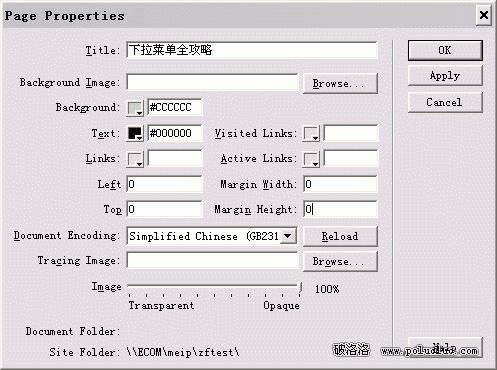
先做點必要的前期工作:按 CTRL+J 開啟 Page Properties(頁面屬性)視窗,參數設定如圖二,這項設定會影響選單的位置,請依圖設定。
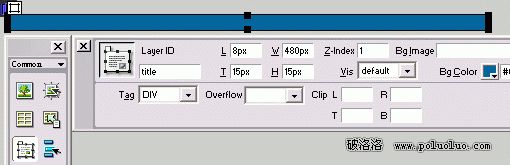
按 CTRL+F2 開啟 Objects 面板,點擊圖層按鈕後在頁面中按住滑鼠拖出一個圖層,接著在圖層的 Properties(屬性)面板中設定各項參數:Layer ID 填入 title,L、T、W、H 分別填入 8、15、480、15,背景色填入 #006699,如圖。
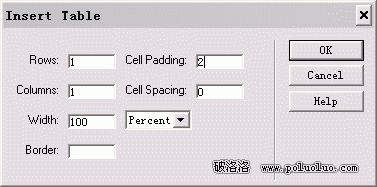
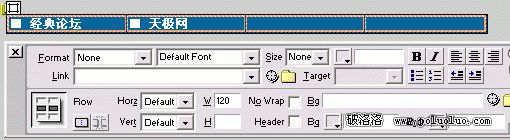
把游標移到圖層內,點擊 Objects 面板上的表格按鈕,插入一個一行四列的表格,設定如圖。
按住 CTRL 鍵不放,點選表格的四個儲存格,把寬度設為 120,並在頭兩個儲存格中輸入文字,這就是你的主選單名稱,可按自己想要的命名。這裡以「經典論壇」和「天極網」為例,並加上連結。
二、下拉選單的製作
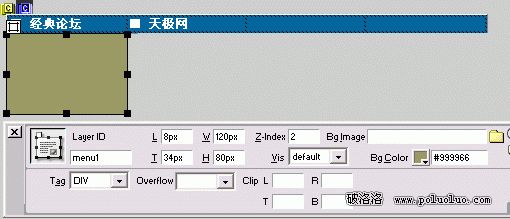
現在開始製作要下拉出現的選單,同樣用圖層來做。再次從 Objects 面板插入一個圖層到前面做好的導覽列下方,各項參數填為:Layer ID 填入 menu1,L、T、W、H 分別填入 8、34、120、80,背景色填入 #999966。其中 L 和 T 兩個參數是設定這個圖層距視窗左邊框與上邊框的距離,千萬不能填錯,否則選單會錯位,也會影響完成後的可用性。
這時,我們就可以在 menu1 這個圖層中輸入想要的選單內容了。為了排版方便,我這裡仍用表格來做選單。這個圖層將作為「經典論壇」的下拉選單出現,填入你需要的選單連結。用同樣的方法,再為「天極網」做一個下拉選單(圖層 menu2)。
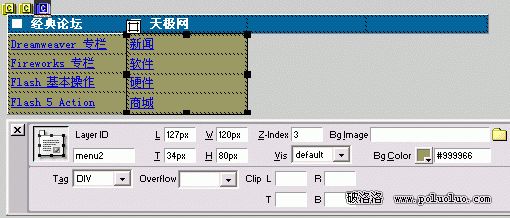
這一步要注意的是,下拉選單所在圖層(menu1、menu2)的位置非常重要(由 L 和 T 兩個參數決定)。它們的上邊線應該緊貼導覽列的下邊線,這樣才能保證在完成第三步驟後選單能正常使用。因為如果離導覽列太遠,滑鼠一離開導覽列,選單就會消失。
按 F2 開啟 LAYER(圖層)面板,其中列出了網頁中的三個圖層,點 menu1 和 menu2 前面那一格,出現閉著的眼睛圖示,這兩個圖層就被隱藏起來了。之所以要這麼做,是因為下拉選單的初始狀態應該是不可見的。
三、顯示與隱藏效果的添加
這一步是化腐朽為神奇的關鍵,請大家仔細跟著做。本步驟分為兩部分:第一,為導覽列中的主選單加上控制顯示隱藏的指令;第二,為下拉選單本身加上顯示隱藏的指令。
1.導覽列部分
先按住 CTRL 鍵不放,點擊導覽列中的第一個儲存格,再按 Shift+F3 開啟 Behaviors 視窗,點擊「+」按鈕,在下拉選項中選取「Show-Hide Layers」(如圖)。如果選項裡沒有這一項,就在 Show Events For 下選擇 IE 5.0,重新點擊「+」按鈕,此時「Show-Hide Layers」就會出現。
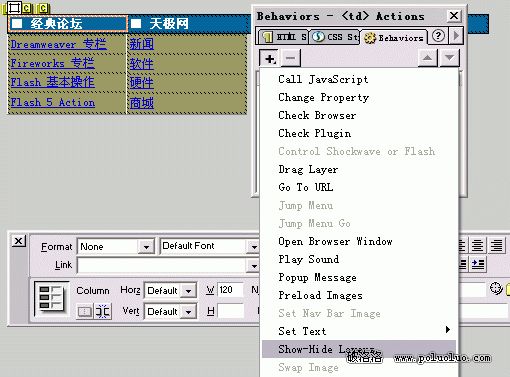
這時會彈出一個視窗。在 Named Layers 清單中選取要顯示或隱藏的圖層,點選「Show」顯示、「Hide」隱藏,設定好後按下「確定」。接著把觸發事件設為 onMouseOver,這樣滑鼠移入主選單時才會顯示對應的下拉選單;再用同樣的方式為滑鼠移開(onMouseOut)時設定隱藏圖層,選單就能隨滑鼠進出而收放自如了。
- 上一篇文章: 馴服不聽話的網頁表格
- 下一篇文章: 用 DW MX 為下拉選單精確定位