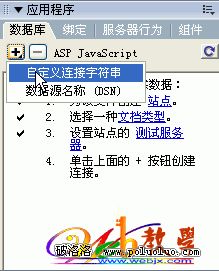
1. 打開 Dreamweaver MX 2004,在站點裡先新建個ASP 頁面(index.asp),選擇新建項目中的「ASP JavaScript」。打開應用程式面板,在「應用程式」面板中選中「數據庫」頁籤。只要前面建立了站點、選擇了文檔類型(即 ASP JavaScript),並測試了伺服器(https://localhost/myweb/),現在就點擊「+」號,選擇「自定義連接字串」。
2. 在彈出的「自定義連接字串」對話框中,「連接名稱」隨便寫一個,「連接字串」就要好好填寫:driver={Microsoft Access Driver (*.mdb)};dbq=e:\myweb\database\webjxcom.mdb。這在手工編寫 ASP 連接資料庫程式碼中很普遍。
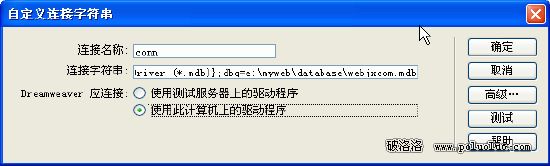
點擊「測試」,出現成功就可以了。若連接不成功,可打開 Dreamweaver 的說明查看相關說明。
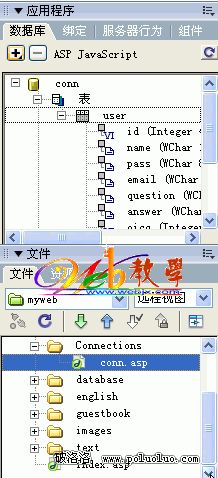
3. 成功連接資料庫後,DW 裡其實自動生成了一個連接文件,位置在自動生成的Connections文件夾中,名稱是你剛才隨便敲的命名 asp 檔。還可注意到 DW 數據庫頁籤內看到 mdb 文件內的各個欄位。
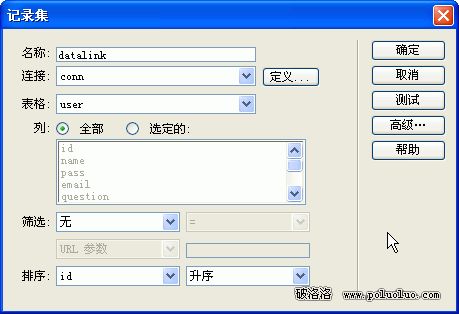
4. 連接文件有了,但具體的單個頁面怎麼和資料庫連接呢?選擇「綁定」頁籤,添加「記錄集(查詢)」,顧名思義就是來寫 SQL 查詢語句了。
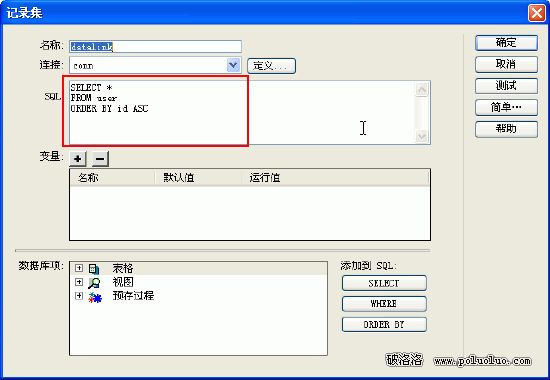
5. 在彈出的「記錄集」窗口中,「名稱」隨便寫也可不寫(默認),但「連接」要從下拉列表中選擇你定義的連接對象,「表格」繼續下拉選擇(與設計資料庫時有幾張表相關)。
6. 其他隨便看下,其實最主要的是自動生成了SQL 語句,點選「高級...」可看到自動生成的 SQL。
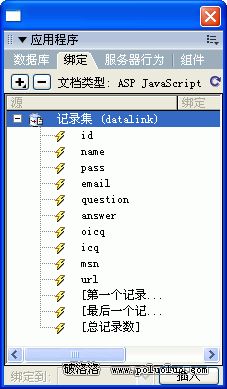
7. 單擊確定後,你會發現記錄集已綁定,所有資料庫中的欄位都顯現出來。下面有「插入」按鈕,可把某個欄位選中後按按鈕或拖動到 index.asp 頁面,該頁便顯示資料庫內容了,但只能顯示首行。
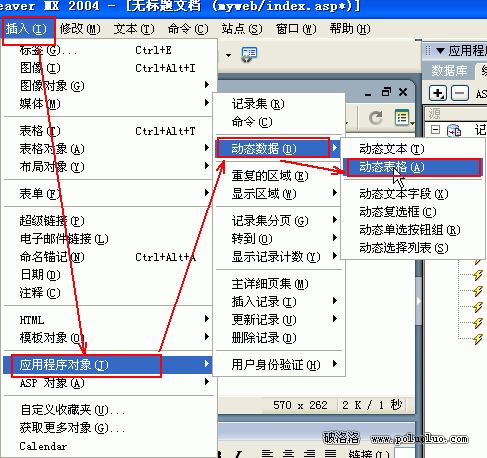
8. 若要全部顯示,選擇「插入」→「應用程式物件」→「動態數據」→「動態表格」:
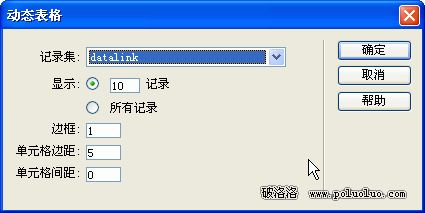
9. 在彈出的動態表格中選擇已綁定的記錄集,設置顯示幾筆記錄(即分頁程序的生成:記錄多、內容多,就分好幾頁顯示,每頁幾筆),記錄會用表格自動生成顯示,再設下表格屬性。
單擊「確定」後效果如下:
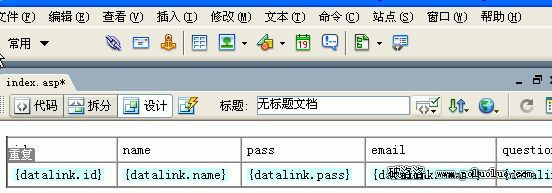
10. 這時我們就可以按 F12 查看效果了。