Dreamweaver 線上投票統計教學:用 VML 製作圖表
編輯:Dreamweaver相關
線上投票常見於產品評價、活動調查與使用者回饋頁面。本文介紹如何在 Dreamweaver 中建立一個簡單的投票統計程式,並透過 VML 輸出圖表,讓投票結果更直觀。
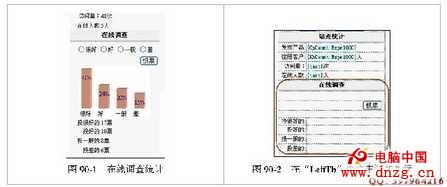
功能構想
使用者可以針對產品或服務進行評價,選項包括「很好」、「好」、「一般」、「差」。投票送出後,系統會將結果寫入資料表,並在後續顯示統計圖表。
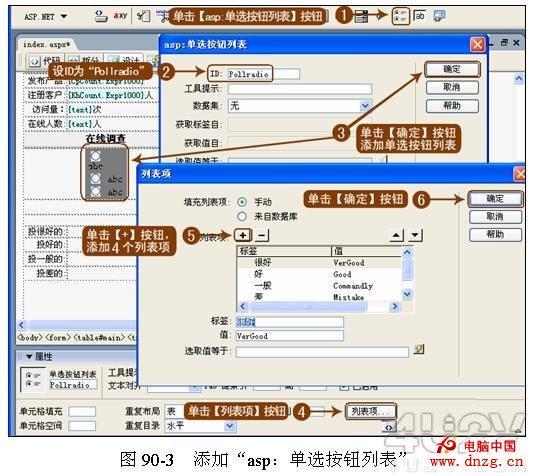
建立投票介面
在 index.aspx 頁面中,於主要表格內新增投票區。加入單選按鈕列表與投票按鈕。單選按鈕列表可設定四個選項:
- 很好,值為 VeryGood
- 好,值為 Good
- 一般,值為 Commandly
- 差,值為 Mistake
這些值會對應到資料表中的欄位名稱,方便後續更新統計。
加入資料集
建立名為 PollData 的資料集,用來讀取四種投票結果的目前數值。接著將動態文字繫結到頁面中,讓使用者能看到目前的統計資訊。
投票按鈕事件
當使用者按下投票按鈕時,程式會抓取消選項的值,並將對應欄位加一。概念如下:
Sub PollButton_Click(...)
    ' 讀取使用者選擇的選項值
    ' 將 POLL 資料表中對應欄位加 1
    ' 更新資料庫
End Sub
由於 Dreamweaver 的更新記錄伺服器行為不一定支援所有事件處理情境,因此這裡可透過 DataAdapter 或 OleDbCommand 直接更新資料。
用 VML 輸出統計圖
若要畫出長條圖,可先在 HTML 標籤中加入 VML 命名空間,並在 head 中設定相關樣式:
<HTML xmlns:v>
<style>
v:* { behavior: url(#default#VML); }
</style>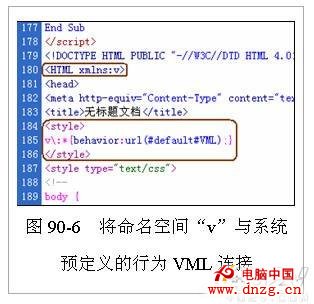
接著建立 DrawPoll 程序,讀取四種票數,計算總票數與百分比,再用 v:rect 繪製長條。高度可依比例放大,讓圖表更容易閱讀。
顯示圖表
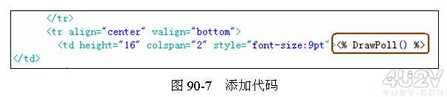
在需要顯示統計圖表的位置加入:
<% DrawPoll() %>完成後存檔,即可在瀏覽器中查看投票與圖表效果。這個實例示範了 Dreamweaver 如何結合表單、資料庫與 VML,做出簡單的線上調查統計頁面。
- 上一篇文章: Dreamweaver 實作教學:建立簡易產品搜尋功能
- 下一篇文章: Dreamweaver 管理站點教學:用站點向導建立網站