有時候,我們經常需要把客戶資訊等一些資料發布到網上以便聯繫,但隨著客戶資料越來越多,你的網上更新是不是也覺得越來越力不從心了呢?這該怎麼辦?其實,除了用 ASP、PHP 等後台語言來實現快捷更新外,Dreamweaver 本身就提供了資料導入與排序的方法,這對不懂後台的朋友絕對是個大大的福音。DW 從 DW 3 到最新的 DW MX 一直都保留了這個功能,可見它的實用之處。下面就讓我們來見識一下它的功效究竟如何。
注:本文以 Dreamweaver MX 為例。
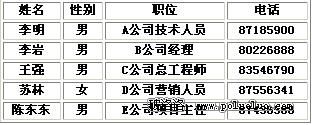
1、假設我們現在手頭有個 kehu.txt 檔案,裡面是某公司客戶聯繫單,詳細資訊如下圖。
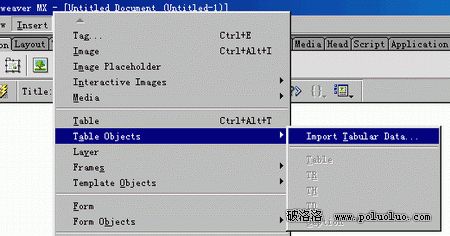
2、(1) 打開 DW MX,新建一個 html 頁面,選擇選單列 Insert → Table Objects → Import Tabular Data 這一項。
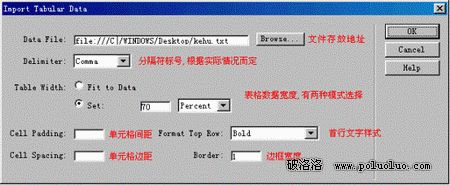
(2) 出現 Import Tabular Data 視窗,單擊「Browse…」按鈕,選擇存放資料的文字檔案。在 Delimiter 這一項中要和文字檔案裡的分隔符相對應,因為 kehu.txt 檔案裡用的是逗號,所以選擇 Comma;其他各項可根據各位需要進行選擇修改。
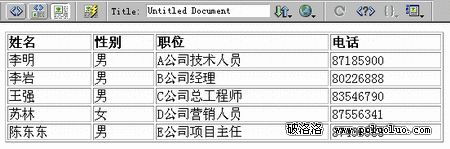
(3) 最後點擊「OK」,一張包含文字檔案資料的表格就呈現在你面前了。
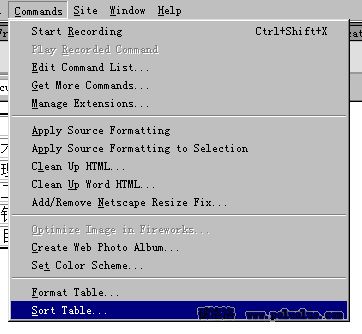
3、(1) 雖然表格做出來了,但有時我們需要對表格中的資料進行排序,這點 DW 當然也想到了。先選取表格,然後選擇選單列 Commands → Sort Table 這一項。
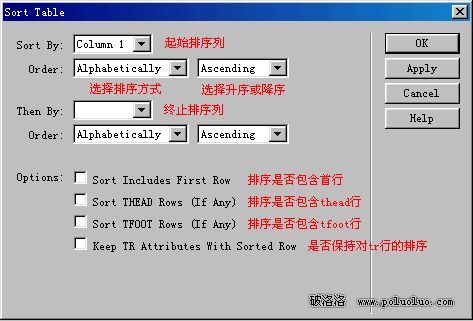
(2) 出現 Sort Table 視窗,Sort By 項選擇 Column 1,Order 項選擇按字母排序 Alphabetically 和升序排列 Ascending;其他各項各位可參照圖 5 根據需要進行選擇。
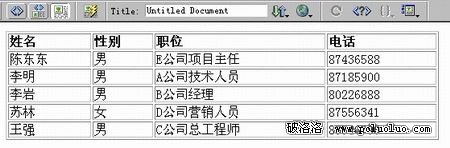
(3) 單擊「OK」,這樣就完成了對表格中欄 1 的排序,欄 1 中的姓名均以拼音字母大小進行了升序排列。
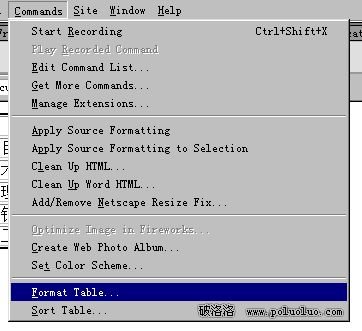
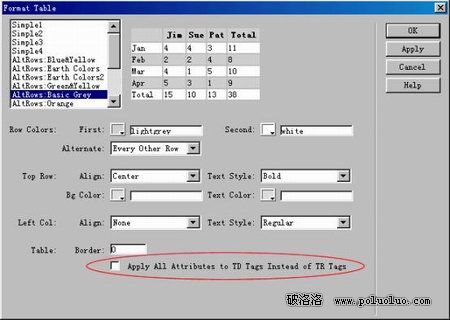
4、(1) 現在,資料和排序都出來了,最後要做的就是對表格的美化。愛美之心人皆有之,表格也不例外呀!除了自己手動美化外,DW 也專門提供了十七種樣式供你選擇。與 Sort Table 類似,先選取表格,再選擇 Commands → Format Table 項。
(2) 出現 Format Table 視窗,左上角有各樣式,可根據你的喜好來選擇。因為其餘各項都是傻瓜式的操作,在這裡就不一一介紹了,只是對最後一項強調一下:該項是詢問你是否把各樣式代碼添加到 TD 標記裡,而非預設添加到 TR 標記中。在這裡筆者建議你不要勾選,否則會生成比預設設定多得多的代碼。
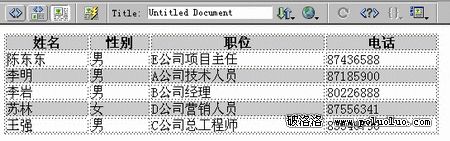
(3) 單擊「OK」,大功告成。最後生成的結果圖如下,怎麼樣?簡單幾步就能做成這樣,原本需要用後台編程才能實現的功能,用 DW 就輕鬆搞定了,它的強大之處也正在於此。
- 上一篇文章: 用 Dreamweaver 實現 Real 與網頁結合
- 下一篇文章: 妙用 Dreamweaver MX 共享 Word XP 檔案