本例中做好的播放器,可在下列位址瀏覽:https://webart.myrice.com/sample/index.htm。
作為一位不懂代碼的業餘網頁製作愛好者,常常羨慕專業程序人員在瀏覽器中編製出的那些效果超酷的多媒體作品。唉,無奈程式那玩意兒晦澀難學,非一日之功,需要良好的邏輯思維能力和足夠的磨練方可成就。是不是不會程式,就永遠不能實現自己的創意和想法了呢?非也!現在我們要製作的,就是網頁中的一個幻燈片播放器。當使用者按下控制盤上的「PLAY」鍵時,圖片將作幻燈片似的連續循環播放;按下「PAUSE」時,播放中的圖片就停留在當前位置;按下「RESTART」鍵時,幻燈片又從頭播放。而這一切,僅僅採用 Dreamweaver 3 內嵌的圖層(Layer)、時間鏈(Timeline)和行為(Behavior)技術就可實現,所有的 JavaScript 代碼都會在 Dreamweaver 中自動生成。這裡不是鼓勵大家不要接觸程式代碼,相反,若讀者掌握了一些編程技術的基礎,會在網頁製作中起到相當重要的作用。實際上,這已是當今專業網頁製作人員的一項基本素質要求。
下面分步驟對這個播放器的製作加以說明。
步驟一:圖形元素的製作和準備。
製作幻燈片所用的圖片並放入 Dreamweaver 的圖層中。我們準備在每個幻燈片中實現 7 幅圖片的交替變換,因此需要製作 7 幅內容不同的圖片。注意圖片要在 Photoshop 中進行優化壓縮,並調整成相同的尺寸。建立一個圖層,插入初始圖片,這張圖片就是幻燈片預設的第一張圖片。把圖層命名為 Layer_main,並把該圖層的 Index 值設為 1。
步驟二:製作播放器的外觀和四個控制按鈕。
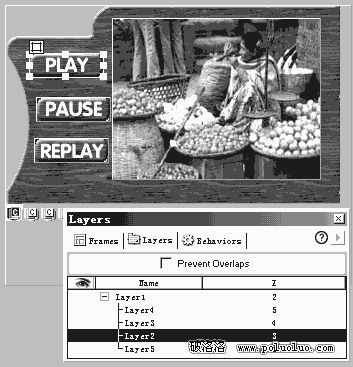
利用 Photoshop 製作一個金屬效果的播放器外觀(具體效果就看你的喜好啦,也許你能從 Winamp 的 skin 中受點啟發)。做最佳優化後,輸出一個透明的 GIF 圖片。為了讓滑鼠移上後按鈕有些變化,你得為每個按鈕製作 2 張圖片(共 6 個),兩個按鈕只需有顏色上的差異即可。先建三個圖層,調整好位置,並插入三個播放鍵各自的二張翻滾圖片(Rollover Image,透過 Insert → Rollover Image)。透過調節圖層的 Index-Z 值,確保播放器所在的圖層在 Layer_main 圖層的上面、按鈕所在圖層的下面。排版好的各圖層如圖所示。
步驟三:創建幻燈片播放時間鏈。
按 Ctrl+F9 鍵打開時間鏈浮動工具面板。選取幻燈片所在圖層(Layer_main)中的初始圖片(確保選取的是圖像,而不是圖層),用滑鼠拖至時間鏈浮動工具面板,在時間鏈起始處釋放滑鼠。設定幀速率 Fps 為 5,並勾選 Loop 框。選擇時間鏈中的其中一幀,按右鍵選擇「Add Keyframe」(添加關鍵幀),選擇另一幅幻燈片圖片,以更換圖層 Layer_main 中的初始圖片。重複這個操作,把剩下的 5 幅圖片全部加到該時間鏈的不同關鍵幀上。最後適當調節各關鍵幀之間的距離,並把該時間鏈命名為 TimeLine_main。建立好的時間鏈如圖所示。
步驟四:為按鈕和其他元素添加行為(Behavior)。
點擊選擇 PLAY 按鈕所在的圖片,在行為浮動工具面板中,從「+」(添加)動作下拉清單中選擇 Timeline → Play Timeline(播放時間鏈),並在彈出的對話框中選擇時間鏈 Timeline_main,單擊 OK。預設方式下,會為切換動作設定一個 onClick 事件。
點擊選擇 PAUSE 所在的圖片,在行為浮動工具面板中,從「+」(添加)動作下拉清單中選擇 Timeline → Stop Timeline(停止播放時間鏈),並在彈出的對話框中選擇時間鏈 Timeline_main,單擊 OK。預設方式下,會為切換動作設定一個 onClick 事件。
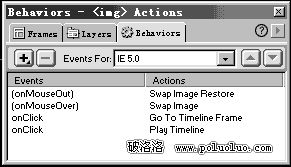
點擊選擇 REPLAY 所在的圖片,在行為浮動工具面板中,從「+」(添加)動作下拉清單中選擇 Timeline → Go to Timeline Frame(轉向時間鏈幀),並在彈出的對話框中選擇時間鏈 Timeline_main,在 Frame 文字框中輸入 1,單擊 OK。接著再添加下一個動作,從「+」(添加)動作下拉清單中選擇 Timeline → Play Timeline(播放時間鏈),並在彈出的對話框中選擇時間鏈 Timeline_main,單擊 OK。預設方式下,都會為切換動作設定一個 onClick 事件。REPLAY 圖片添加好的行為如圖所示。
進一步,為了讓播放器更生動,你可以同時為幻燈片的播放加上聲音。
若要把這個播放器放到網上,同時圖片總容量超過 150K,可以為頁面做一個「Loading(加載)」圖層,待全部內容下載完畢後才顯示出來,以免因為圖片未下載完而產生播放不暢的感覺。關於「Loading」圖層的製作方法,很多地方都有介紹,這裡就不再詳述了。
把這個例子變通一下,我們可以作一個相冊。你可以把家庭或女朋友的相片加在幻燈片所在的時間鏈上,並加上 Last(上一張)、Next(下一張)等按鈕,便於瀏覽者逐張欣賞。若覺得相片太小不能看清細節,你還可以加一個 Zoom In(放大)按鈕,連結到一個有單張放大相片的新視窗頁面。最後把它放到網上,相信一定會給你的家人或女朋友帶去一份驚喜。
- 上一篇文章: Dreamweaver MX 2004 打造細線表格的三種方法
- 下一篇文章: 用 Dreamweaver 實現 Real 與網頁結合