Dreamweaver 表格應用:做出漂亮的隔距邊框
編輯:Dreamweaver相關
「隔距邊框」常用來排列欄目或頻道的項目清單。先看完成後的樣子:

以下以三格隔距為例說明做法。
步驟一:建立外層表格
插入一個 1 列 3 欄的表格,插入時就直接把參數設好:Border = 0、CellSpace = 2、CellPad = 1。
在插入對話框裡設定,跟在屬性面板裡設定是完全等效的。
步驟二:替儲存格上色
按住滑鼠左鍵在各儲存格上拖曳,一次選取三格。在屬性面板把 Bgcolor 設為紅色——這個顏色就是等一下會露出來的「隔距邊框」顏色。
步驟三:在每格裡再嵌一個表格
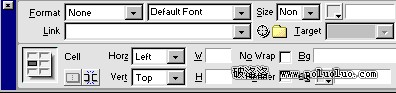
這裡要用到嵌套表格。先講一個實務上的小技巧:在儲存格中插入表格之前,把該儲存格的內容定位屬性 Horz(水平)與 Vert(垂直)分別設為 Left 與 Top。這樣之後要調整內層表格大小時,直接拖右下角就好,不必每次重新對齊。
接著依序在三個儲存格中各插入一個表格,設定如下:
- Border、CellSpace、CellPad 全部設為 0
- 每個表格的背景色設為與網頁相同的白色
- Width 與 Height 都設為 100%,讓它自動撐滿整個儲存格
完成後預覽,效果就出來了。
原理拆解
隔距邊框與細線邊框最大的差別在於:細線邊框的線寬靠 CellSpace(儲存格間距),而隔距邊框的「線寬」是靠 CellPad(儲存格內容與邊界的距離)撐出來的。
為什麼?因為在這個結構裡,我們放進儲存格的「內容」本身就是另外三個白底表格。外層儲存格填紅、內層表格填白,兩者之間隔著 CellPad 的距離,紅色就從縫裡透出來,看起來像一條粗邊框。
所以調整 CellSpace 會改變各個邊框之間的間距(例如設為 6 單位):

延伸變化
把同樣的思路轉九十度,就能做出橫向排列的隔距邊框。掌握 CellPad 撐線寬、CellSpace 撐間距這兩個變數之後,配色隨你換,格數隨你加。
- 上一篇文章: 讓瀏覽器視窗震動的三種 JavaScript 寫法
- 下一篇文章: Dreamweaver MX 新功能實測:讓範本屬性可以編輯