Dreamweaver 構建 Blog 全程實錄(6):使用者註冊與表單驗證
編輯:Dreamweaver相關
有讀者會問:使用者到底去哪裡發表筆記與回覆?這是第六、七章要處理的問題,本章先完成註冊頁面。
6.1 基本頁面設計
6.1.1 修改範本 dkblog.dwt.aspx
- 打開範本,在左側欄插入表格 Lefttab,於第一行插入表單 Yhlogfrm,表單中再插入表格 logtab,並加入文字框、文字區域與按鈕。
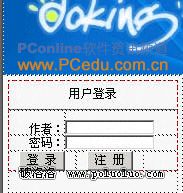
圖6-1-1 範本中的登入區設計
- 把帳號對應的文字框命名為 Logname,密碼對應的命名為 Logpass 並把型別改為密碼。「註冊」按鈕的動作設為「無」,「登入」按鈕的動作設為「提交表單」。
- 選取「註冊」按鈕,在行為面板中加入「轉到 URL」行為,連結填 ../yhinlog.aspx。
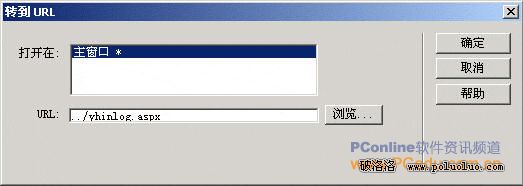
圖6-1-2 加入轉到 URL 的行為
- 儲存範本並更新所有網頁。
6.1.2 註冊頁面的設計
- 由範本新增 ASP.NET VB 動態頁 yhinlog.aspx,在 mainbody 可編輯區域插入表單 Yhinfrm,再插入表格 yhinlog 並完成設計。
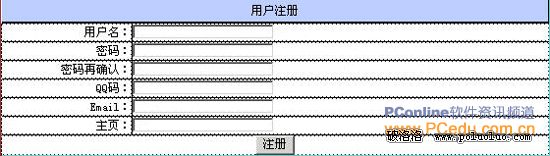
圖6-1-3 表格 yhinlog 的設計
- 選取使用者名稱對應的文字框,切到標籤面板展開「CSS/可及性」,在 id 中輸入 YHNAME;再展開「未分類」,輸入 runat 與 server,把這個文字框改為伺服器控制項。
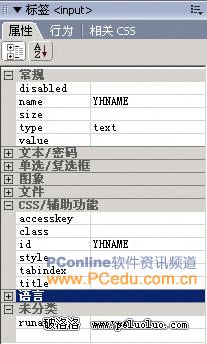
圖6-1-4 修改文字框標籤
- 依此類推:密碼設為 YHPASS、密碼確認設為 REPASS、QQ 設為 YHQQ、Email 設為 YHEMAIL、主頁設為 YHINDEX,全部改為伺服器控制項。
- 選取表單 Yhinfrm 並改為伺服器控制項,儲存 yhinlog.aspx。
6.1.3 完成註冊後的畫面
- 由範本新增動態頁 yhlogok.aspx,在 mainbody 插入一列三欄的表格 logok,第二列輸入「歡迎」,從 ASP.NET 快捷選單點「繫結資料」再點「修剪的表單元素」,把游標移到指定位置後輸入 YHNAME。

圖6-1-5 插入修剪的表單元素
- 回到設計檢視,續輸入「Donking's BLOG!」,完成 logok 的版面設計。

圖6-1-6 表格 logok 的設計
- 選取「主頁」按鈕,在行為面板加入「轉到 URL」,連結填 index.aspx,儲存 yhlogok.aspx。
6.2 驗證註冊資料
使用者一定會填錯,所以註冊資料必須先驗證再寫入資料庫。
- 打開 yhinlog.aspx,開啟 ASP.NET 快捷選單並點「更多標籤」。

圖6-2-1 ASP.NET 快捷選單
- 在標籤選擇器中展開「ASP.NET 標籤」>「驗證伺服器控制項」,選取 asp:RequiredFieldValidator 並按插入。
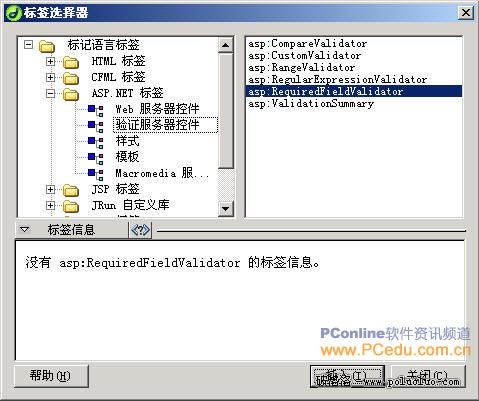
圖6-2-2 標籤選擇器
- 在標籤編輯器中為 YHNAME 加上驗證控制項,設定要驗證的控制項、錯誤訊息等欄位。
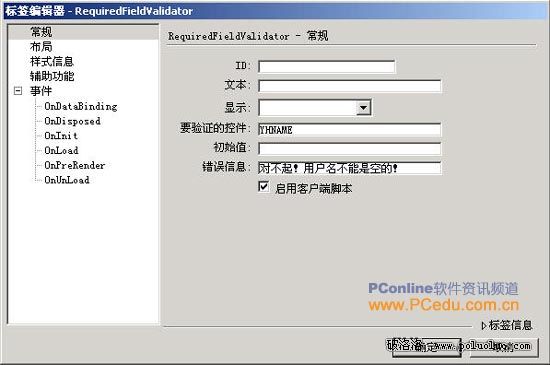
圖6-2-3 RequiredFieldValidator 標籤編輯器
- 用同樣方式為其他必填欄位加上驗證。若還要檢查格式(例如 Email 是否含 @、密碼兩次輸入是否一致),可改用 RegularExpressionValidator 與 CompareValidator。
驗證控制項的好處是它同時在客戶端與伺服器端檢查:客戶端先擋一次省下往返,伺服器端再擋一次確保安全。兩層都不可省。