在 Dreamweaver MX 中,你可以對某一列的內容進行簡單排序,也可以對兩列的內容進行更複雜的排序。需要注意的是,你無法對含有 Colspan 或 Rowspan 屬性的表格排序,也就是說,不能對包含合併儲存格的表格進行排序。
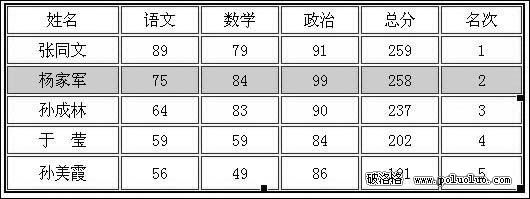
下面就來看看具體的排序過程。
1. 把游標移到表格內任一儲存格,或選取整個表格,點擊「Command / Sort Table…」,開啟 Sort Table 對話框,如圖所示。
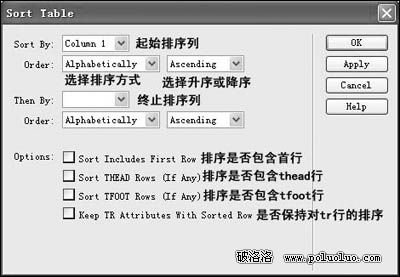
2. 在對話框中進行如下選擇:
在 Sort By 選項中選擇要排序的 Column(列)。
在 Order 選項中選擇根據 Alphabetically(字母)還是 Numerically(數字)排序。當列的內容是數字時,這個選項非常重要。數字的排序是依一位、兩位這樣逐字進行(如 1, 10, 2, 20, 3, 30),而不是整齊的數字序列(如 1, 2, 3, 10, 20, 30)。
選擇排列順序是 Ascending(升冪,A 到 Z)還是 Descending(降冪,Z 到 A)。
在對成績表按總分或名次排序時,設定為:
Sort By:Column5 或 Column6
Order:Numerically 及 Descending
3. 若要在不同的列進行次一級排序,在 Then By 彈出選單中指定排序選項。
4. 選取 Sort Includes First Row 選項,可以把第一行在排序時一併納入。如果第一行是不能移動的標題列,就不要選這個選項;例如對成績表排序時就不能勾選此項。
5. 至於 Sort THEAD Rows (If Any) 與 Sort TFOOT Rows (If Any) 兩項,是 Dreamweaver MX 新增的:
Sort THEAD Rows (If Any):排序時是否包含 THEAD 列。
Sort TFOOT Rows (If Any):排序時是否包含 TFOOT 列。
6. Keep TR Attributes With Sorted Row:保持 TR 屬性與排序列一致。若選中此項,TR 屬性(例如顏色)會跟排序列中儲存格的屬性一同變化,否則不變。
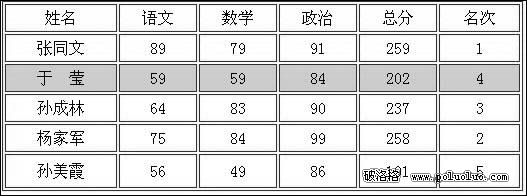
例如,對圖 1 所示成績表排序時,選中 Keep TR Attributes With Sorted Row 後,排序結果如下圖,第三列的灰色背景會隨整列資料一同移動。
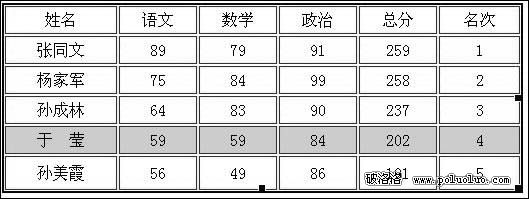
不選中後排序結果如下圖,第三列的資料移動了,但灰色背景沒有變化。
7. 最後點擊 Apply 或 OK 按鈕,就完成了表格排序操作。好了,現在可以交差了!
- 上一篇文章: 用 DW MX 為下拉選單精確定位
- 下一篇文章: 在 Dreamweaver 中實現 Flash 透明背景