我們平日辦公時用得最多的軟體是 Excel、Word 或 WPS Office 等,你的電腦中一定儲存著大量的 XLS、DOC、WPS 檔案吧!網頁製作時需要把此類檔案轉換為 HTML 檔案,你是如何處理的呢?下面就隨我來看看把 DOC 轉換為 HTML 檔案的方法吧。
一、複製法
1、如果你的 Word XP 檔案全部是文字,沒有表格和圖像,那就使出慣用的複製大法,把全部文字遷移到 Dreamweaver MX 中,儲存後大功告成。
2、若 Word XP 檔案中有圖像,不能直接複製到 Dreamweaver MX 中,可作如下處理:把圖像複製到影像處理軟體如「小畫家」、Fireworks 中,再另存為 jpg 或 gif 圖像,把 jpg 或 gif 圖像插入到 Dreamweaver MX 中即可。
二、導入法
如果你的 Word XP 檔案中有表格,採用複製法是行不通的,處理方法是:
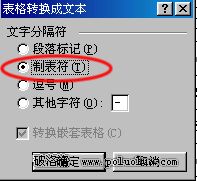
1、把表格轉換成文字。把 Word XP 檔案中表格之外的文字全部刪除,只保留表格,單擊「表格 / 轉換 / 表格轉換成文字」,在「表格轉換成文字」對話框中,「文字分隔符」選擇「定位字元」,如圖所示。
2、把 Word XP 檔案另存為 TXT 檔案。單擊「檔案 / 另存為」,儲存類型選擇「純文字」,在隨後的「檔案轉換」對話框中採用預設設定,單擊「確定」按鈕即可。
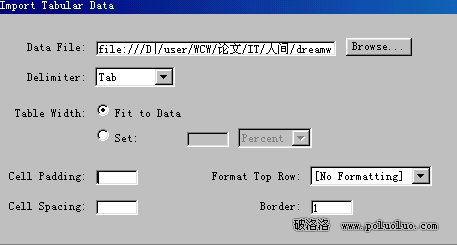
3、把文字檔案導入到 Dreamweaver MX 中。在 Dreamweaver MX 編輯視窗中單擊「Insert → Table Objects → Import Tabular Data...」,打開「Import Tabular Data」對話框,如圖所示。在對話框中單擊「Browse...」按鈕,找到要導入的 TXT 檔案,雙擊此檔案填加到 Data File 欄中,其他選項可采用預設設定。單擊「OK」按鈕,Word XP 檔案中的資料就被導入到 Dreamweaver MX 中了。
提示:此法成功的關鍵在第一步,即先把表格轉換成文字。若直接把 Word XP 檔案另存為 TXT 檔案,再把文字檔案導入 Dreamweaver MX 後,表格將變化很大,繼續調整表格困難。
三、另存法
1、在 Word XP 中單擊「檔案 / 另存為」,打開「另存為」對話框,在「儲存類型」中選擇「網頁 (*.htm;*.html)」,單擊「儲存」按鈕。
2、在出現的提示對話框中單擊「繼續」按鈕,儲存為 HTML 檔案。
3、另存為的 HTML 檔案中包含有大量的垃圾代碼,形成的檔案很大,需要在 Dreamweaver MX 中清除垃圾代碼。用 Dreamweaver MX 打開儲存的 HTML 檔案,單擊「Commands → Clean Up Word HTML」,在打開的對話框中單擊「OK」按鈕,即可自動清除垃圾代碼;清除後的 HTML 檔案中仍會有許多垃圾代碼。
提示:另存法支援對 Word XP 中文字、圖像、表格的轉換,形成的 HTML 檔案保持原 Word XP 中的外觀樣式,能基本保持原格式不變。
- 上一篇文章: 活用 Dreamweaver MX 的資料導入功能
- 下一篇文章: 用 Dreamweaver MX 精準控制頁面元素