Dreamweaver MX 2004 高級技巧(1) 可視化操作 iframe
編輯:Dreamweaver相關
本教程根據付國濤的 Dreamweaver MX 進階教程改編為 Dreamweaver MX 2004 高級技巧。iframe 也稱作嵌入式框架,它與框架網頁類似,可以把一個網頁的框架和內容嵌入現有的網頁中。從 Dreamweaver MX 開始,可以可視化操作 iframe,不再需要第三方插件。
插入 iframe
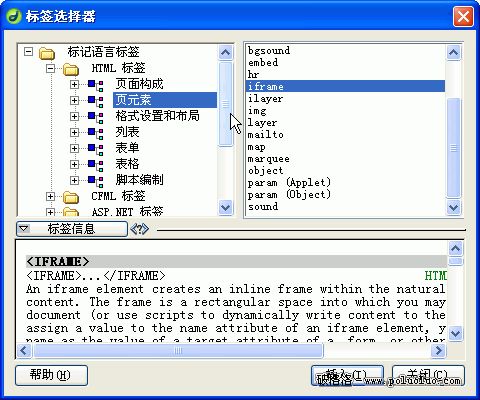
1. 點擊「插入面板」的「標簽選擇器」。

2. 在「標簽選擇器」對話框中選擇 iframe 標簽,點擊「插入」按鈕。
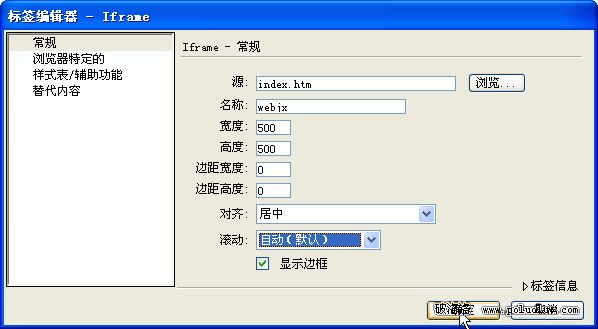
3. 在「標簽編輯器-Iframe」對話框中依提示操作。最基本的兩項是「源」與「名稱」:源——點擊「瀏覽」選擇要出現在 iframe 中的網頁文件;名稱——作為這個 iframe 的標識,其他連結若要在這個 iframe 打開,網頁打開「目標」就需輸入此名稱。此外還可設置寬度和高度(可輸入像素值或 100%)、邊距寬度和高度、對齊方式、滾動(是否允許出現滾動條)、顯示邊框等。
設置連結在某個 iframe 中打開
選中連結,在屬性面板的「目標」項手工輸入目標 iframe 的「名稱」。

iframe 透明
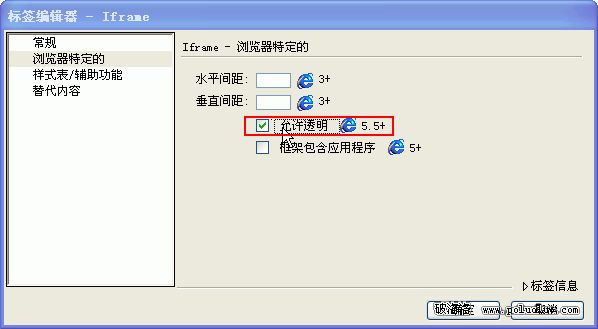
為了使 iframe 內容和網頁背景相同,需要讓 iframe 透明。在「標簽編輯器-Iframe」對話框中選擇「瀏覽器特定的」項目卡,選中「允許透明」。
框架包含應用程序
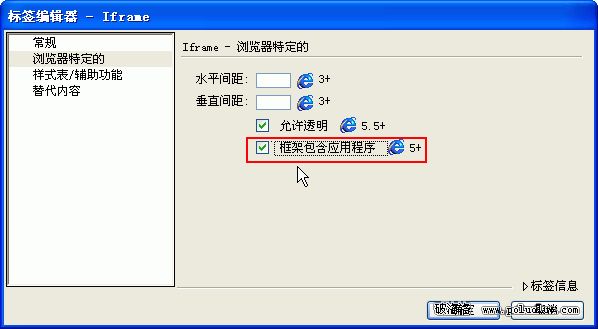
在「標簽編輯器-Iframe」對話框中選擇「瀏覽器特定的」項目卡,選中「框架包含應用程序」。
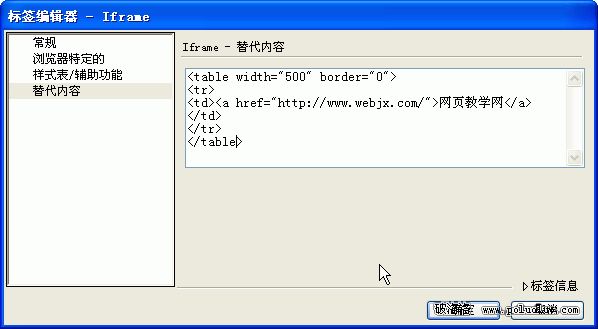
Iframe 的替代內容
在某些不支援 iframe 的瀏覽器中,iframe 將無法顯示,這時需要輸入替代內容。在「標簽編輯器-Iframe」對話框中選擇「替代內容」選項,輸入程式碼或文字。
- 上一篇文章: Dreamweaver MX 2004 高級技巧(2) 滾動字幕
- 下一篇文章: 在 Dreamweaver 中使網頁符合 XHTML