圖文:用Dreamweaver搞定ASP動態網頁編程
編輯:Dreamweaver相關
第一步:服務器配置篇
1、打開電腦,在D盤下建立一個文件夾newgn(這就是你的站點存放點),並在其中建幾個子文件夾(相當於網站的子目錄)。
2、回到newgn根目錄,右鍵選擇「共享和安全」(其實是快速建立虛擬目錄)。
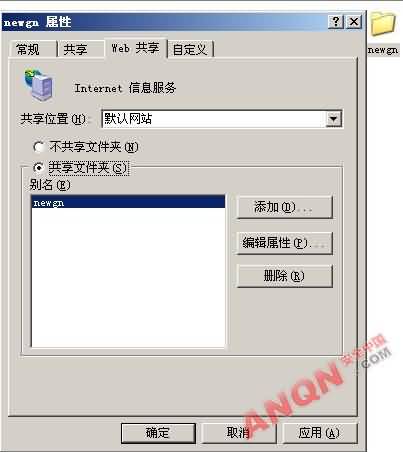
3、出現屬性對話框後,選擇「Web共享」標籤,點選「共享文件夾」,在共享別名對話框中採用預設設置,確定即可。
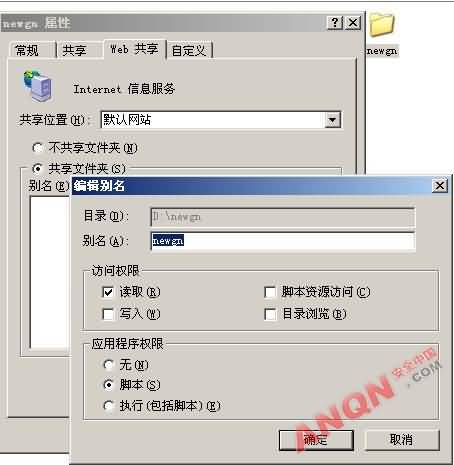
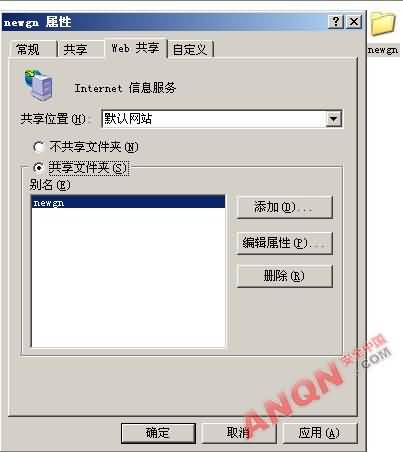
4、補充說明:設置Web共享其實就是設置IIS的虛擬目錄。你可以在IIS預設網站中看到已經有了newgn(以win2003為例,win2K中則是打開IIS→本機→預設站點)。
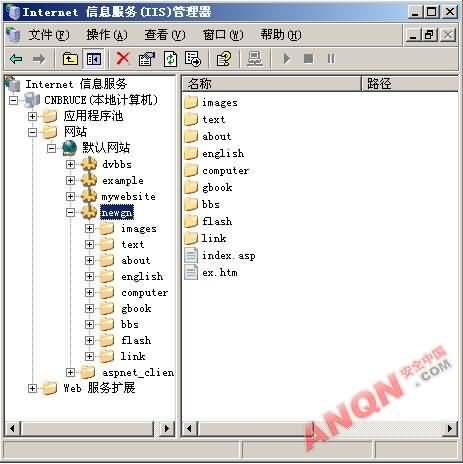
5、完成建站與虛擬目錄設置後,接下來打開Dreamweaver,第一步是「編輯站點」。
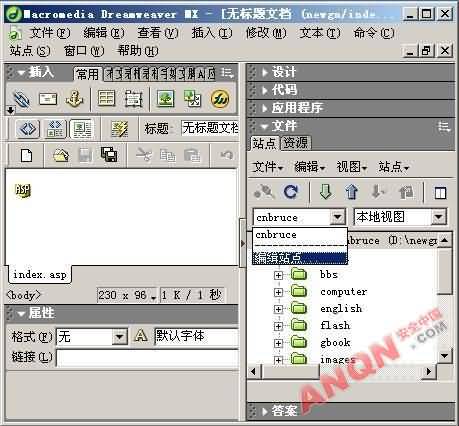
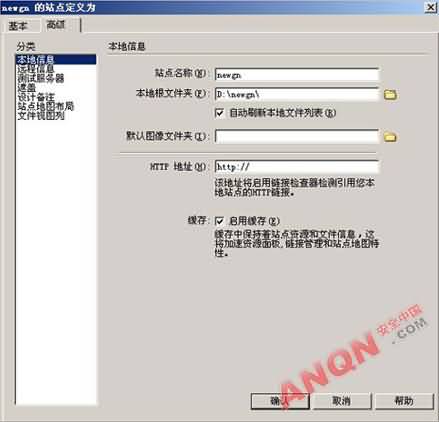
6、選擇「編輯站點」,在彈出的屬性框中選「高級」標籤,從「分類」中先選「本機資訊」,在右窗口設置站點名稱(可隨意輸入,但自己要知道其含義,建議與站點根文件同名)與本機根文件夾(指向步驟1建立的文件夾)。
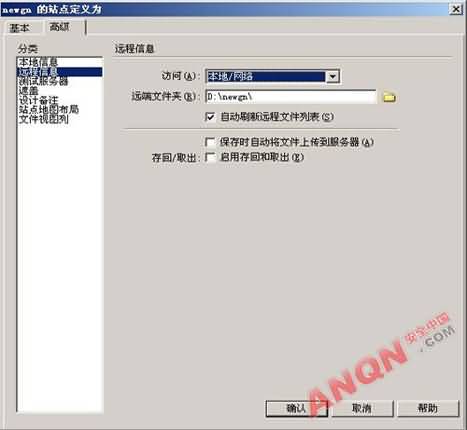
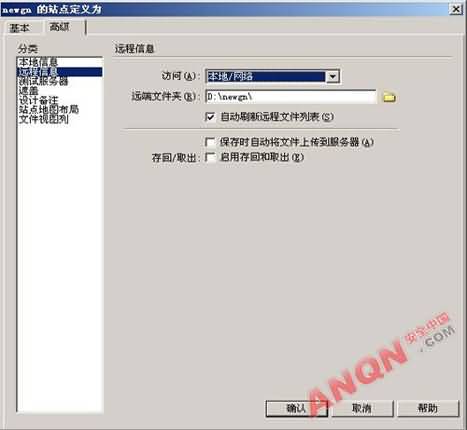
7、然後設置遠程資訊,訪問方式選「本機/網絡」,遠端文件夾仍選站點文件夾d:/newgn/。
8、接著設置「測試服務器」,「服務器模型」暫設為ASP Javascript,「訪問」選本機/網絡,「測試服務器文件夾」仍為d:/newgn/,「URL前綴」在https://localhost後面加上「newgn/」,加的內容就是步驟3設置的虛擬目錄。
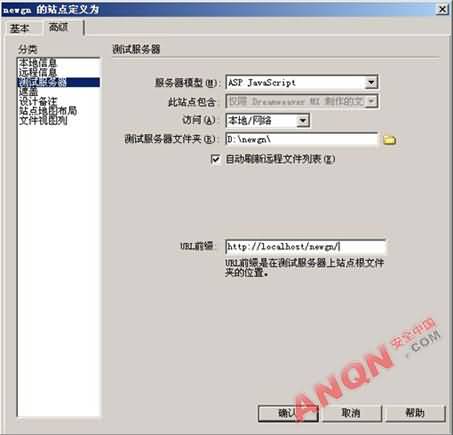
9、此時站點定義基本結束,點擊確定,出現「編輯站點」對話框後按「完成」即可。
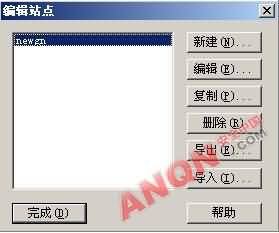
10、此時DW的站點屬性框會把d:/newgn/內的所有內容映射過來。要提醒的是:在DW中建立好站點連接後,就能直接對應文件、文件夾操作,最好不要回到「我的電腦」的d:/newgn/裡去操作——能在DW中處理的,盡量不要離開DW的編輯環境。
剩下的就是新建一個asp頁面,實現具體功能了。
- 上一篇文章: Dreamweaver中精細化表格外觀的祕訣
- 下一篇文章: Dreamweaver教程:怎樣用好Dreamweaver