世界盃期間,在自己的網站上放一段小動畫應景,是件很有意思的事。本文用 Dreamweaver 的時間軸做一個足球射門的循環動畫,過程只用到表格、層與時間線三個元素。
效果描述
訪客進入網站後,畫面左側有一顆足球、右側有一個球門。足球沿著弧線飛進球門死角,然後循環重播。
步驟一:準備素材
你需要兩張圖:一顆足球與一個球門。這兩樣在世界盃期間實在不算難找,找到後可以在 Fireworks 裡 further 修飾,或直接自己畫。重點是兩張圖都要存成 GIF 透明背景,否則會帶著白色方塊。
足球圖 Ball.gif,30×30:

球門圖 Door.gif,60×80:

步驟二:建立表格
開啟 Dreamweaver MX,新增頁面並存檔。點工具列的 Insert Table:
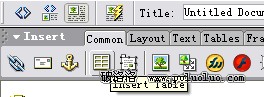
在對話框中設定 Rows 為 1、Columns 為 1、Width 為 778px,按 OK。
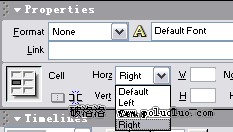
在表格框線上單擊以選取表格,於下方 Properties 面板把 Align 設為 Center,讓表格水平居中:
步驟三:放入球門
在儲存格內任意處點一下,把儲存格的 Align 設為 Right(靠右對齊)。這是儲存格層級的對齊設定,與剛剛表格層級的設定互不干擾。
接著點 Insert Image,選取 Door.gif:

步驟四:畫一個層放足球
點工具列的 Draw Layer 鈕:
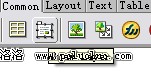
拖曳滑鼠畫出一個層。在層內點一下,再點 Insert Image 選取 Ball.gif,按 OK。
這裡用層而不是直接放圖片,是因為層有絕對定位能力,時間軸才能對它做位移控制。
步驟五:加上時間軸
在畫好的層上按右鍵,選 Add Timelines:
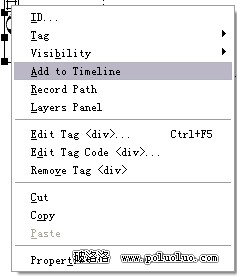
此時下方會出現 Timelines 面板,裡面已經多了一條時間軸:
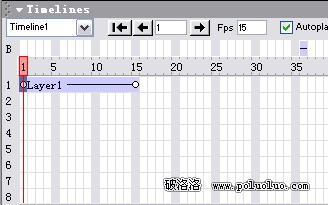
步驟六:拉長動畫並決定終點
在時間軸上按住最後一幀(第 15 幀)往右拖,拉到第 35 幀:
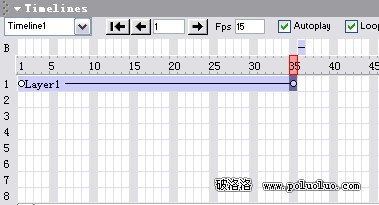
確認目前選取的是第 35 幀(若沒有,直接點一下該幀),然後用滑鼠把足球層拖向球門並放到位置上:

這時你會看到一條線段把 Ball.gif 的起點(第 1 幀位置)與終點(第 35 幀位置)連起來——那正是它的運動軌跡。DW 會在兩幀之間自動補上中間的位移,這就是補間動畫(tweening)。
還可以怎麼調
要變成弧線:再多選幾個中間影格(例如第 12、24 幀),分別把足球拖到不同高度,DW 會依這些關鍵幀畫出折線軌跡。關鍵幀越多,軌跡越貼近你要的曲線。
要循環播放:在時間軸名稱欄勾選 Loop。
要自動播放:確認 body 上有 onload 觸發播放時間軸的行為。
存檔、按 F12 預覽,足球就會一趟趟往球門飛了。