身為網頁設計師,不知道各位是否有過這樣的經歷:客戶給的網站素材很多都是 Word 文件,閱讀起來方便,可要加到網頁中就很麻煩,尤其是那種含表格的 Word 文件,一項一項去添加實在费时费力。雖然 Word 能把文件另存為 Web 頁,但生成的廢程式碼太多、檔案體積太大。
還好,Dreamweaver 已經為我們提供了很方便的命令,能把 Word 生成的 HTML 檔體積大幅縮減,只是大家也許沒注意到它的應用。
先打開 Dreamweaver,點擊命令選單仔細看看,會發現其中這樣兩項:「清理 HTML」與「清理 Word 的 HTML」。看來 Dreamweaver 已為我們準備好了處理 Word 文件的命令。下面透過一個實例來理解它。
這裡提供了一個用 Word 做的課程表,我們將利用這個表格為例,一步步把含表格的 Word 文件轉換成程式碼清晰的 HTML 檔。
Step 1:Dreamweaver 處理不了 doc 檔,因此先用 Word 把它另存為 HTML 格式——在 Word 裡選「檔案-另存為」,保存類型選 html 即可。
Step 2:觀察另存出來的 HTML 檔,竟然有 50 多 K!這僅僅是一個課程表!用 Dreamweaver 打開、切到程式碼檢視,你會看到程式碼簡直糟糕透頂。先用剛才提到的「命令→清理 Word 的 HTML」處理一下,再看程式碼就乾淨多了,檔案也從 50 多 K 迅速降到不到 20 K。
Step 3:仔細看程式碼,還有很多用不著的標籤,比如 <P>、<SPAN>、<DIV>,其實完全可以刪除。這時用另一個命令「命令→清理 HTML」,點選「指定標籤」,把這些沒用的標籤填上。格式是「標籤名,標籤名」,這裡就填 p,span,div(中間用半角逗號隔開),然後點確定。稍等一會兒,文件就乾淨多了。再看 TD 標籤,會發現它的 class 屬性已沒有意義,接下來把它刪除。
Step 4:打開查找與替換(編輯→查找與替換,快捷鍵 Ctrl+F)。在「查找內容」前的下拉框中提供了四種方式:原始碼、文字、文字進階與指定標籤。這裡我們用「指定標籤」的方法來清理 class 屬性:
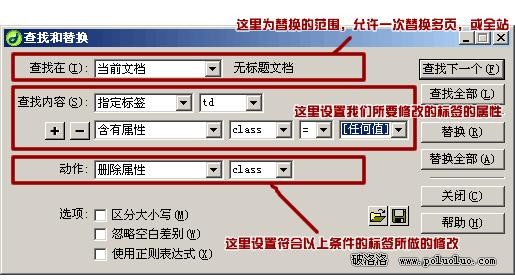
上圖大致說明了這個面板的功能模組,並不複雜,若有不明白之處可點擊面板上的說明。參數設定如上圖後,點擊「替換全部」即完成處理。如果你對 TD 的 width 屬性也不滿意,同樣可用此法全部刪除。至此,處理工作全部完成——我們成功地把一個 50 多 K 的文檔縮小到不到 3 K,也更容易把它貼到要應用的頁面中了。
查找與替換看似小兒科,其實功能非常強大。日後做網站時,若遇到整個站點有很多檔案的某個標籤都要修改,只要找到它們的共同規律,就能用它來批次替換;進階文字的方式也別忽略,都是相當實用的工具。
- 上一篇文章: Dreamweaver 中 HEAD 元素的用法全解析
- 下一篇文章: DreamWeaver 技巧二十例:常用語法速查