表格是網頁製作裡最重要的物件之一。絕大多數頁面的版位與元素編排都是靠表格撐起來的,它好不好看,直接決定了整頁的質感與資訊層次清不清楚。
可惜很多人把注意力放在層、圖片、特效上,反而忽略了表格本身的研究,於是常聽到兩種抱怨:表格做出來的頁面單調粗糙、缺乏變化;以及那個經典問題——「一像素的表格邊框到底怎麼做?」其實在 Dreamweaver 裡把表格做細一點並不難,以下分三個方向說明。
一、用屬性面板:CellPad 與 CellSpace 的組合技
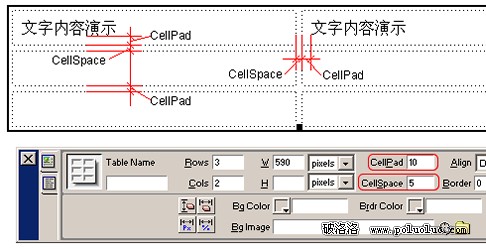
(圖一)
先認識兩個參數。CellSpace 是儲存格彼此之間的間距,CellPad 是儲存格邊緣與內部內容之間的間隔。把這兩個值稍作調整,再配合背景色的差異,一像素邊框就出來了。
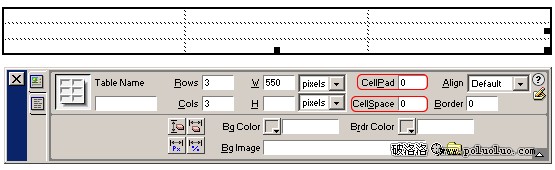
(圖二)
步驟一:用 Object 面板插入表格,設定寬高與行列數。此時 Dreamweaver 預設的 CellPad、CellSpace、Border 都是 0。
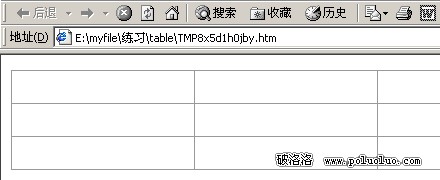
(圖三)
步驟二:在屬性面板把 Border 設為 0、CellPad 設為 5(內容與邊緣留 5px)、CellSpace 設為 1(儲存格間留 1px 間距)。
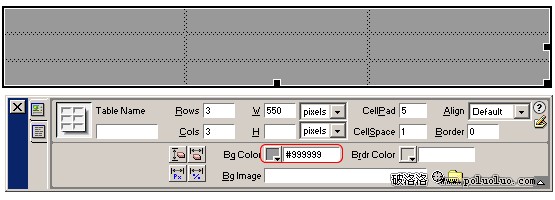
(圖四)
步驟三:把表格本身的背景色設為 #999999。
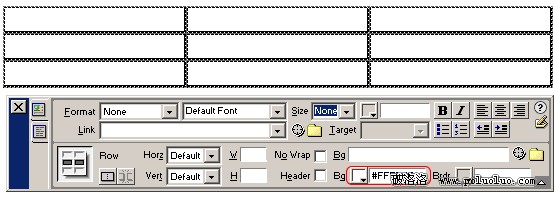
(圖五)
步驟四:把儲存格的背景色設為 #FFFFFF。
(圖六)
步驟五:預覽。表格呈現出一圈一像素的邊框——原理是那 1px 的 CellSpace 露出了表格本身的底色,而儲存格的白底把它從內側蓋住了。想換邊框顏色,改表格背景色即可。
二、用表格嵌套做出多層框線
同一個原理再往外套一層,就能得到更複雜的線條。
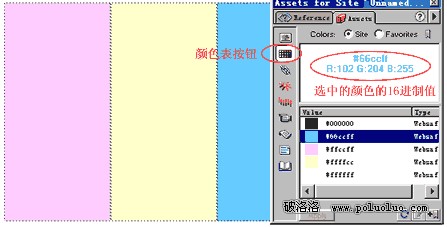
(圖七)
步驟一:先照前面的做法畫一個表格,設好 CellPad、CellSpace 與顏色。
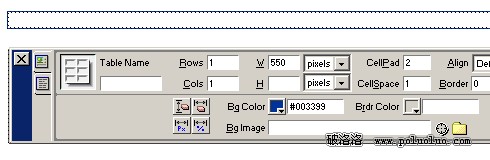
(圖八)
步驟二:另外畫一個單行單列的表格,設 CellPad=2、CellSpace=1。
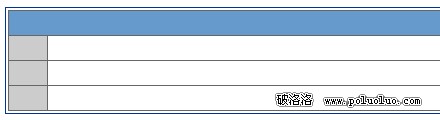
(圖九)
步驟三:把第一步做好的表格移進第二步的表格裡。此時外觀變成雙線外框、單線內框。
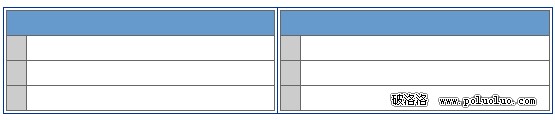
(圖十)
步驟四:再把第二步的表格改成單行雙列,兩個儲存格各放一個第一步的表格,線條層次就更豐富了。
三、用樣式表統一管理邊框
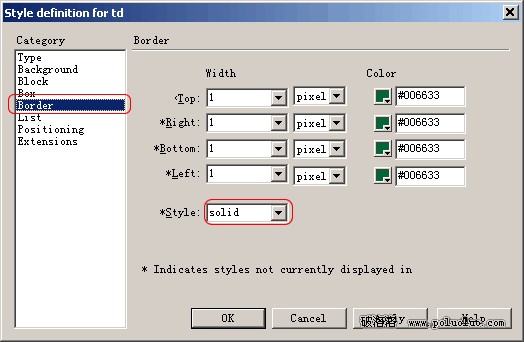
(圖十一)
在樣式編輯器的 Border 類別中重新定義表格邊框,三個關鍵屬性如下:
- Width:上下左右的邊框寬度。
- Color:可分別指定四邊顏色。
- Style:邊框樣式。常用的是 solid(實線),其他還有 dotted(點線)、dashed(虛線)、double(雙線)、groove(槽線)、ridge(脊線)、inset(內陷)、outset(外陷)。其中數種樣式需 IE5.5 以上版本才看得到。
樣式表的好處是集中管理:改一處,全站套用該樣式的表格同步更新,不必逐頁翻找。
選擇上的建議
這三種手法各有適用場景。屬性面板法最直觀,適合臨時調整;嵌套法能做出純屬性的線條層次,但表格一多,維護成本會快速上升;樣式表法前期設定費事,卻是唯一能讓整站外觀保持一致的做法。若表格只是用來排版而非呈現資料,也值得考慮改用語意化的結構元素搭配 CSS,對後續維護與無障礙支援都更有利。
- 上一篇文章: 滾動條配色 DIY:七個屬性調出整組視覺
- 下一篇文章: 用 Dreamweaver 的 Assets 面板,替站點建一座專屬色庫