很多網站都有一個站內搜尋,這在 ASP 底下用 Dreamweaver 幾乎是點幾下就完成。換成 ASP.NET,就得多寫一點點。
11.1 SELECT 高級搜尋技巧
SELECT 的高級用法並不神秘,核心在模式匹配運算子。LIKE 與 NOT LIKE 常用於模糊查詢,前者撈出符合條件的記錄,後者撈出不符合的記錄,可用於字串、文字、日期等型別。
1. 百分比 %:可匹配任意型別與長度的字元。
例如:SELECT 學習筆記 FROM 學習筆記表 WHERE 標題 LIKE "網絡%"
這會撈出標題以「網絡」開頭的所有筆記。
例如:SELECT 學習筆記 FROM 學習筆記表 WHERE 標題 LIKE "%ASP.NET%"
這會撈出標題中含有「ASP.NET」的所有筆記。
2. 底線 _:匹配單一個任意字元,常用來限制字元長度。
例如:SELECT 學習筆記 FROM 學習筆記表 WHERE 標題 LIKE "V_開發精選"
這會撈出「VB開發精選」、「VC開發精選」這類標題。
3. 中括號 [ ]:指定一個字元、字串或範圍,符合其中任一項即可。
11.2 站內搜尋功能的實作
本例只採用百分比 % 這一種模式匹配。
(1)打開範本 dkblog.dwt.aspx,插入表單,設 ID 為 gofrm、動作指向 ../dkgo.aspx、方法為 POST;再插入文字框 ID 為 dkgotxt,以及一顆「搜尋」按鈕。
(2)儲存範本並更新所有網頁。
(3)新增一個空白 ASP.NET VB 動態頁並存為 dkgo.aspx,加入資料集 Ztre。
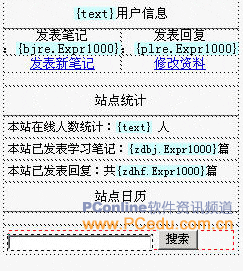
圖11-1 加入表單控制項
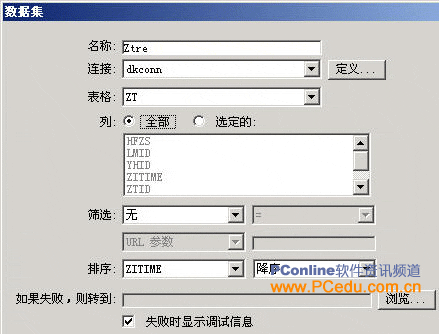
圖11-2 加入資料集 Ztre
(4)點「高級」按鈕,把 SQL 從:
SELECT * FROM ZT ORDER BY ZITIME DESC
改為:
SELECT * FROM ZT WHERE ZTNAME LIKE '%<%=Request.Form("dkgotxt")%>%' ORDER BY ZITIME DESC
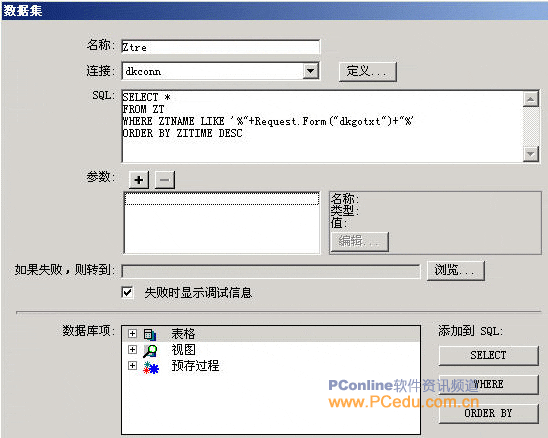
圖11-3 修改資料集 Ztre
(5)回到 dkgo.aspx 進行版面設計,把相關動態文字綁定到頁面上。

圖11-4 dkgo.aspx 的頁面設定
其餘細節可參照 index.aspx 的做法。
最後提醒一個實務上的重點:把表單值直接串進 SQL 字串,等於為 SQL 注入開了後門。使用者只要在搜尋框輸入 ' OR 1=1 -- 之類的字元,就可能撈出全表甚至被下指令。正式環境請改用參數化查詢,把 dkgotxt 宣告為參數並指定型別與方向,讓資料庫引擎替你處理跳脫。這個習慣值得從第一個專案就養成。