Dreamweaver 實作教學:建立簡易產品搜尋功能
編輯:Dreamweaver相關
許多企業網站都會提供基本的產品查詢功能,讓使用者能依產品編號、名稱或分類快速找到需要的內容。本文以 Dreamweaver 搭配 ASP.NET 為例,說明如何在一個簡單的產品頁面中加入搜尋機制。
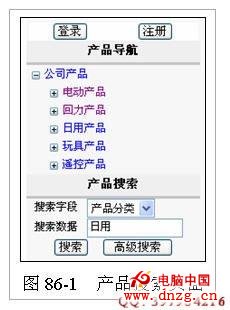
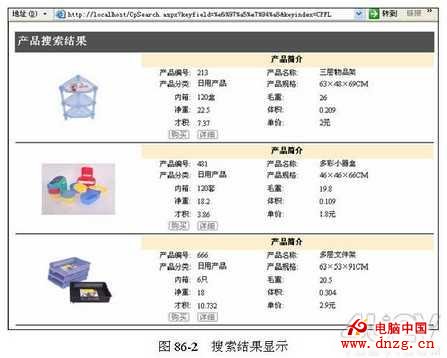
效果說明
使用者可以在搜尋區域中選擇查詢欄位,例如產品編號、產品名稱或產品分類,然後輸入關鍵字。按下搜尋按鈕後,系統會顯示符合條件的產品資料。
頁面規劃
首先在 index.aspx 頁面中規劃搜尋區。通常會在左側表格或主要內容區域加入下拉選單、文字輸入框與按鈕。下拉選單可作為查詢欄位選擇器,文字框則用來輸入搜尋條件。
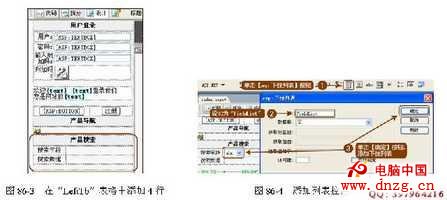
加入控制項
在 Dreamweaver 的設計檢視中,於既有表格內新增所需列數。接著從 ASP.NET 工具列加入下拉列表控制項。將下拉列表命名為 FieldList,並設定三個選項:
- 產品編號,值為 CPID
- 產品名稱,值為 CPNAME
- 產品分類,值為 CPFL
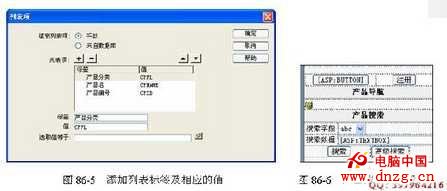
接著加入文字輸入框,可命名為 SearchTxt,作為使用者輸入關鍵字的位置。再加入兩個按鈕,一個是「搜尋」,另一個可設為「進階搜尋」。
實作搜尋邏輯
完成介面後,切換到程式碼檢視,為搜尋按鈕加入事件處理。基本流程如下:
- 取得使用者選擇的查詢欄位。
- 取得輸入框中的關鍵字。
- 將條件帶入查詢字串或資料存取物件。
- 執行查詢並將結果繫結到頁面控制項。
若使用模糊搜尋,通常會在查詢條件中加入萬用字元或使用資料庫提供的模糊比對功能。完成後,即可在瀏覽器中測試搜尋結果是否正確顯示。
小結
這個範例示範了 Dreamweaver 如何快速建立一個具互動性的產品搜尋頁面。雖然功能簡單,但已涵蓋下拉選單、文字輸入、按鈕事件與資料查詢等常見網頁開發要素。