Fireworks 詳解:細節到位的小燈泡繪製
編輯:Fireworks設計案例
先看最終效果:
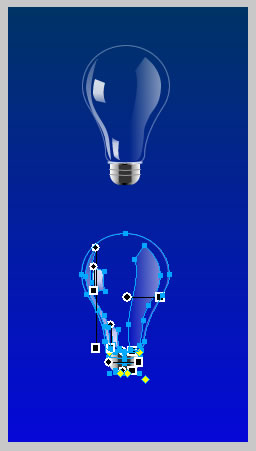
教學
第一步:畫玻璃圓泡
1. 先畫一個 88×80 的橢圓,無填色、加描邊。
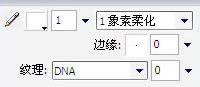
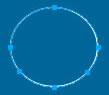
用鋼筆增加錨點,位置如下圖(盡量對稱)。
2. 用「部分選取」工具把最下方中間的錨點往下拉(按住 Shift 可垂直下拉),完成後高度約 118,再依下圖增加錨點。
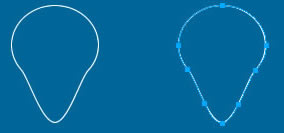
3. 用「部分選取」把形狀拖成下圖的樣子。這一步很吃鋼筆與造形的功底。

圓泡完成,接著加高光。
第二步:高光與折射
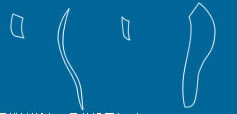
1. 用鋼筆依圓泡的形狀勾出如下幾個圖形,全部不要描邊。
填色用線性漸變,設定如下:
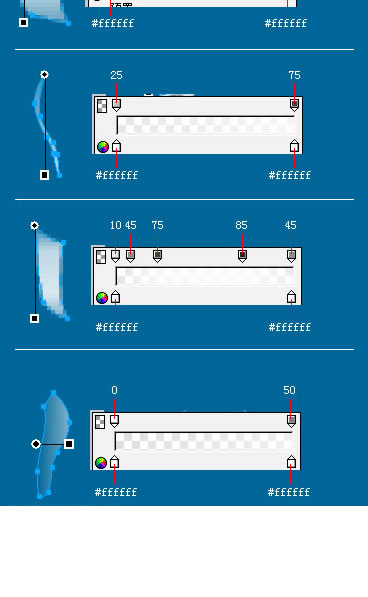
高光部分完成。
第三步:製作金屬頭
1. 畫一個 30×21 的圓角矩形,各項屬性如下:

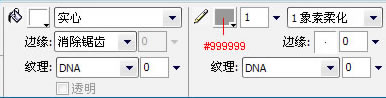
2. 調整矩形屬性。先放大到 400%(放大只是為了方便拖控制點,倍數自便)。
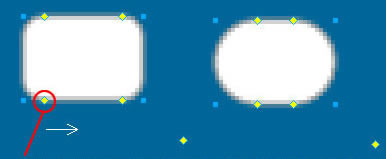
用滑鼠把這個控制點往右拖,讓下方圓角拉到最大;接著按住 Alt,分別把上方兩個控制點往兩側拖,使上緣成為直角。
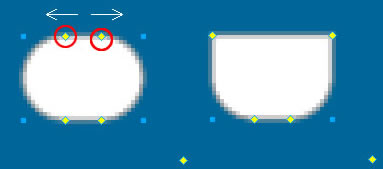
然後把填色改為線性漸變。
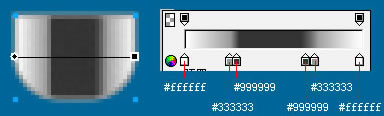
3. 為圖形加上數量為 1 的雜點,讓金屬表面有一點你用不出來的細微粗糙度。
第四步:細節調整
1. 畫一條長 34、寬 2 的柔化直線,在中間用鋼筆加一個錨點並用「部分選取」往下拉 1 px。

2. 畫一個 18×2 的矩形,在上下兩邊中間各加一個錨點並往下拉 1 px,去掉描邊,填色用條狀漸變。
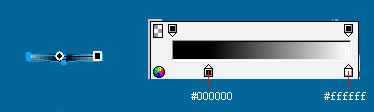
3. 再畫一個 18×2 的矩形,步驟同上,這次往下拉 2 px。
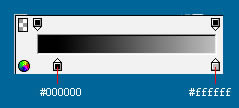
4. 畫兩條長 32、寬 2 的柔化線條,中間加錨點並往下拉 2 px,顏色 #999999。

5. 組裝。
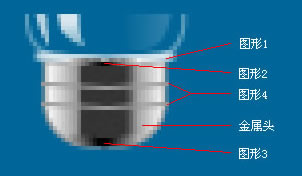
6. 把整個金屬頭與玻璃圓泡結合,再把圓泡描邊的不透明度改為 35,大功告成。

來源檔:

總結一下:這個燈泡是拿著一只真的燈泡照著畫的(高光會因環境而異),比較可惜的是內部鎢絲還在研究中。
想再往下做得話,鎢絲可以用一條細鋸齒路徑加上微弱外發光來處理,玻璃再加一層極淡的冷色漸變,真實度會明顯提升。
- 上一篇文章: Fireworks 鼠繪教學:畫一幅清新的卡通海景
- 下一篇文章: Fireworks 教學:繪製兒童節卡通桌面壁紙