本文著重示範 Fireworks 8 的位圖工具。用過 PS 的人會發現,兩者在位圖處理上有不少相似之處。範例是一家主打女性化妝品、名為「北京達美」的企業形象頁效果圖。由於品牌強調科技與自然的融合,整體以綠色為基調,再搭配模特兒、植物與蝴蝶等素材營造清新感,如圖 1.1。

1.1 北京達美公司網站形象頁效果圖(點擊放大)
1.新增一個 Fireworks 文件。
2.在【新增文件】對話框中,把畫布寬設為 760 像素、高 430 像素、背景白色,如圖 1.2。
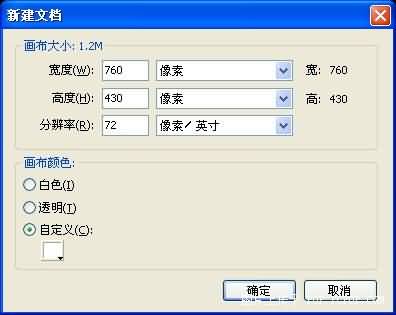
圖1.2【新增文件】對話框
3. 選繪圖工具列的【選取框】工具,在【屬性】面板做相應設置,如圖 1.3。
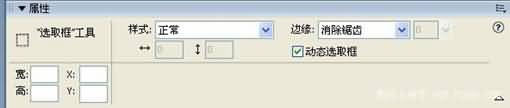
圖1.3【選取框】工具屬性
4. 用【選取框】在畫布右側拉出一個矩形選區,如圖 1.4。
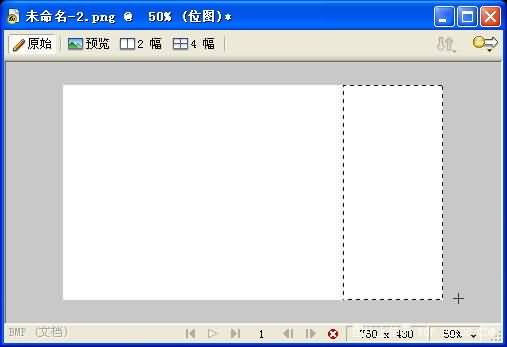
圖1.4 繪製選區
5. 選【漸變】工具,此時屬性面板會切換成漸變設定。把類型設為線性漸變,顏色由白過渡到綠,如圖 1.5。
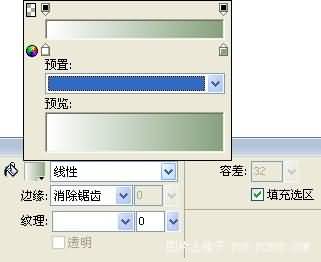
圖1.5【漸變】工具屬性
6. 用【漸變】工具在選區內點一下,漸變即填入。完成後按 Ctrl+D 退出位圖編輯模式,如圖 1.6。
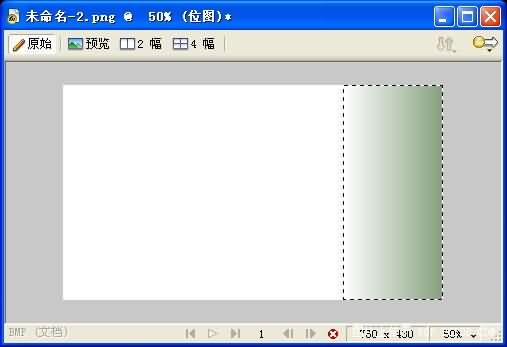
圖1.6 為選區填漸變
【說明】在選區內單擊,漸變預設為水平方向;若要不同方向,用【漸變】工具在選區內拖曳即可。
7. 在新窗口開啟素材「花草.jpg」,選【橢圓選取框】工具並在屬性面板設定,如圖 1.7。
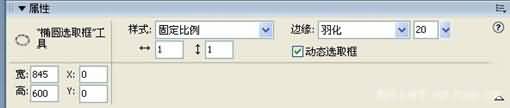
圖1.7【橢圓選取框】工具屬性
8. 用【橢圓選取框】在圖上畫一個正圓選區,如圖 1.8。
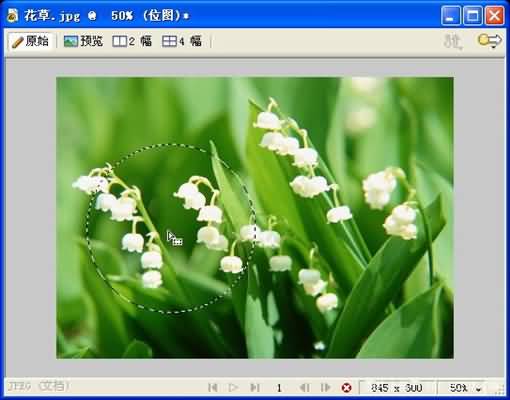
圖1.8 繪製正圓選區
9. 按住 Shift(游標右下角會出現小「+」表示加選),用【橢圓選取框】在現有選區上再增加一個,如圖 1.9。
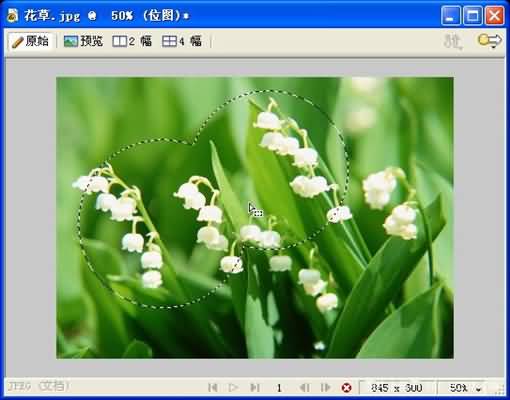
圖1.9 增加選區
10. 這時得到兩個相連、類似望遠鏡的橢圓選區。若要調整位置,在【橢圓選取框】作用中直接用滑鼠移動即可。把選取的像素複製到前面建立好的畫布,如圖 1.10。
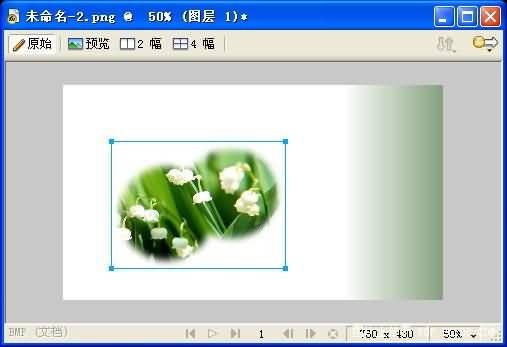
圖1.10 複製選取區域到畫布
11. 在新窗口開啟素材「模特.jpg」,選【多邊形套索】工具並在屬性面板設定,如圖 1.11,接著沿著模特兒輪廓勾選。
- 上一篇文章: 網站設計稿的切圖技術全流程
- 下一篇文章: 用 Fireworks 營造殘破磨損紋理