切片(Slice)就是把一張大圖切成若干小圖,再在網頁裡用無間距、無寬度的表格把它們無縫拼回去。這樣做能降低單張圖檔的重量、縮短下載時間,還能做翻轉圖這類互動效果,甚至把部分區域改用HTML實作。Fireworks在這件事上的優勢相當明顯,下面完整梳理一次。
一、切片在網頁製作中的價值
圖片太大時,瀏覽器下載整張圖曠日廢時。切成多片之後可以並行下載,時間大幅縮短。在頻寬仍受限的環境裡,切片能在不犧牲畫質的前提下壓縮等待時間,是相當划算的取捨。
除此之外,切片還有幾個好處:
· 製作動態效果:各種互動效果都靠切片完成。前面講的按鈕多狀態,最終輸出的本質上就是不同狀態的切片檔。
· 分別優化:一張完整的圖只能用一種格式、一種優化參數;切成片之後,每片都能單獨設定格式與壓縮率,該用PNG的用PNG,該用JPG的用JPG。
· 建立連結:切片完成後可以直接對各片掛連結,不必再在大圖上畫熱點區。
二、建立切片
Fireworks工具箱裡的切片工具有兩類:「矩形切片」工具與「多邊形切片」工具。
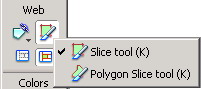
圖1 兩類切片工具
1. 矩形切片
打開圖像,選切片工具,在需要的位置按住左鍵拖曳出矩形,放開後就完成一片。切片區域會被半透明的綠色覆蓋,稱為切片物件;Fireworks同時會用紅色分割線把圖片切開,這些線叫切片向導。
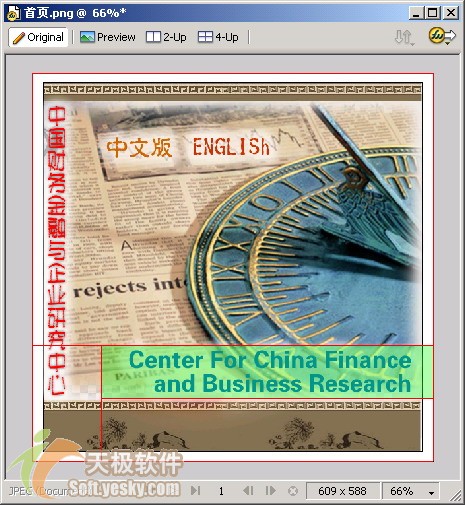
圖2 繪製矩形切片
要讓切片緊貼物件,可以先選中該物件,再執行「編輯-插入-切片」。若一次選了多個物件,會跳出對話框,按「Multiple」就能一次產生多個切片。
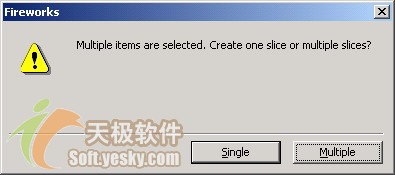
圖3 提示對話框
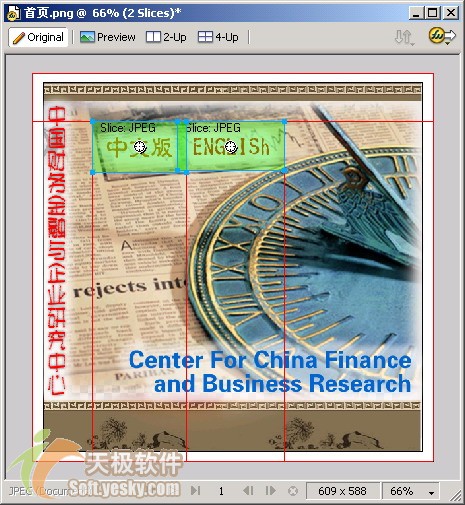
圖4 製作多個切片
2. 多邊形切片
打開圖像後,用多邊形切片工具在各個頂點逐一點擊,圍出一塊多邊形。
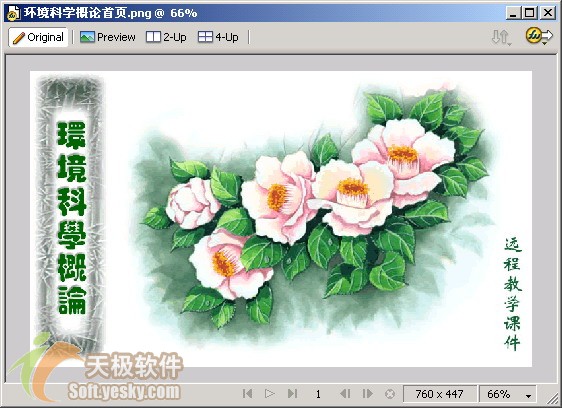
圖5 打開圖像
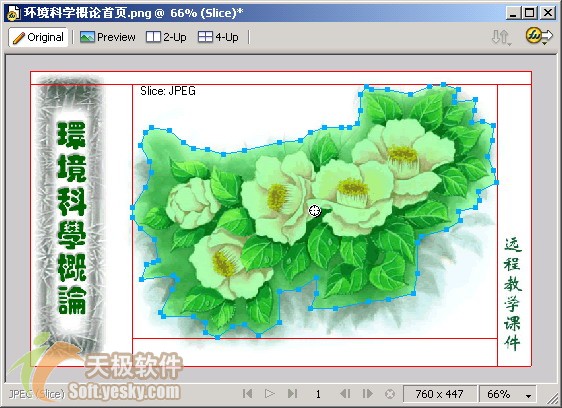
圖6 建立多邊形切片
要注意:切片向導依然是水平垂直的,最終輸出的檔案也還是矩形。多邊形切片的意義在於「行為觸發範圍」——如果這片設了連結,瀏覽器中只有點到多邊形內部才會跳轉,切片的其他區域不會有反應。同理,若你是基於路徑物件建立切片,一樣執行「編輯-插入-切片」即可。
三、編輯切片
選取方式與熱點類似,可以用指針工具、部分選定工具,也可以從圖層面板選。選好之後,移動切片可用滑鼠拖曳、方向鍵微調,或直接在屬性面板輸入座標。
切片預設是半透明綠色,想換顏色的話,在切片屬性面板的「切片顏色」欄位挑一個即可。
四、輸出設定
在切片下拉選單裡有三個選項:
· Export Slice(導出切片):依切片物件輸出多個檔案。
· None(無):不產生切片,整張圖輸出成單一檔案。
· Slice Along Guides(沿引導線切片):依文件中現有的切片向導輸出。
如果只想輸出其中幾片,選取那些切片後按右鍵,選「Export Selected Slice」即可。
- 上一篇文章: Fireworks做石雕字:把字刻進牆裡
- 下一篇文章: Fireworks做郵票:鋸齒邊的兩種版本