層疊樣式表問世至今已超過十年,廣為人用的 CSS 2.1 標準也行之有年。當年我們習慣用 hack、用 JavaScript 硬湊的種種效果,如今多半已有原生屬性可用。問題從來不是 CSS3 好不好,而是我們為什麼遲遲不肯用它。
答案往往是恐懼:怕樣式表驗證不過、怕舊瀏覽器上看起來殘缺、怕客戶抱怨。但换个角度想,網站並不需要在每個瀏覽器裡長得一模一樣。只要差異不損及可用性與美感,漸進增強就是最務實的路。更何況它能讓網站更靈活,也降低開發與維護成本。
關於廠商私有屬性
CSS3 的實作期,各瀏覽器核心都以私有前綴先行支援:
- WebKit 核心(Safari、Chrome):
-webkit- - Gecko 核心(Firefox):
-moz- - Konqueror:
-khtml- - Opera:
-o- - Internet Explorer:
-ms-
這些前綴的代價很明確:樣式表無法通過驗證,且讓檔案變得冗長。當年 IE 的 marquee、blink 就是前車之鑑,至今仍在拖累無數老網站。因此合理的做法是:私有屬性在前、標準屬性在後,讓標準值最終覆蓋私有值;等標準普及後,再回頭清掉多餘的前綴。
1. 選擇器
選擇器是最被低估的工具。它能讓你直接鎖定特定 HTML 元素,不必額外堆 class、ID 或 JavaScript。寫得好的選擇器,能讓標籤保持乾淨、結構與樣式徹底分離。
屬性選擇器
[att^="value"]:屬性值以特定字串開頭[att$="value"]:屬性值以特定字串結尾[att*="value"]:屬性值含有特定字串
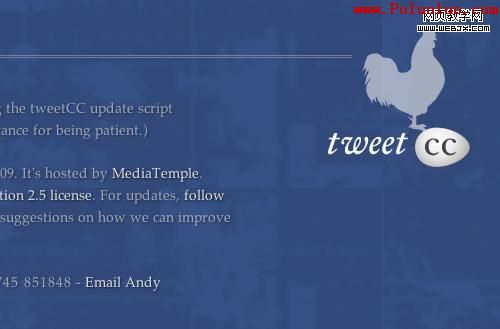
tweetCC 用它來選出 title 屬性以「tweetCC」結尾的連結:
a[title$="tweetCC"] {
  position: absolute;
  top: 0;
  right: 0;
  display: block;
  width: 140px;
  height: 140px;
  text-indent: -9999px;
}
瀏覽器支援:僅 IE6 不支援屬性選擇器,IE7/IE8、Opera、WebKit 與 Gecko 核心皆支援,使用上相當安全。
通用兄弟選擇器
CSS3 新增的 ~ 會選出與目標元素共用同一父節點的所有後方兄弟:
div ~ img {
  border: 1px solid #ccc;
}
瀏覽器支援:主要瀏覽器皆支援,唯一的例外依舊是 IE6。
偽類
CSS3 新增的偽類是所有新特性中最實用的一批:
:nth-child(n):依元素在父節點中的位置挑選,可用數字、運算式或odd/even。做斑馬紋列表的完美工具。:nth-child(3n+4) { background-color: #ccc; } /* 第 4、7、10、13…個元素 */:nth-last-child(n):反向計算,從後往前數。div p:nth-last-child(-n+2) /* 倒數兩個段落 */
:last-child:父節點下的最後一個子元素,等同:nth-last-child(1):checked:選中狀態的表單元素,如核取方塊:empty:沒有任何子元素的空元素:not(s):反選,選出不符合條件 s 的所有元素p:not([class*="lead"]) { color: black; }
Andrea Gandino 在自己的網站上用 :last-child 把每篇文章最後一段的外距歸零,避免頁尾多出空白:
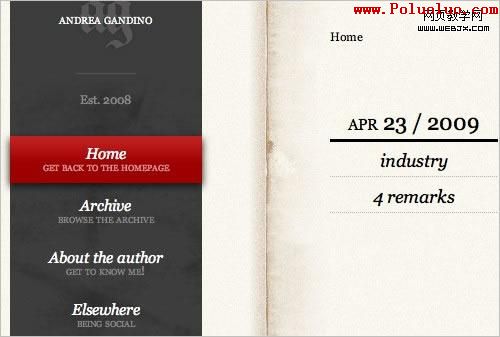
#primary .text p:last-child {
  margin: 0;
}
瀏覽器支援:WebKit 與 Opera 支援全部新偽類;Firefox 2/3 僅支援 :not(s)、:last-child、:only-child、:root、:empty、:target、:checked、:enabled、:disabled,3.5 之後支援度大為提升;IE 系列基本不支援。
偽元素
CSS3 唯一新增的偽元素是 ::selection,用來定義使用者選取文字時的樣式。
瀏覽器支援:IE 與 Firefox 當時皆不支援,Safari、Opera、Chrome 支援。
2. RGBA 與透明度
RGBA 讓你在設定顏色的同時指定透明度。撰寫時前三個值依序為紅、綠、藍(0–255 或百分比),第四個是 alpha 通道(0.0 到 1.0,0.5 即 50%)。
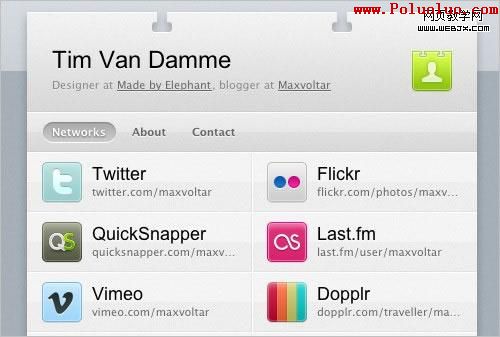
Tim Van Damme 在首頁的社群連結 hover 狀態上用了 RGBA:
#networks li a:hover,
#networks li a:focus {
  background: rgba(164, 173, 183, .15);
}
RGBA 與 opacity 的差別很關鍵:RGBA 只作用於指定元素本身,opacity 則會連帶影響其所有子元素。若你只想讓背景變淡而文字維持實心,必須用 RGBA。
div { opacity: 0.8; } /* 整個 div 連同子元素都變 80% 不透明 */
瀏覽器支援:RGBA 獲 WebKit 支援,IE 全版本不支援,Firefox 3 與 Opera 9.5 起支援;opacity 獲 Opera、WebKit、Gecko 支援,IE 當時僅有自家的 filter 可用。
3. 多欄配置
不必再堆一排球浮動的 div,瀏覽器能直接幫你把文字排成報紙式的多欄。
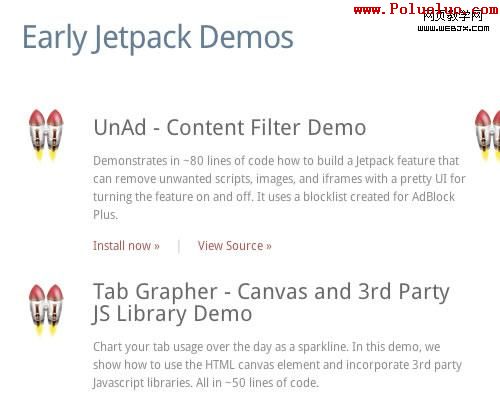
tweetCC 首頁的四欄介紹文字就是這樣做的:
.index #content div {
  -webkit-column-count: 4;
  -webkit-column-gap: 20px;
  -moz-column-count: 4;
  -moz-column-gap: 20px;
}
可控制的項目有三:欄數(column-count)、欄寬(column-width)、欄間距(column-gap)。若不設欄數,瀏覽器會在可用寬度內盡量塞入最多欄。想加分隔線則用 column-rule,語法與 border 相同:
div {
  column-rule: 1px solid #000;
}
相關屬性還有 column-break-after、column-break-before、column-span、column-fill。
瀏覽器支援:Safari 3+、Chrome、Firefox 1.5+。
4. 多重背景圖
單一元素可堆疊多張背景圖,搭配 background-image、background-repeat、background-size、background-position、background-origin、background-clip 各自獨立控制。
div {
  background: url(example.jpg) top left no-repeat,
              url(example2.jpg) bottom left no-repeat,
              url(example3.jpg) center center repeat-y;
}
寫在最前面的那張,是視覺上離使用者「最近」的一張。也可以額外指定尺寸:
div {
  background: url(example.jpg) top left (100% 2em) no-repeat,
              url(example2.jpg) bottom left (100% 2em) no-repeat,
              url(example3.jpg) center center (10em 10em) repeat-y;
}
括號內是 background-size 的值,第一張圖會被拉伸至該 div 的 100% 寬、2em 高。
瀏覽器支援:當時僅 Safari/Chrome 與 Konqueror 有效。由於背景圖顯示與否直接影響視覺,這項屬性在那個階段不易廣泛採用。
延伸閱讀
- CSS3 系列教程:背景圖片(背景大小與多背景圖)
- Layering multiple background images
- Multiple backgrounds with CSS3 and CSS3.info
- Introduction to CSS3, Part 6: Backgrounds
5. word-wrap
用來防止過長字串撐破容器,有 normal(預設,只在正常斷點截斷)與 break-word(必要時可任意斷行)兩個值。
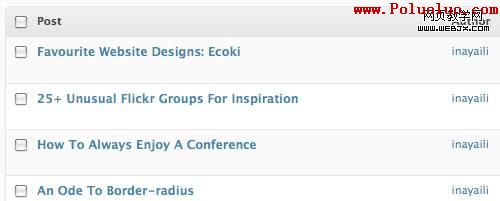
WordPress 後台就在表格元素上用了它:
.widefat * {
  word-wrap: break-word;
}
瀏覽器支援:IE 與 Safari/Chrome 支援,Firefox 3.5 起支援。
6. 文字陰影
text-shadow 早在 CSS2 就存在,卻一直乏人問津。它讓設計師多了一個跨瀏覽器的工具,能為文字添加立體層次。

BeakApp 用它為內容區文字增添深度,而不必動用圖片替換技術:
.signup_area p {
  text-shadow: rgba(0,0,0,.8) 0 1px 0;
}
參數依序為陰影顏色、X 偏移、Y 偏移、模糊半徑。要疊多層陰影則用逗號分隔。
一個務實的提醒:務必確保文字與背景有足夠對比度。若使用者的瀏覽器不支援,文字必須仍然清晰可讀。
瀏覽器支援:當時 Safari、Chrome 可用,IE 不支援,Firefox 3.5 起支援。
7. @font-face
這是最被期待的一項特性,卻因字體授權與版權問題而普及緩慢——嵌入的字體太容易被下載,這是字型廠商的核心疑慮。
Mozilla Labs 的 JetPack 網站是少數早期採用者,用 DroidSans 字型:
@font-face {
  font-family: 'DroidSans';
  src: url('../fonts/DroidSans.ttf') format('truetype');
}
定義完成後,就能像一般字型那樣引用:
p { font-family: "DroidSans"; }
若瀏覽器不支援,會退回 font-family 中的下一個候選字型。因此把嵌入字型當成「錦上添花」是可行的;但若它是品牌識別的核心,就得考慮 sIFR 或 Cufón 這類替代方案——只是這些方案對長段落文字不友善,複製貼上也有障礙。
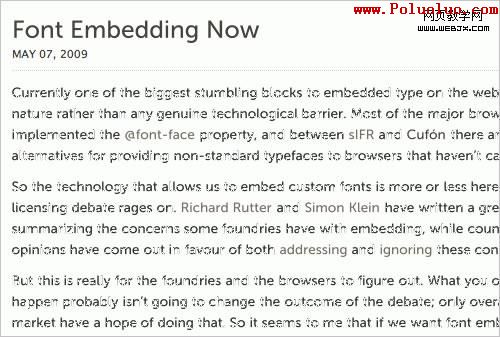
使用時請確認字型已獲授權用於網頁,並在適當場合向字型設計者致意。
瀏覽器支援:Safari 3.1+ 與 Chrome 支援,IE 支援 EOT/EOT 格式字型,Opera 10 與 Firefox 3.5 陸續跟上。
8. 圓角(border-radius)
不需任何背景圖,就能替 HTML 元素加上圓角。它可能是所有 CSS3 屬性中最普及的一個,原因很單純:圓角好看,且不與可用性衝突。
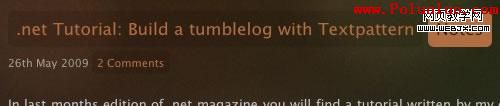
Sam Brown 在部落格的標題、分類、連結與 div 上大量使用它。若改用圖片,工時將多出數倍:
h2 span {
  color: #1a1a1a;
  padding: .5em;
  -webkit-border-radius: 6px;
  -moz-border-radius: 6px;
}
更完整的寫法會把標準屬性與 Konqueror 前綴一併補上:
h2 span {
  color: #1a1a1a;
  padding: .5em;
  -webkit-border-radius: 6px;
  -moz-border-radius: 6px;
  -khtml-border-radius: 6px;
  border-radius: 6px;
}
想只處理特定單角,則需分別指定四角:
div {
  -moz-border-radius-topright: 6px;
  -moz-border-radius-topleft: 6px;
  -moz-border-radius-bottomright: 6px;
  -moz-border-radius-bottomleft: 6px;
  -webkit-border-top-right-radius: 6px;
  -webkit-border-top-left-radius: 6px;
  -webkit-border-bottom-right-radius: 6px;
  -webkit-border-bottom-left-radius: 6px;
  border-top-right-radius: 6px;
  border-top-left-radius: 6px;
  border-bottom-right-radius: 6px;
  border-bottom-left-radius: 6px;
}
瀏覽器支援:當時僅 IE 全版本與 Opera 不支援,WebKit 與 Gecko 核心皆支援。
9. 邊框圖片
border-image 讓你能用圖片取代實心、虛線等預設邊框樣式,並明確控制圖片如何縮放或平鋪。
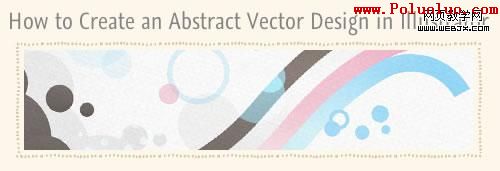
SpoonGraphics 部落格用它為文章圖片加上裝飾性邊框:
#content .post img {
  border: 6px solid #f2e6d1;
  -webkit-border-image: url(main-border.png) 6 repeat;
  -moz-border-image: url(main-border.png) 6 repeat;
  border-image: url(main-border.png) 6 repeat;
}
定義時需指定:圖片路徑、要裁切用於四邊的區域、以及是否縮放或平鋪。
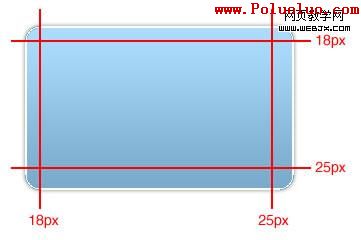
div {
  border-width: 18px 25px 25px 18px;
  -webkit-border-image: url(example.png) 18 25 25 18 stretch stretch;
  -moz-border-image: url(example.png) 18 25 25 18 stretch stretch;
  -o-border-image: url(example.png) 18 25 25 18 stretch stretch;
  -khtml-border-image: url(example.png) 18 25 25 18 stretch stretch;
  border-image: url(example.png) 18 25 25 18 stretch stretch;
}
最後的填充分模式有三種:stretch(預設,拉伸)、round(平鋪整數倍後微調)、repeat(單純平鋪)。若要上下拉伸、左右平鋪:
div {
  border-image: url(example.png) 18 25 25 18 stretch repeat;
}
也可以逐邊、逐角指定不同圖片(border-top-image、border-right-image、border-bottom-image、border-left-image,以及四個 border-*-corner-image)。若瀏覽器不支援,會直接忽略這些宣告,只套用 border-width 與 border-color——這正是理想的降級行為。
瀏覽器支援:當時僅 WebKit 核心支援。
10. 盒陰影
box-shadow 能替元素加上陰影,不需額外標籤或背景圖。與 text-shadow 類似,但因為不影響可讀性,是增加細節感最安全的手段。
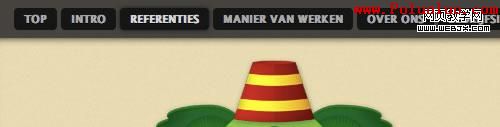
10to1 為導覽區加了淡陰影,並在 hover 時加深:
#navigation {
  -webkit-box-shadow: 0 0 10px #000;
  -moz-box-shadow: 0 0 10px #000;
}
#navigation li a:hover,
#navigation li a:focus {
  -webkit-box-shadow: 0 0 5px #111;
  -moz-box-shadow: 0 0 5px #111;
}
完整參數為:水平偏移、垂直偏移、模糊半徑、擴展半徑、陰影顏色。實務上前兩者與顏色最常用。
div {
  -moz-box-shadow: 4px 4px 0 #f00;
  -webkit-box-shadow: 4px 4px 0 #f00;
  box-shadow: 4px 4px 0 #f00;
}
瀏覽器支援:當時僅 WebKit 核心支援,Firefox 3.5 隨後跟上。
延伸閱讀
- CSS3 系列教程:陰影
- The 'box-shadow' property — W3C Working Draft
- Box-shadow, one of CSS3's best new features — CSS3.info
- Apple's Navigation bar using only CSS
- Box Shadow — Surfin' Safari blog
11. 盒子尺寸計算(box-sizing)
依 CSS 2.1,元素的寬高加上 padding 與 border 才是實際佔用空間。但舊瀏覽器各有自己「創意」的解法。box-sizing 讓你明確指定瀏覽器該怎麼算。
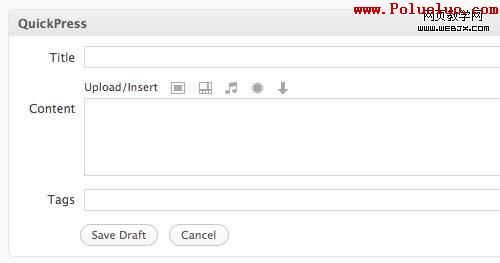
WordPress 後台就對所有文字輸入框與 textarea 用了 border-box:
input[type="text"],
textarea {
  -moz-box-sizing: border-box;
  -webkit-box-sizing: border-box;
  -ms-box-sizing: border-box;
  box-sizing: border-box;
}
content-box(預設)依 CSS2.1 的定義計算寬度;border-box 則把 padding 與 border 從設定值中扣除,行為近似舊式瀏覽器。做響應式版面時,border-box 能省下大量「100% 加上 padding 就溢出」的困擾,值得全域套用。
瀏覽器支援:IE8、Opera、Gecko 與 WebKit 核心皆支援。
12. 媒體查詢
讓你能依裝置能力提供不同樣式。例如視窗寬度小於 480px 時,把側欄從右側浮動改為堆在內容下方:
#sidebar {
  float: right;
  display: inline; /* IE 雙重邊距修正 */
}

@media all and (max-width:480px) {
  #sidebar {
    float: none;
    clear: both;
  }
}
也可以用來偵測彩色螢幕等裝置特性:
a { color: grey; }

@media screen and (color) {
  a { color: red; }
}
它的價值在於:你不必再為不同裝置維護各自獨立的樣式表,也不必用 JavaScript 去偵測使用者環境。這是響應式設計的技術基礎。
瀏覽器支援:WebKit 核心與 Opera 支援,Firefox 3.5 起支援,IE 當時無支援計畫。
13. 語音模組
CSS3 的語音模組讓你能為螢幕閱讀器指定語音樣式,控制項目包括:
voice-volume:音量,可用 0–100、百分比或關鍵詞(silent、x-soft、soft、medium、loud、x-loud)voice-balance:指定輸出聲道(需喇叭支援立體聲)speak:控制要念文字、數字還是標點,關鍵詞有none、normal、spell-out、digits、literal-punctuation、no-punctuation、inherit- 停頓與休止:在元素讀完前後插入停頓,可用時間單位或
none、x-weak、weak、medium、strong、x-strong - 提示音(cues):以聲音標示特定元素
voice-family:指定聲音類型,用法類似 font-familyvoice-rate:語速,可用百分比或x-slow到x-fastvoice-stress:重音強度,可用none、moderate、strong、reduced
例如讓所有 h2 以女性聲音、左聲道、輕柔音量朗讀,並在後方播放提示音:
h2 {
  voice-family: female;
  voice-balance: left;
  voice-volume: soft;
  cue-after: url(sound.au);
}
瀏覽器支援:當時僅 Opera(Windows XP/2000)支援部分屬性,且需加上 -xv- 前綴,如 -xv-voice-balance: right。
結語
CSS3 能大幅改善開發流程:那些最耗工的效果,如今幾行宣告就能搞定,產出的程式碼更乾淨、標籤更精簡。有些屬性當時尚未普及,但這不構成不用它的理由。
真正需要改變的是心態:網站不必在每个浏览器中完全一致。只要差異不負面影響美感與可用性,就該被接受。若我們持續把時間和金錢砸在追求「每個細節絕對一致」,使用者就沒有升級瀏覽器的動機,我們也就得繼續在古董瀏覽器裡多待幾年。
越早開始用,這些特性就越早被普及;這是一個正向循環。
- 上一篇文章: CSS 優先級與繼承機制完整指南
- 下一篇文章: 團隊協作前先談格式:CSS 橫向與縱向書寫的取捨