一直想寫一篇關於移動應用表單設計的文章,項目太忙擱下了。最近體驗產品時,錯誤的表單設計屢屢可見:要麼信息混亂,要麼步驟繁複;要麼文案帶著濃濃的程序味,要麼視覺焦點四處跳躍;要麼校驗順序毫無規律,要麼反饋遲遲不到。這些問題堆在一起,讓我很想認真總結一次,為移動端的表單設計提供一些可操作的建議。
本文從八個維度展開:清晰的視覺縱線、信息的分組、極致的減法、以選擇代替輸入、標籤與提示文字的排布、依靠明文確認密碼、合理的鍵盤利用、校驗的小秘密。
一、清晰的視覺縱線
用戶瀏覽信息時,如果缺少足夠的強調元素,視線會沿著固定路徑走。Web 端是典型的「F」型,移動端更常是「L」型——導航和重要操作往往沉在下方。只要表單的視覺順序符合這個「L」型規律,基本就符合用戶的心理預期:不需要尋找,不需要思考,填寫與提交自然完成。
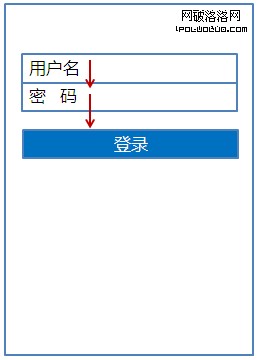
這是一個正面的登錄表單:用戶先看到用戶名輸入框,再看到密碼框,接著自然發現登錄按鈕。
反例則比比皆是。
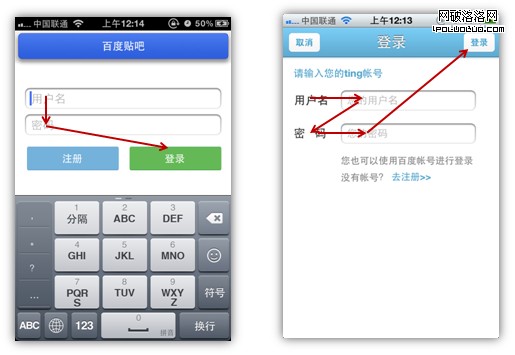
第一個反例很常見:填完用戶名和密碼,視線最先碰到的操作按鈕是「註冊」而不是「登錄」。左右並排的佈局,即便用顏色區隔也攔不住視線落點——做一次簡單的眼動測試就能看到,用戶盯著「註冊」停頓思考幾乎無法避免。
第二個反例更嚴重:標籤與輸入框的相關性不好,用戶得先讀標籤,再讀輸入框裡的引導文字,視線來回橫跳;好不容易填完,提交時還要把視線整體平移到右上角去找按鈕。這並不是在質疑 iOS 的設計——如果全局都有這樣的操作欄,右上角提交也說得通,但它僅適用於鍵盤會遮擋提交按鈕的情形。
二、信息的分組
表單項不是從上往下堆就好,而需要經過信息組織。同類項放在一起;表單太長時,拆成若干組,用戶填寫時就像在做任務拆解,一組一組完成,壓力自然下降。
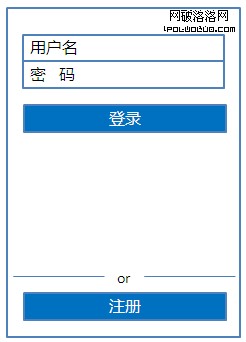
登錄與註冊是兩個完全不同的去向,因此在佈局上做了顯著分組:想登錄的人專心填寫,想註冊的人點按鈕進入新界面。
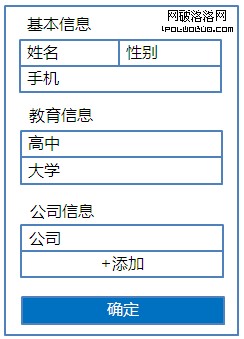
填資料時也是同理。所有字段一次鋪開,信息負擔必然沉重;按組填寫,每組只有兩三項,感受會完全不同。
三、極致的減法
不需要的信息,直接砍掉。實在需要但使用頻次不高的,隱藏起來,通過一個入口按需添加。
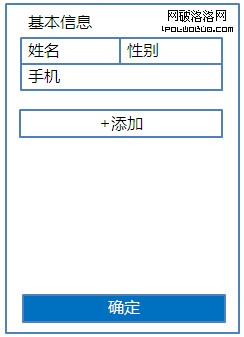
如果你只要用戶填寫基本信息,那麼其餘字段都可以收進一個「添加更多信息」的入口,需要的時候自然找得到。
四、以選擇代替輸入
移動端的輸入成本非常高,觸屏的輸入效率與準確率都還有很大改進空間。因此要盡量減少需要打字的地方:性別、出生日期、城市,都可以通過選擇控件完成。
此外還有大量「輸入建議」的場景同樣適用:用戶名已被佔用時給出幾個可用建議;給內容打標籤時提供常用標籤,等等。
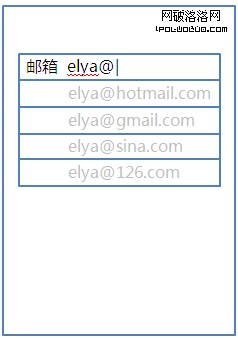
輸入郵箱時也可以給建議,但要控制數量——常用郵箱太多,需要滾動就變成干擾,還不如不給。合理的做法是設計觸發時機:在輸入 @ 之後的首個字符時再提示,此時候選範圍已大幅收窄,比如「h」大概率是 hotmail,「g」大概率是 gmail。
五、標籤與提示文字的排布
移動界面寸土寸金,但表單項既需要標籤說明類型,又需要提示文字說明格式。四種常見排布各有取捨:
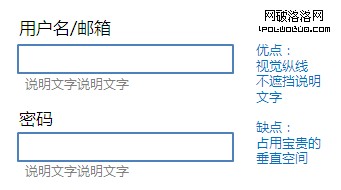
標籤在上、輸入框在下。優點是視線縱向單向下行,輸入時不遮擋說明文字;缺點是過於佔用寶貴的垂直空間,鍵盤一升起來幾乎什麼都看不見。
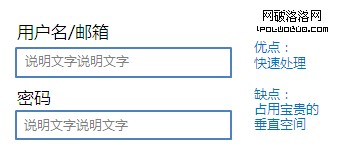
標籤在左、輸入框在右。優點是可以快速逐項處理,符合視覺縱線;缺點仍然是佔用垂直空間。
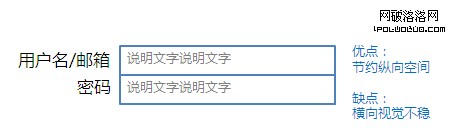
標籤與提示文字同行並列。優點是基本解決了佔用縱向空間的問題;缺點是橫向視覺不夠穩定。
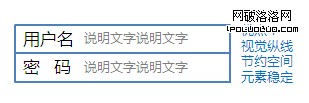
浮動標籤式(標籤在框內,聚焦後上浮)。它同時解決了視覺縱線與縱向空間兩個問題,元素也較為穩定——這是目前最優的一種排布。
六、依靠明文確認密碼
註冊時很多應用要求輸入兩次密碼以防打錯。但真的必須兩次嗎?其實還有幾種替代方案:只明文顯示最後一位、全部明文顯示、默認暗文可切換明文、默認明文可切換暗文、以及用對話框二次確認。
小範圍用戶調研的結果是:默認明文、可切換暗文的接受度最高。
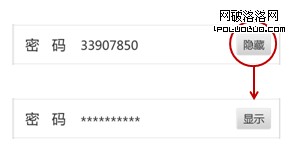
輸入框內放一個顯示/隱藏按鈕,點擊即可在兩種狀態間切換。
七、合理的鍵盤利用
1. 鍵盤的類型與調用
不同類型的輸入框可以調用不同鍵盤:網址框調用帶 .com 快捷鍵的網址鍵盤;純數字框調用數字鍵盤;電話號碼框調用電話鍵盤(除數字外還有 * # +);中文姓名框調用中文鍵盤;郵箱框調用郵箱鍵盤,方便輸入 @。
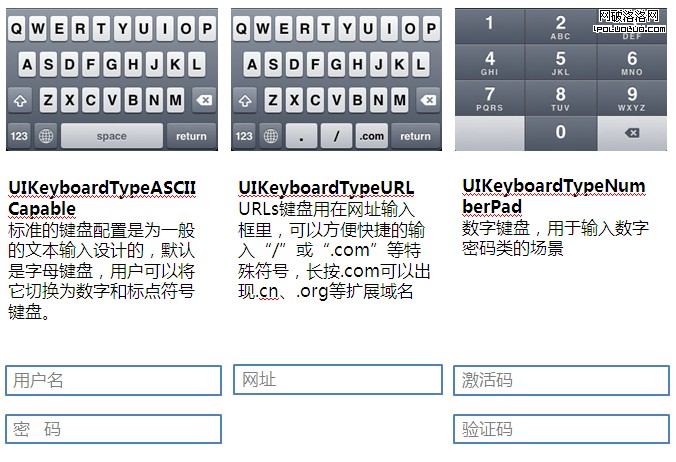
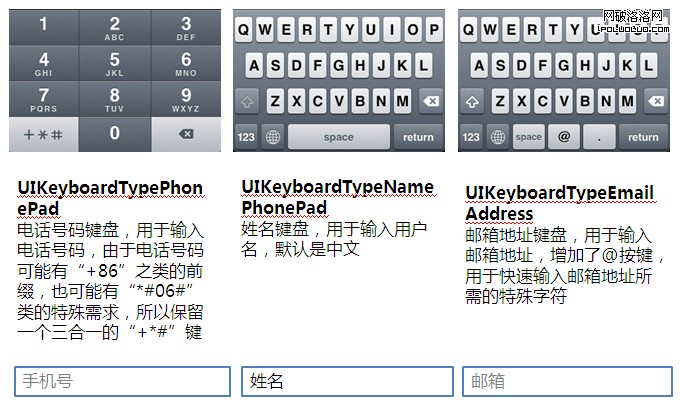
這裡有個坑:把輸入框定義為數字類型,雖然能調出數字鍵盤,但該字段只接受浮點雙精度數——輸入「0123」會被當作「123」。如果它是驗證碼輸入框,你還得在前端或後端把這個0補回來。順帶說一句,iPhone 設置了密碼保護時,輸入4位數字密碼用的是4個獨立框而非1個,調用的正是純數字鍵盤——現在你知道原因了。
不止 iOS,Android 同樣支持定義鍵盤類型。
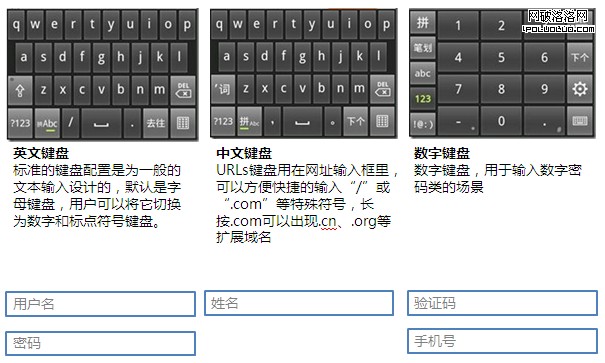
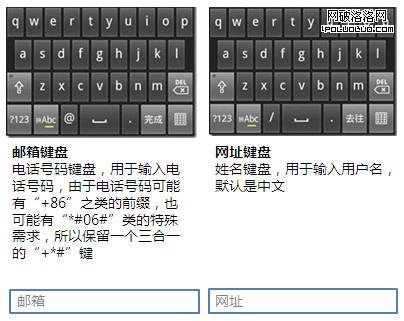
以上只是粗略調研。實際的輸入框類型與鍵盤變體都更多,需要具體情況具體分析——比如你的驗證碼若不是純數字,就不能調用數字鍵盤。
2. 鍵盤上的功能鍵
鍵盤右下角的功能鍵是可以自定義的。填表時它的作用類似 PC 上的 Tab 鍵:向下切換表單項;當焦點位於最後一項時,它應變身為對應的操作。
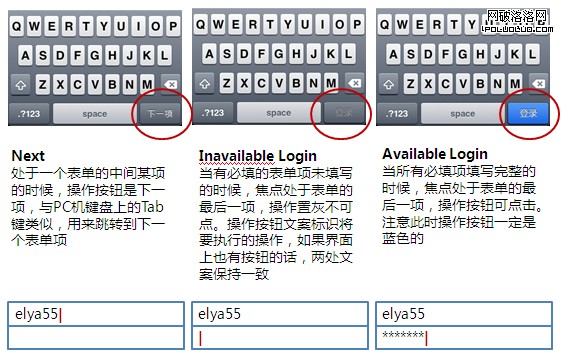
以登錄表單為例:光標在用戶名框時,右下角顯示「下一項」;焦點移到最後一項但仍有必填未填時,該按鈕置灰不可點;所有必填項完成且焦點在最後一項時,操作按鈕可點擊——此時它應該是藍色的。
3. 鍵盤上的操作欄
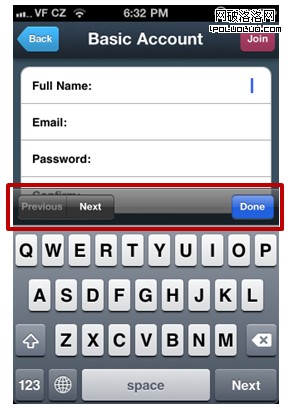
當表單項多於三項,基本就可以考慮加上鍵盤操作欄了。它能幫助用戶切換上一項、下一項並收起鍵盤。焦點位於第一項時,「上一項」置灰不可點。
八、校驗的小秘密
1. 縱向的校驗順序
校驗表單是否符合格式要求時,必須按照表單項從上到下的順序進行。
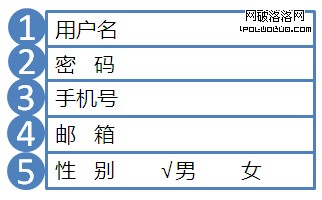
比如這個表單,就該按「1用戶名 → 2密碼 → 3手機號 → 4郵箱 → 5性別」依次校驗。用戶名格式不對、用戶名重複、用戶名在黑色素名單裡,這些問題都會優先被提醒;用戶名通過後才校驗密碼,密碼通過後才校驗手機號……這樣保證錯誤提示是可預測的、有規律可循的。反之,如果校驗順序跳來跳去,用戶會疲於奔命。
2. 即時的校驗反饋
理想狀態是:填完一項,系統立刻告訴我這項是否正確,而不是等全部填完、提交之後才說哪裡要改。Web 端即時校驗已相當普遍,移動端卻還受限於網速——網絡不佳時,校驗請求可能耗時很久,反而打斷正在進行的下一項填寫。
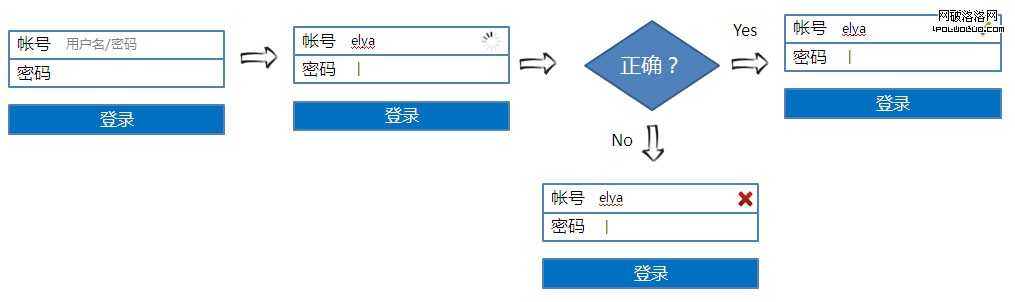
美國、日本的移動網速條件更好,Twitter 與 Evernote 的客戶端已經採用即時校驗。在國內使用時流暢度還有折扣,也許我們還需要再等一些時間。
還有很多沒寫完
除了上述八條,值得談的還有很多:清晰的步驟拆分、用戶語音的引導、移動端特有的情境、合理的說明文案、及時的反饋、錨點置頂、主動作與次動作的位置關係、給出建議、給出限制、適當的幫助、標籤頁設計、用顏色傳達信息、循序漸進式表單……以後有機會再續。
- 上一篇文章: 響應式Web設計落地實踐:從佈局方案到移動端動畫性能
- 下一篇文章: 頻道改版方法論:從新手誤區到八步設計流程