用戶體驗圈子裡,越來越多人認可草圖與原型在設計流程中的價值;但真正常年手繪的人並不多。作為一名用戶體驗設計師,我每天畫草圖,還佔了一整面辦公室的牆,貼滿草圖和各種情境腳本。
用原型軟體代替紙筆,很多時候確實省事;但從可視化與實體化的角度看,它並不是最優解。當你在琢磨頁面布局、功能流程和使用情境時,拿起筆畫反而更直接——它能讓你專注在當下的問題上,盡情鋪開各種想法,而不必被工具的操作方式或功能邊界分神。
很多文章會告訴你草圖多有用,卻很少從執行層面講清楚怎麼做。下面就談一些具體技巧,以及背後的道理。
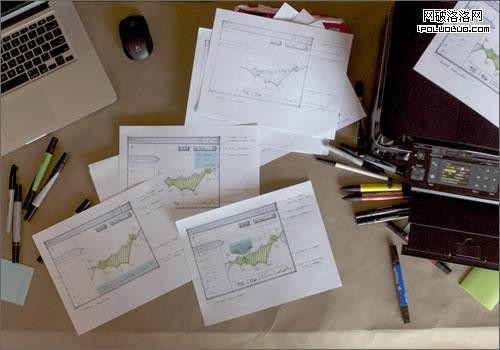
草圖不是繪畫
從視覺角度看,再完整的草圖和真正的「繪畫」也差得很遠。草圖本該是流動的,隨時可依需求調整。你不需要掌握真正的繪畫技法,當然有更好。
它的本質是什麼?
草圖是思維的表達方式,用來解決問題。
草圖是一種可視化、也更清晰的溝通方式。
畫草圖是一項技能,練得越多越強。
別糾結它在「畫」上的效果,試著像看海報那樣審視它:第一眼看到的是什麼?細節在哪?人的目光總會被細節和強對比吸走。就像語言能力決定人和人之間的理解程度,草圖的表現力也直接影響設計流程中的溝通質量。
分層作業
技巧:先用淺灰色馬克筆(大約 20% 到 30% 灰度)勾輪廓和布局;進入界面元素細節後,再換顏色更深的馬克筆或鋼筆。
解釋:從淺色開始,事情會變簡單。這個階段犯點錯無所謂,線畫亂了也沒關係——後面上深色時,沒人會在意早期的淺稿。靈感逐漸落實,顏色也可以跟著加深,必要時用鋼筆勾細節。靠灰度差異體現邏輯層次,整張草圖的通讀順序會非常清楚。
分層的好處還在於:初期注意力放在內容結構與視圖繼承上,不會一上來就被細節糾纏。知道這裡要放一個列表但不確定每項內容?先用淺色畫幾條曲線代替文案,等到細節階段再回頭填具體示例。
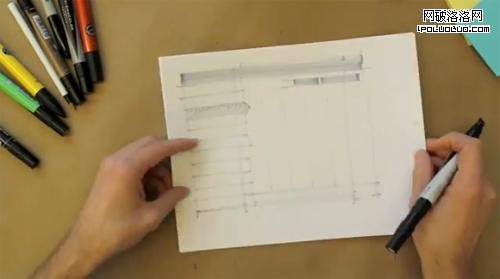
注意:如果你習慣用圓珠筆起稿、之後再用馬克筆,記得等墨跡乾了再上,否則馬克筆裡的酒精會把線糊掉。
畫得越熟,你可能越想跳過淺色底稿。結果未必難看,但我仍建議保留這一步——那是你做實驗性摸索、慢慢把想法落實的空間。
放鬆肢體
技巧:畫長線時,讓手和胳膊跟著肩膀走,而不是靠手腕或手肘使勁;只有畫短線或處理局部細節時,手肘驅動才更靈活。
解釋:肩膀帶動能畫出更長更直的線。只靠手腕,畫出來的「直線」通常是彎的。另外可以在起點和終點各做一個標記,增強目標感。
畫多邊形
技巧:那些由長線組成的矩形與多邊形,可以通過轉動紙面依次畫邊框,自己的姿勢和落筆角度保持不變。
解釋:每個方向都畫出漂亮的直線並不容易。只會畫橫線不會豎線?把紙轉 90 度——這樣任何角度的線對你來說都是同一個方向,而你最順手的姿勢始終沒變。
注意:如果你用的是白板,這招不成立,還是老老實實練豎線吧。
表達交互方式
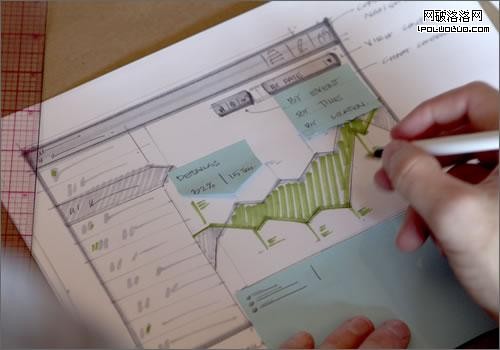
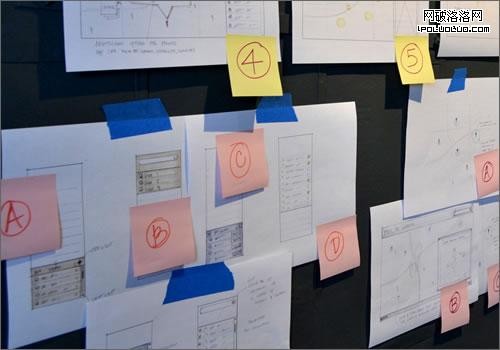
技巧:以普通草圖為底,把便簽貼紙貼在相關位置,用來表示提示氣泡、彈出層、模態視窗這類帶交互性質的元素。
一張草圖上可以同时定義多個交互元素,然後按具體交互規則取下一些,再對剩下的部分掃描復印,就能得到一套完整的交互示意圖。用不同顏色的貼紙區分類型;貼紙不夠大表示模態視窗,旁邊再拼一張;對提示氣泡太大,裁掉一塊就好。
解釋:這種方式能在不改動草圖骨架的前提下,快速定義頁面元素的交互行為。貼紙位置好調整,上面還能畫出元素內部的細節。
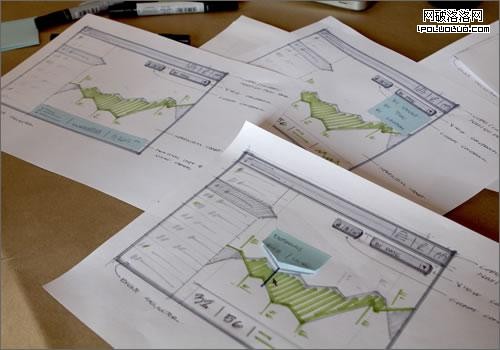
復印與模板化
某些 UI 元素你可能要重畫很多次。這不算壞事,可以看作重新構思與快速迭代的機會,而掃描儀或復印機能幫上忙。
技巧:把穩定版本的草圖復印多張作為框架模板,在上面畫那些變動頻繁的元素。某個部分畫壞了?蓋一張白紙再印一次,用影印稿繼續。需要瀏覽器窗口或手機作為背景?找現成素材復印多份備用。側邊欄要改?在白紙上畫個新的,復印幾張直接貼上去覆蓋舊版。
解釋:復印機就是傳統版的 Ctrl+C / Ctrl+V。它不只提效,更重要的是降低實驗的心理成本——搞亂了就換一張模板重來。另外,如果要用別的顏色標注重點,建議畫在影印稿上,避免不同墨水互相污染。
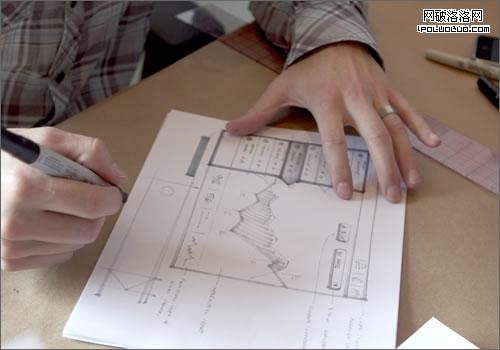
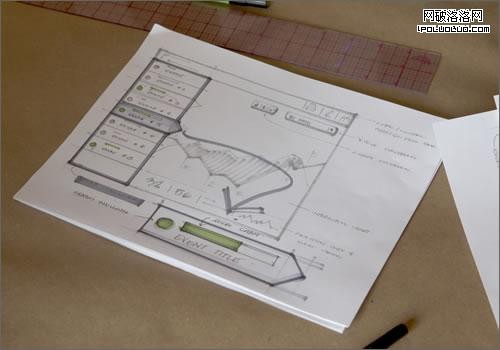
勾畫細節
細節階段可以借助直尺,尤其是帶刻度的透明直尺,能清楚看到正在畫的線與周圍元素的相對關係。
技巧一:用直尺配淺灰色馬克筆畫輔助線。這特別適合規劃需要等距分隔的元素,比如列表項、圖表、按鈕,後續沿著輔助線往下畫,細節處也能體現嚴謹。
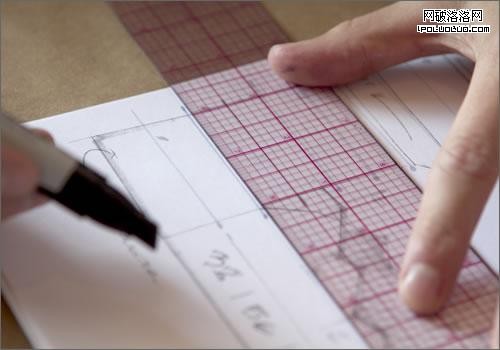
技巧二:延續「分層作業」的思路,到細節階段換深色馬克筆或圓珠筆、鋼筆,配合直尺勾畫。此時我們希望最終成型的界面和其中的組件清晰跳出來,而不是混在輔助線裡;深色筆加直尺能畫出長而挺的重線,把重要邊界頂出來。
和「繪畫」不同,我們完全不必迴避直尺。關鍵是時機:別在草圖一開始就用它,它該在細節與收尾階段發揮價值。
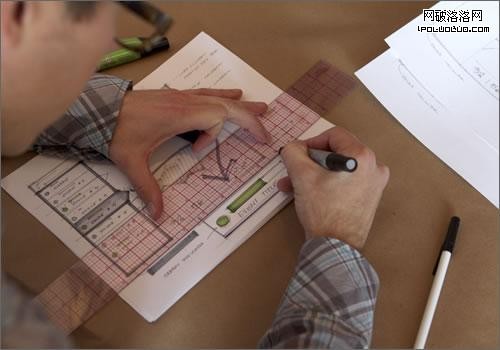
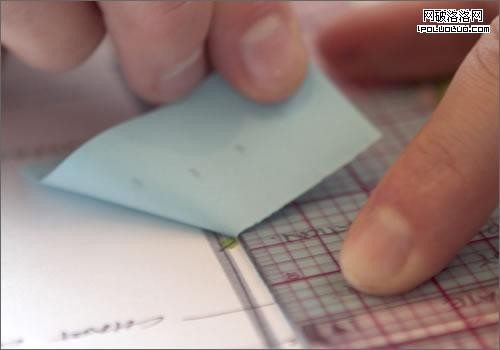
技巧三:直尺也可以用來快速裁紙,比如把便簽裁成更貼近目標 UI 元素的形狀。這比再去翻剪刀省事,而且過安檢時也不麻煩。
把故事講完整
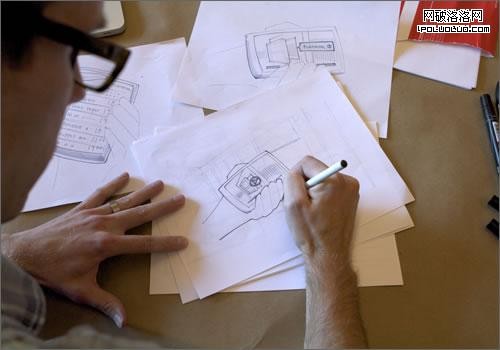
技巧:試著在上下文環境中構思與繪製草圖,呈現當前界面的使用場景和方法,或者直接畫在設備的速寫圖裡。
解釋:這樣做會逼你認真思考使用環境,從草圖階段就站在用戶心智角度想問題,並盡早暴露功能設計裡的隱患。
當然,沒人願意每張草圖前都先畫一台硬件。這不是硬性要求,但對移動應用來說,對環境的勾勒越具體越有價值。我個人是把設備簡單完整地畫出來,再在「屏幕」裡按實際比例畫界面,這樣能時刻提醒自己注意屏幕規格與比例約束;順手還能畫出手型,粗略判斷交互方式是否合理。
注意:這需要一點速寫能力。實在為難的話,就用前面提到的方式——直接拿設備圖片當底板。
扔掉草圖本
技巧:改用普通 A4 或 Letter 尺寸的復印紙。
解釋:草圖的目的是溝通與分享。復印紙貼到牆上很方便,大家圍著討論的場景自然就成立了;需要備份或做模板時,復印、掃描也更省事,不必像草稿本那樣先費力攤平。
還在等什麼?
草圖不是設計師的玩具。開發、產品、業務分析同樣能用。它是團隊之間分享、溝通、探索想法最直觀高效的工具。而且相比打印稿或頁面截圖,草圖更能激發參與感,大家的反饋會更主動。
記住一件事:畫草圖是梳理與表達想法的過程,不是創作美術作品。畫完不妨問自己:「這些草圖能幫我把想法講清楚嗎?」而不是「畫得夠不夠炫?」
別讓工具把自己困住,這件事其實和玩泥巴一樣有意思。
本文編譯自 C7210。
- 上一篇文章: B2C 網站的捆綁銷售設計:從零售經驗到產品方案
- 下一篇文章: 圖形化設計:用聯想規律把信息送進用戶心裡