又到了長假,天氣終於有了點秋意,坐在屋裡甚至想來一杯熱咖啡。這樣的假日最適合窩在家裡寫點東西、試試新技術,沒有比這更愜意的事了。
接下來幾篇,我想把「響應式網頁設計」這個主題完整地梳理一遍:它從哪裡來、怎麼做、有哪些實際案例,以及業界對它的討論。相比早期翻譯的那些短篇幅文件,這批文章長得多,翻譯與整理頗費工夫,算是對耐心的一次考驗。
先說個場景。幾乎每個新客戶都會問:「能不能幫我們做一個手機版?」最理想的情況似乎是為 iPhone、iPad、BlackBerry、Kindle 各做一版,還要兼容所有解析度。可是未來五年又會冒出多少種新裝置?這條路顯然走不到盡頭。
在網頁設計與開發領域,我們很快就會追不上裝置與解析度的更新速度。對大多數網站而言,為每一種裝置各做一套版本根本不現實,結果往往是贏得一批使用者、失去另一批。或許,還有另一條路。
什麼是響應式網頁設計
響應式網頁設計(Responsive Web Design)的核心主張是:頁面的設計與開發,應該依據使用者的行為以及裝置環境(作業平台、螢幕尺寸、螢幕方向等)自動做出響應與調整。具體手段包括彈性網格與佈局、可縮放圖片,以及 CSS media query 等。無論使用者用的是筆電還是平板,頁面都應該能自動切換解析度、圖片尺寸與相關腳本行為,去適配不同裝置。這樣一來,我們就不必為每一個新出現的裝置重新做一版設計。
Ethan Marcotte 曾在 A List Apart 發表過〈Responsive Web Design〉一文,文中借用了「響應式建築」的概念:
新興的「響應式建築(responsive architecture)」提出,物理空間應該能對存在其中的人做出回應。結合嵌入式機器人技術與可拉伸材料,建築師正在嘗試打造能隨人群變化而彎曲、伸縮、擴展的牆體;也有人用運動感測器搭配氣候控制系統,調整室內溫度與光線。甚至有廠商生產「智慧玻璃」:當室內人數達到門檻,玻璃會自動轉為不透明以保護隱私。
把這個思路搬到網頁設計上,就得到一個全新命題:為什麼一定要為每個使用者群體各做一套方案?就像響應式建築那樣,網頁同樣可以依裝置環境自動調整。
當然,我們不需要運動感測器或機器人,響應式網頁設計需要的是抽象思維。好消息是,液態佈局、能重新排版的 media queries、輔助腳本等概念早已有實踐。但響應式設計不只是「解析度自適應」和「圖片自動縮放」,它更像是一種新的設計思維方式。
解析度:無解的排列組合
不同裝置有各自的解析度、清晰度與螢幕方向,新裝置還會帶來新的尺寸規格。有些是橫屏,有些是豎屏,甚至有正方形;而 iPhone、iPad 等行動裝置,使用者轉一下就能切換方向。一種設計怎么可能滿足所有情況?
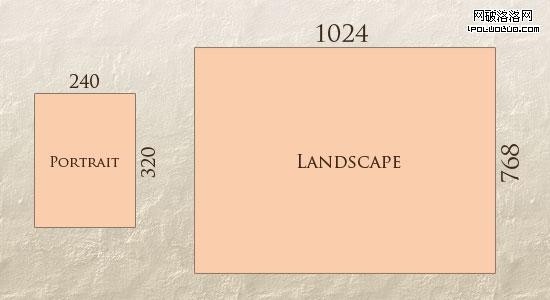
就算把規格歸成幾大類、每類做一版方案,也仍然令人焦慮:誰知道五年後哪類裝置還有多少市佔?更何況還有不少使用者根本不會把瀏覽器視窗最大化。變數實在太多。
Morten Hjerde 與同事曾統計 2005 至 2008 年間市面上四百多種行動裝置,結果大致如下:
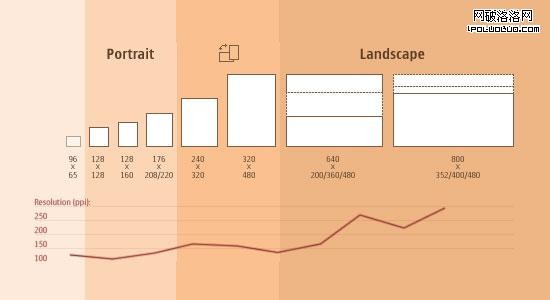
2008 年之後,更多更具代表性的新裝置問世並普及。「多版本」這條路顯然走不通了,那我們該怎麼辦?
部分解法:一切都彈性化
幾年前,彈性佈局近乎奢侈品。所謂彈性,多半只體現在文字排版與字級上;圖片輕易就能撐破版面,而號稱彈性的元素在極端情況下同樣會崩。老實說,那時的「彈性佈局」連桌上機與筆電的解析度差異都未必吃得下,更別說手機。
現在,靠著響應式的思路,頁面可以真正「充滿彈性」:圖片尺寸自動調整,佈局不再被撐壞。它未必是完美解,但確實給了我們更多選擇。使用者切換螢幕方向,或從桌上機轉到平板瀏覽,頁面都能自然適配。
Marcotte 在原文中用一個實例展示了這種彈性:
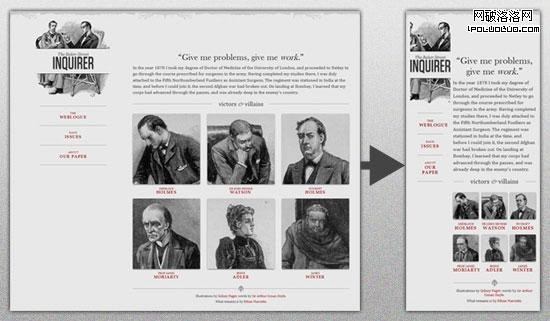
這個範例把液態網格與液態圖片結合在一起,並在恰當的位置使用了恰當的 HTML 標記。「液態網格」是很常見的做法;至於「液態圖片」,可以參考幾篇經典討論:如何隱藏與揭示圖片的局部、如何製作滑動合成圖、如何讓前景圖片隨佈局縮放。
想深入學液態頁面,推薦 Zoe Mickley Gillenwater 的《Flexible Web Design: Creating Liquid and Elastic Layouts with CSS》,她關於彈性網格與佈局的資源整理也值得一看。
技術上聽起來簡單,真正把這些能力組合起來卻沒那麼容易。仔細看 Marcotte 範例中的 logo:
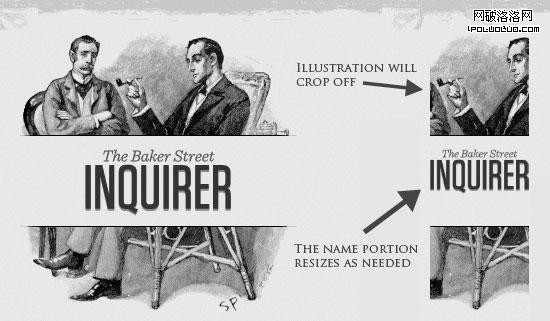
把視窗不斷縮小會發現,logo 的文字部分始終等比縮放、保持可讀,而不像周圍插圖那樣被裁切。整個 logo 其實由兩部分組成:插圖作為標題的背景,會隨佈局調整而被裁切;文字則是一張獨立圖片。
<h1 id="logo">
<a href="#"><img src="site/logo.png" alt="The Baker Street Inquirer" /></a>
</h1>
其中 <h1> 以插圖為背景,文字圖片則始終與背景保持對齊。
這只是小小展示了響應式的思路。僅靠這點努力,還不足以避免佈局在小視窗下變得過窄過扁,logo 文字最終也會小到難以辨識,背景圖會被裁掉太多。
彈性圖片
圖片是響應式設計中不可迴避的一環。等比縮放圖片的技術不少,其中由 Richard Rutter 率先嘗試的做法最為流行——用 CSS 的 max-width 屬性,Marcotte 在液態圖一文中也提到過。
img { max-width: 100%;}只要沒有其他樣式覆蓋這條規則,頁面中所有圖片都會以原始寬度載入,除非容器可視寬度小於圖片本身。這行程式碼確保圖片寬度不超過瀏覽器視窗或容器寬度,因此視窗變窄時,圖片會相應縮小,永遠不會溢出或被裁掉。正如 Jason Grigsby 所說,液態圖片背後的思路就是:在原始寬度範圍內,盡可能以最大寬度完整顯示圖片,我們不必在樣式表中寫死寬高,只需讓瀏覽器在視窗變化時自行縮放。
不過,圖片本身的解析度與載入時間是另一個問題。縮放容易,但如果原始檔太大,下載速度會明顯變慢,也白白消耗流量與儲存空間。
響應式圖片
Filament Group 提出的「響應式圖片」思路,正是為了解決這個問題:不只等比縮放,還要在小裝置上直接降低圖片本身的解析度。
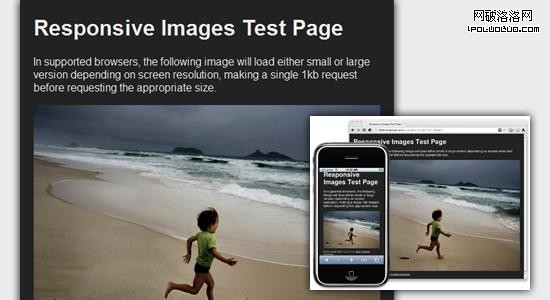
實作需要幾個檔案(可從 GitHub 取得):一個 JavaScript 檔(rwd-images.js)、一個 .htaccess 檔,以及若干範例資源。大致原理是:rwd-images.js 先偵測裝置螢幕解析度,若是大螢幕,就在 head 中插入 BASE 標記,把後續的圖片、腳本、樣式表請求導向虛擬路徑「/rwd-router」;請求到達伺服器後,.htaccess 判斷該回傳原始圖還是小尺寸的響應式圖片。對小螢幕行動裝置而言,原始大圖永遠不會被下載。
這項技術支援多數現代瀏覽器(IE8+、Safari、Chrome、Opera 及其行動版本);在 Firefox 與部分舊瀏覽器中則優雅降級——小圖仍會輸出,只是原始大圖也會一併下載。
關閉 iPhone 的圖片自動縮放
在 iPhone 與 iPod Touch 上,頁面會被自動等比縮小到適配螢幕,不出現橫向捲軸,使用者可以上下拖曳,也可以局部放大。問題在於:即使我們已為小螢幕輸出小圖,它仍會隨整頁一起被縮小。
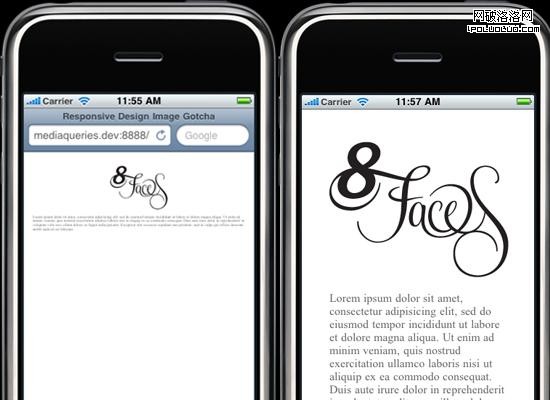
蘋果提供的 viewport meta 標記可以解決這個問題,在 <head> 中加入:
<meta name="viewport" content="width=device-width; initial-scale=1.0">把 initial-scale 設為 1,即可覆寫預設縮放行為,保持原始尺寸與比例。更多用法可參考蘋果官方文件。
打造佈局結構
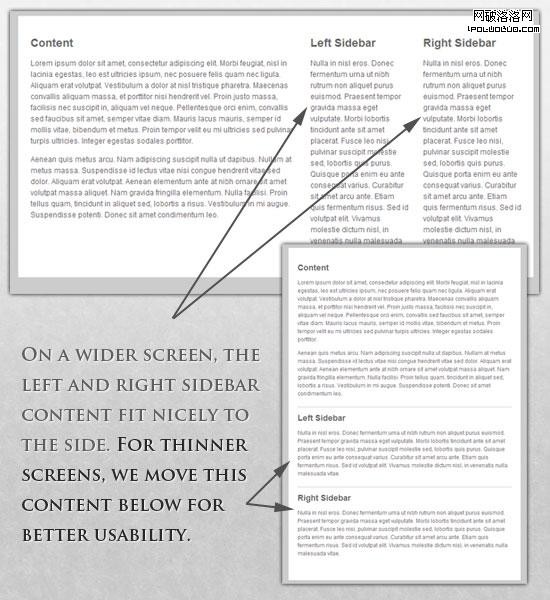
當需要適配的螢幕尺寸差異過大時,除了圖片,還得考慮整體佈局的響應式調整。可以用獨立樣式表,或者更有效率的做法:CSS media query。這不會造成多大麻煩,多數樣式設定不變,只有少數元素會透過浮動、寬高等設定改變位置。
我們可以用一份主樣式表定義主要結構元素(如 #wrapper、#content、#sidebar、#nav)的預設佈局,以及全域配色與字體。
接著觀察佈局在不同環境下的變化:一旦變得過窄過扁或過寬過長,就用一份子樣式表繼承主表設定,針對特定結構覆寫。程式碼範例如下。
放在預設主樣式表 style.css 中:
/* Default styles that will carry to the child style sheet */
html,body{
background...
font...
color...
}
h1,h2,h3{}
p, blockquote, pre, code, ol, ul{}
/* Structural elements */
#wrapper{
width: 80%;
margin: 0 auto;
background: #fff;
padding: 20px;
}
#content{
width: 54%;
float: left;
margin-right: 3%;
}
#sidebar-left{
width: 20%;
float: left;
margin-right: 3%;
}
#sidebar-right{
width: 20%;
float: left;
}
放在子樣式表 mobile.css 中,專門覆寫行動裝置樣式:
#wrapper{
width: 90%;
}
#content{
width: 100%;
}
#sidebar-left{
width: 100%;
clear: both;
border-top: 1px solid #ccc;
margin-top: 20px;
}
#sidebar-right{
width: 100%;
clear: both;
border-top: 1px solid #ccc;
margin-top: 20px;
}
視覺效果大致如下:
Media Queries
CSS3 保留了 CSS2.1 支援的所有媒體類型(screen、print、handheld 等),並新增了許多媒體特性屬性,包括 max-width、device-width、orientation 與 color。CSS3 之後出現的新裝置,如 iPad 與 Android 相關產品,都能完美支援這些屬性。因此我們可以為新裝置寫專屬樣式,而不必理會舊瀏覽器。
Marcotte 文中有一個典型用法:
<link rel="stylesheet" type="text/css" media="screen and (max-device-width: 480px)" href="shetland.css" />含義很清楚:當頁面以螢幕呈現(而非列印),且螢幕寬度不超過 480px 時,載入 shetland.css。想了解更多 CSS3 媒體新屬性,可參考〈The Orientation Media Query〉。
我們可以為不同寬度區間建立多份樣式表。更有效率的做法是把多個 media query 整合在同一份檔案中:
/* Smartphones (portrait and landscape) ----------- */
@media only screen
and (min-device-width : 320px)
and (max-device-width : 480px) {
/* Styles */
}
/* Smartphones (landscape) ----------- */
@media only screen
and (min-width : 321px) {
/* Styles */
}
/* Smartphones (portrait) ----------- */
@media only screen
and (max-width : 320px) {
/* Styles */
}
這段程式碼出自 Andy Clark 製作的免費相容範本。兩種寫法的取捨,可參考〈Hardboiled CSS3 Media Queries〉。
CSS3 Media Queries 的進階用法
上面部分範例是 CSS2.1 與 CSS3 通用的。接著看幾個 CSS3 專屬能力。
min-width 與 max-width最為可靠。設定 min-width,當視窗或螢幕寬度高於該值時套用指定樣式;max-width 則相反。
@media screen and (min-width: 600px) {
.hereIsMyClass {
width: 30%;
float: right;
}
}
上面定義的類別只在寬度超過 600px 時生效。
@media screen and (max-width: 600px) {
.aClassforSmallScreens {
clear: both;
font-size: 1.3em;
}
}
這段則相反,只在寬度小於 600px 時生效。
也就是說,min-width 與 max-width 同時能判斷裝置螢幕尺寸與瀏覽器實際寬度。如果我們只想鎖定裝置本身、不管使用者有沒有把視窗最大化,就要用 min-device-width 與 max-device-width。
@media screen and (max-device-width: 480px) {
.classForiPhoneDisplay {
font-size: 1.2em;
}
}
@media screen and (min-device-width: 768px) {
.minimumiPadWidth {
clear: both;
margin-bottom: 2px solid #ccc;
}
}還有其他鎖定特定裝置的寫法,可參考 Thomas Maier 關於 iPhone 4 Retina 與 iPad 樣式的兩篇文章。
對 iPad 來說,orientation 屬性特別有用,值可以是 landscape(橫屏)或 portrait(豎屏)。
@media screen and (orientation: landscape) {
.iPadLandscape {
width: 30%;
float: right;
}
}
@media screen and (orientation: portrait) {
.iPadPortrait {
clear: both;
}
}可惜這個屬性目前主要在 iPad 上有效。其他可旋轉的裝置(如 iPhone)可以用 min-device-width 與 max-device-width 變通實現。
屬性也能組合,用來鎖定某個寬度區間:
@media screen and (min-width: 800px) and (max-width: 1200px) {
.classForaMediumScreen {
background: #cc0000;
width: 30%;
float: right;
}
}
這段程式碼會作用於寬度在 800px 到 1200px 之間的所有裝置。
當然,仍有不少設計者偏好多份樣式表。若從資源組織與維護角度看,收益大於效率損失,那樣做也完全沒問題:
<link rel="stylesheet" media="screen and (max-width: 600px)" href="small.css" />
<link rel="stylesheet" media="screen and (min-width: 600px)" href="large.css" />
<link rel="stylesheet" media="print" href="print.css" />
凡事沒有絕對,該看實際情況決定。以 iPad 為例,使用者隨時可能旋轉螢幕,頁面必須在極短時間內響應,這時把多個 media query 寫進同一份樣式表、減少請求數,效率更高。
JavaScript 的補位
JavaScript 也是我們的武器之一,特別是在舊裝置無法完美支援 CSS3 media query 時,它可以作為後備。幸運的是,已有專門的 JS 庫(css3-mediaqueries.js)能讓舊瀏覽器(IE 5+、Firefox 1+、Safari 2 等)支援 media queries,下載後在頁面中引入即可。
下面則示範如何用幾行 jQuery 偵測瀏覽器寬度,切換不同樣式表:
<script type="text/javascript" src="https://ajax.googleapis.com/ajax/libs/jquery/1.4.4/jquery.min.js"></script>
<script type="text/javascript">
$(document).ready(function(){
$(window).bind("resize", resizeWindow);
function resizeWindow(e){
var newWindowWidth = $(window).width();
// If width is below 600px, switch to the mobile stylesheet
if(newWindowWidth < 600){
$("link[rel=stylesheet]").attr({href : "mobile.css"});
} // Else if width is above 600px, switch to the large stylesheet
else if(newWindowWidth > 600){
$("link[rel=stylesheet]").attr({href : "style.css"});
}
}
});
</script>
顯示與隱藏內容
到目前為止,我們談的兩個重點是等比縮放元素,以及調整佈局結構。但文字內容不能只靠這兩招。針對手機等裝置,業界已有不少最佳實踐:精簡導航、聚焦重點內容、用清單取代多行文案。
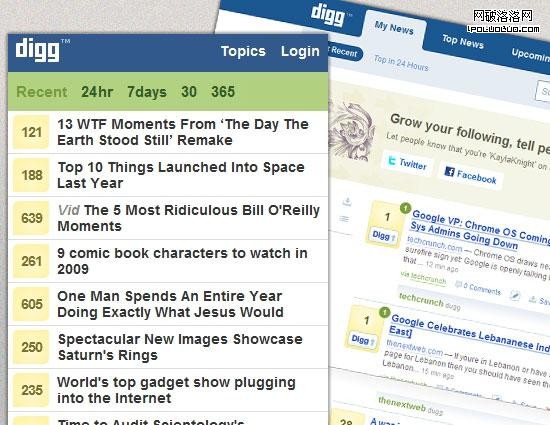
響應式設計一方面要讓元素與佈局具備足夠彈性以相容各類平台,另一方面則要提升可讀性與易用性,讓使用者在任何環境下都能更快取得最重要的資訊。
有一行樣式我們已經用了很多年:
display: none;在小螢幕樣式表中用它隱藏某些區塊,或用前面提到的 JS 判斷硬體規格、直接為元素加上工具類 class。例如手機裝置可以隱藏大段文字,只留一個簡潔導航,指向詳細內容頁。
注意別用 visibility: hidden,那只會讓元素在視覺上不呈現;display 才能決定整塊內容是否輸出。對行動裝置而言,避免不必要的資源浪費相當重要。看個簡單範例:
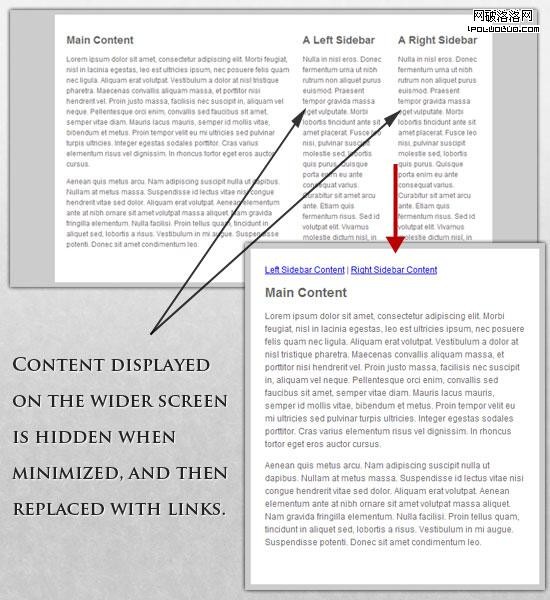
上圖是大螢幕下的完整頁面,下圖則是小螢幕的呈現方式。HTML 如下:
<p class="sidebar-nav"><a href="#">Left Sidebar Content</a> | <a href="#">Right Sidebar Content</a></p>
<div id="content">
<h2>Main Content</h2>
</div>
<div id="sidebar-left">
<h2>A Left Sidebar</h2>
</div>
<div id="sidebar-right">
<h2>A Right Sidebar</h2>
</div>
預設主樣式表中,我們先隱藏 sidebar-nav,因為預設適用的螢幕夠大,連兩個側欄都能完整顯示:
#content{
width: 54%;
float: left;
margin-right: 3%;
}
#sidebar-left{
width: 20%;
float: left;
margin-right: 3%;
}
#sidebar-right{
width: 20%;
float: left;
}
.sidebar-nav{display: none;}
小螢幕裝置的樣式表則反過來:隱藏兩個側欄,讓 sidebar-nav 顯示出來。搭配 JavaScript,使用者點擊導覽連結時,對應側欄可以恢復顯示——觸發方式不限,既可改 display 屬性,也可加上額外佈局樣式。
#content{
width: 100%;
}
#sidebar-left{
display: none;
}
#sidebar-right{
display: none;
}
.sidebar-nav{display: inline;}
至此,頁面已能隨裝置與螢幕規格變化,做到元素等比縮放、佈局結構調整、內容優化。特別是手機,實作時還要留意這類裝置共通的設計原則,例如把原本的文字導覽換成更易操作的圖示形式。
觸控與滑鼠
觸控裝置已成為主流。雖然目前多數觸控產品仍是小螢幕,但越來越多大螢幕裝置也導入觸控,除了平板,連部分筆電與桌上機也加入這一行列,例如 HP TouchSmart tm2t。
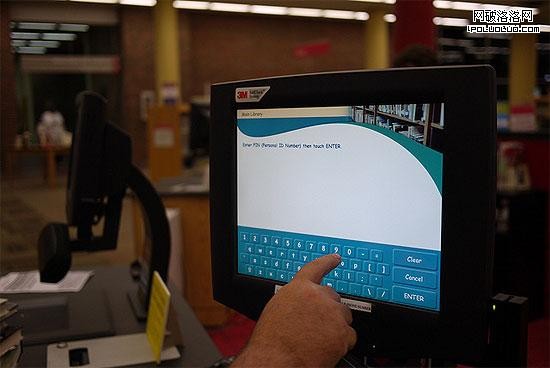
相較於以滑鼠指標為基礎的互動,觸控帶來完全不同的交互方式與設計規範,兩者各有適用領域。所幸讓方案同時滿足兩類規範並不難,只是有些地方要注意。例如觸控裝置無法反映 CSS 定義的 hover 行為,因為它沒有滑鼠指標的概念,手指點擊就是 click。所以別讓任何功能依賴 hover 觸發。
有興趣可以讀讀〈Designing for Touchscreen〉,其中不少建議既改善觸控體驗,也不會削弱傳統鍵鼠裝置的體驗。舉例來說,把導覽清單放在頁面右側對觸控使用者更友善:多數人習慣右手點擊、左手握持裝置,右側清單既方便右手操作,也能避免被左手誤觸——這一點與鍵鼠使用者的習慣並不衝突。
類似解法還有很多。所以我們該清楚:media query 不是唯一答案,它只是用純 CSS 實現響應式思路的一種手段;搭配 JavaScript,我們還能做更多變化。〈Combining Media Queries and JavaScript〉一文有更多細節可參考。
- 上一篇文章: 移動化產品的體驗設計:別只盯著「移動」這件事
- 下一篇文章: 互動式網路廣告的4大特徵與常見互動形式