iPad 的用戶體驗主要體現在內容與交互兩方面:
- 淡化程序 UI,讓用戶把注意力放在內容本身。
- 內容形式美觀,富有真實感。
- 充分利用設備性能,增強內容的交互性。
支持所有方位
優秀 iPad 應用的一個重要特徵,是能在所有方位上正常運行。豎向的大屏幕可以滿足瀏覽內容的需求(當豎屏空間不足時,用戶會主動把屏幕轉為橫屏,這樣一行能顯示更多文字)。用戶不會去留意設備的最小結構,也不會記住 home 鍵的位置,他們不認為設備存在「默認方位」,因此期望程序能在當前方位下直接工作。
保證以首要內容為重點。旋轉方位時,如果重點內容發生了變化,用戶會覺得自己對程序失去了控制。
旋轉時如何顯示輔助信息或功能。即使上一條做到了,還要考慮次要信息的安置。例如郵件功能中,首要內容是寫郵件,次要內容是聯繫人與收件箱列表。
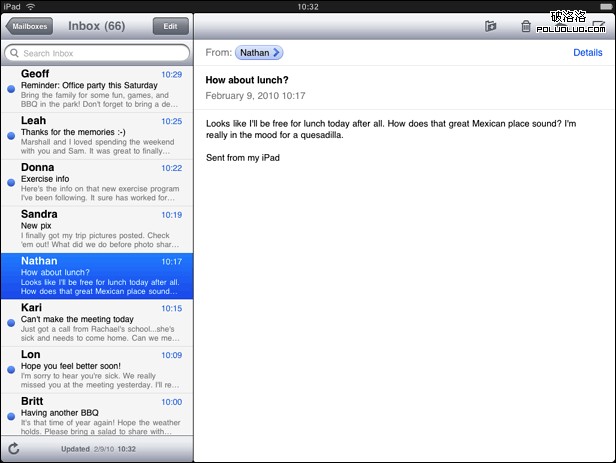
橫屏時,次要內容顯示在左側的分視圖中。
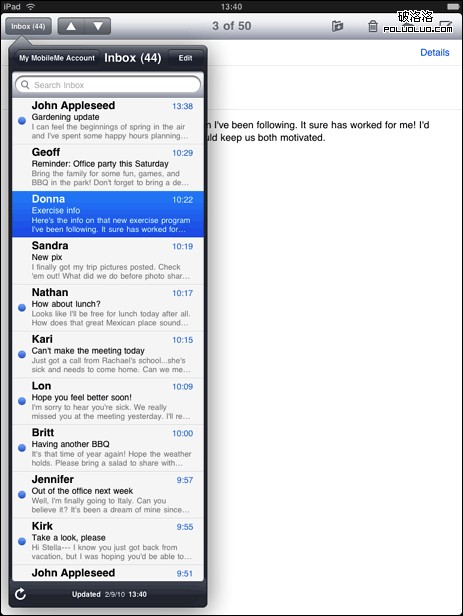
豎屏時,次要內容顯示在氣泡框中。
再比如,橫屏時一款游戲以長方形顯示,旋轉到豎屏後,應調整屏幕上的顯示區域,在遊戲畫面的上方或下方增加空間用於顯示輔助信息,而不是垂直拉伸畫面去撐滿整個屏幕。
避免佈局變化過大,或無緣無故地改變。在所有方位中保持相似的 UI 佈局,旋轉時盡可能保留信息與文本的原有格式。尤其閱讀文本時,最重要的是別讓用戶旋轉之後找不到讀到哪兒了。如果必須重新佈局,可以用動畫幫助用戶理解發生了什麼變化——例如旋轉時需要增刪文本框,可以讓它淡出。為了合理設計旋轉動作,不妨想想真實生活中我們是怎麼和這類物體互動的。
不要用 UI 元素或自定義手勢來完成旋轉。應該是內容跟隨設備旋轉。
為每個方位各準備一張啟動圖。比如提供 1004×768 和 748×1024 兩個尺寸。
仔細考慮程序是否真的需要支持所有方位。有些應用只在橫屏或豎屏下合適,此時:
- 按正常方式顯示即可,無論當前設備處於什麼方位,不要用 UI 元素去提示用戶旋轉設備;同時支持 180 度旋轉。
- 可以特殊處理以旋轉作為輸入的場景。有些游戲把轉動設備當作操作方式,這時橫豎屏切換可以不改變遊戲畫面的方位。
增強交互
最好的 iPad 應用,是在用戶執行明確任務時提供新穎的交互方式。不要為了填滿大屏而堆砌與主要任務無關的功能,而應該切實提升體驗。
例如閱讀類應用,若能保留閱讀路徑就會明顯改善體驗——不必跳轉到另一個頁面,用氣泡框變更路徑即可。程序還可以讓用戶在文本中加書籤和註釋,方便交換書目或對比閱讀進度。
信息扁平化
iPad 的大屏幕與新的 UI 元素可以一次展示更多信息,用得好就能減少查找信息時的跳轉次數,也改變了 iPhone 那種單屏逐層鑽取的結構。
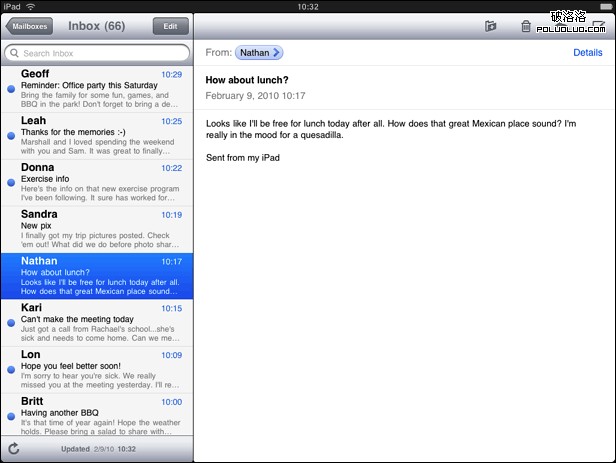
使用分欄。兩級內容同時可見,讓信息扁平化。
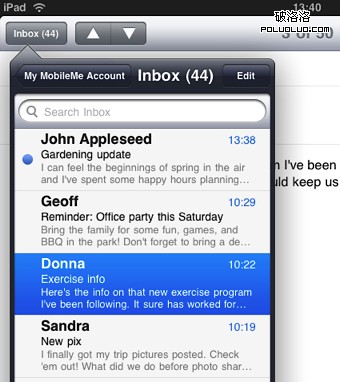
使用氣泡框。頂部氣泡框可以承載控件或工具,不必切換屏幕就能完成操作。

工具欄中放置分段控件。分段控件適合展示並列的信息。
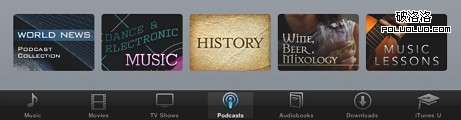
使用標籤欄。標籤欄適合承載不同類型的信息或不同的程序模塊。
減少全屏切換
保持相似的視覺元素,只讓某一區域的內容發生變化。通行的規則是:寧可切換單獨的視圖或組件,也不做全屏切換。這樣能維持視覺的穩定性,幫用戶確認自己身處何處。
增強協作與聯繫
用戶把 iPad 視為私人設備,但它合宜的尺寸也能很好地支持真實場景下的協作與分享。
真實感
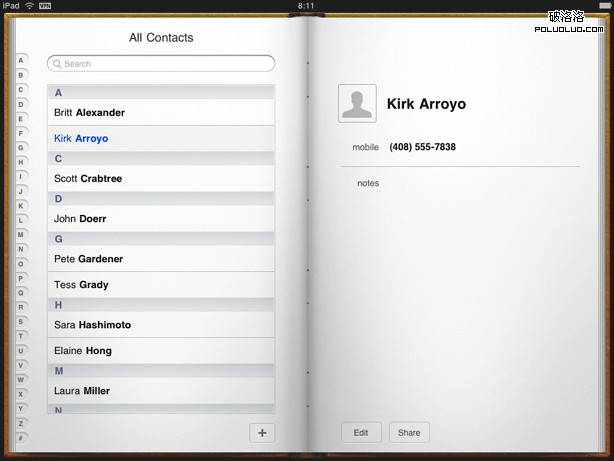
程序與現實生活越相似,用戶就越容易理解它如何操作,也更願意使用。但不必追求一比一的精確——通常適度誇張的事物看起來更真實,也能傳遞更多含義。這其實是一次與用戶對話、闡明程序本質的機會。用動畫可以進一步強化真實感。一般來說,動作的真實感比外觀更重要,違背物理規律的動畫只會讓用戶困惑。
令人驚歎的圖形
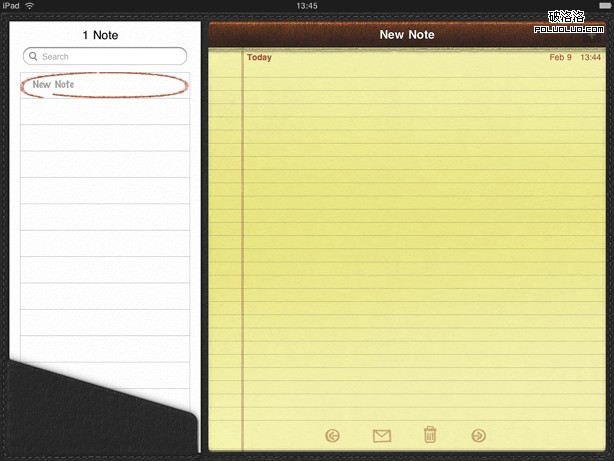
高分辨率的 iPad 屏幕能支持豐富、美觀而動人的圖形,這對用戶很有吸引力,因此可以嘗試增加界面中圖形的層次與細節。
弱化界面控件
通過設計 UI 來組織信息框架,減少控件數量並淡化其顯示效果,創造與程序風格相符的控件——既不喧賓奪主,又易於發現。
最少的模態對話框
模態對話框會打斷用戶的工作流,只應在合適的場合使用:
- 確有必要吸引用戶注意力的時候。
- 需要避免用戶誤操作導致數據丟失的時候。
重新思考列表
列表(表視圖)在 iPhone 上常用於展示大量數據,在 iPad 上同樣有用。但大屏幕也提供了更豐富的呈現可能。例如 iPhone 上的聯繫方式是一個高效的列表,而在 iPad 上,它可以是看起來更雅致、能展示更多信息的通訊錄。
多點觸摸
大屏幕支持自定義的多點觸摸手勢,即便是多人同時使用也能應對。但要牢記:不要響應非標準的觸摸手勢;如果確實需要,也只保留一種執行方式。
氣泡框
氣泡框與模態視圖有些相似——氣泡框顯示時,主視圖不可操作,而模態視圖本身就是模態的。氣泡框有兩種用法:
- 模態。氣泡框出現時,周圍界面淡化,需要一個明確的操作才能取消。
- 非模態。點擊氣泡框周圍的界面即可取消。
如果在 iPhone 上用了模態視圖,可以考慮用氣泡框替代。以下幾個問題可以幫你判斷:
- 是否需要不同類型的輸入?如果是,用氣泡框——它更適合承載選擇器或列表選項。
- 是否需要用戶穿過多級視圖?如果是,用氣泡框——它對主視圖的改變較小,更適合展示多級內容。
- 能否在主視圖上直接完成任務?如果可以,用非模態氣泡框,用戶點一下主視圖就能取消,隨時中斷並返回。
- 任務是否需要用戶深度投入,並且是程序的主要功能?如果是,可能需要模態視圖——模態的語境切換能幫用戶集中注意力,較大的模態視圖也便於輸入大量文本。
反過來說,如果這個任務是程序功能的重要一環,但不需要用戶深度投入,那氣泡框是更好的選擇——輕量級的視覺對於高頻任務而言更親切。
而如果任務只執行一次或極少(比如安裝引導),就考慮模態視圖。用戶不會介意為了完成這類一次性任務而停留在當前界面。
限制模態任務的複雜度
用戶樂於在一個模態視圖裡完成一個子任務,因為語境切換清晰而短暫。但如果子任務過於複雜,用戶就可能忽略主任務;當模態視圖全屏顯示並包含多個子視圖時,這種風險會明顯上升。如果模態任務必須包含子視圖,要確保給用戶一條單獨且層次清晰的路徑,避免迂迴,並提供一個顯而易見、後果可預期的退出方式。
淡化文件管理
儘管 iPad 應用允許用戶創建和編輯文件,這並不意味著用戶應該對文件系統有所感知。iPad 沒有像 Mac OS 那樣的文件檢索體系,用戶也不必像用電腦那樣和文件打交道。他不應該去操心文件類型與存放位置,比如:
- 打開和保存對話框裡出現的文件層級關係。
- 文件的訪問權限信息。
文件處理類應用應鼓勵用戶直接預覽內容。如果應用支持創建和編輯文檔,最好提供一個文檔選擇器,讓用戶打開已有文檔或新建文檔。理想的文檔選擇器應當:
- 高度圖形化。用戶看到文檔的視覺形態,就能迅速認出需要的那一份。
- 用最少的觸摸手勢找到目標。比如打開文檔只需平移水平滾動條再輕點一下。
- 提供新建文檔的入口。當用戶沒找到想要的文檔,選擇器本身就應該能創建,而不是把他扔到別的界面去找。
只在必要時才要求用戶保存
用戶應該確信自己的工作被實時保存了,除非他明確取消或刪除。如果程序的主要功能是創建和編輯文檔,就不要讓用戶手動執行保存命令。
如果程序的主要功能不是內容創作,但允許用戶在瀏覽與編輯模式間切換,這時可以要求明確保存。這種情況下,信息視圖中提供「編輯」按鈕,點擊後變為「保存」和「取消」;「編輯」到「保存」的轉換提醒用戶當前處於編輯模式,「取消」則讓用戶在不保存的前提下退出。
工具欄移至頂部
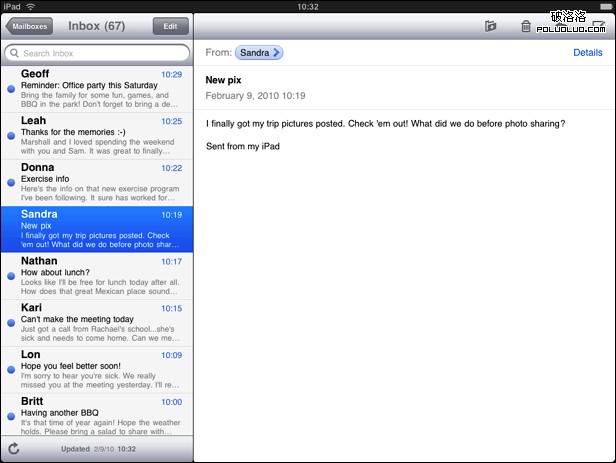
與 iPhone 不同,iPad 的工具欄位於頂部——寬敞的屏幕足以容納工具欄的全部功能。
立即啟動
iPad 應用啟動後,用戶無須等待即可開始操作。啟動時,程序應該:
- 顯示當前方位下的啟動圖片,減輕等待感,讓用戶知道程序仍在運行。
- 避免啟動變慢。啟動圖中出現品牌信息是可以接受的,但要記住用戶每次啟動都會看到它。如果一定要用啟動畫面,確保時間不長,且不需用戶任何交互。
- 恢復上一次的運行狀態。
- 避免要求用戶填寫啟動信息。取而代之的做法是:
- 關注 80% 用戶的通用需求。
- 從系統中獲取更多信息,能自動帶出的就不要讓用戶輸入。
- 如果輸入不可避免,也要讓用戶先獲得相應的價值。
隨時準備停止
和 iPhone 一樣,用戶按下 Home 鍵後應用隨時可能被終止,因此:
- 盡快而合理地保存數據。
- 退出時保存界面的每一個細節。
- 上一篇文章: Web 2.0 社會化網站新聞書籤的用戶體驗設計借鑒
- 下一篇文章: 交互設計理論:淺析電影裡呈現的未來交互方式