現實世界裡無時無處都有光與影,你看到的每樣東西,都是靠光線反射才形成形象。視覺上,光影幫我們辨識事物,也讓我們理解它們的材質、尺度與透視。
所以,若你希望自己的網頁更自然、更有動感、更真實可感,正確理解光影就變得很重要。以下五個技巧(整理自 Rob Morris 的文章)可以讓你的設計更精緻,也更容易從一堆頁面裡跳出來。
先理解光影的基本原理
下圖的光源來自左方。高光是受光最強的位置,陰影則落在離光源最遠處。光影的變化,正是我們判斷物體表面材質的主要線索。
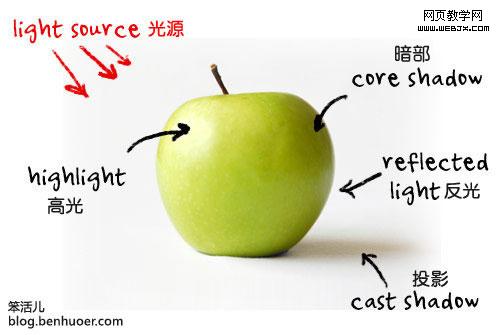
這和網頁設計有什麼關係?如果你打算做出有質感的介面,光影就是最直接的工具。就像傳統畫家對光的處理,你也可以用它替平面設計製造深度與視覺趣味。
1. 決定光源在哪
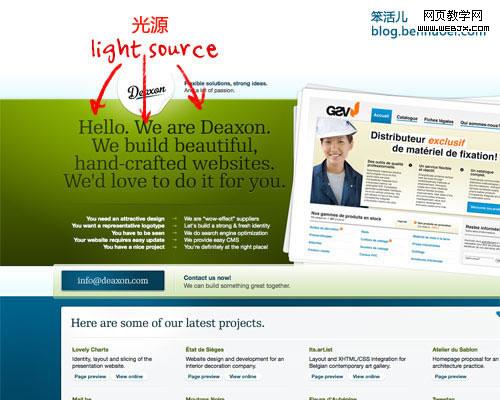
用光時最基礎的問題是:光源在什麼位置?它決定了高光與陰影的方向(在網頁設計裡,你當然也可以刻意打破這個規則)。在 Photoshop 中,圖層樣式的「全域光」能確保你做的所有光影效果,光源角度都一致。
光是可以營造氣氛的——哪怕只是一個簡單的線性或放射漸層,也能定調;光影還能引導視線的移動方向。
網站上的例子
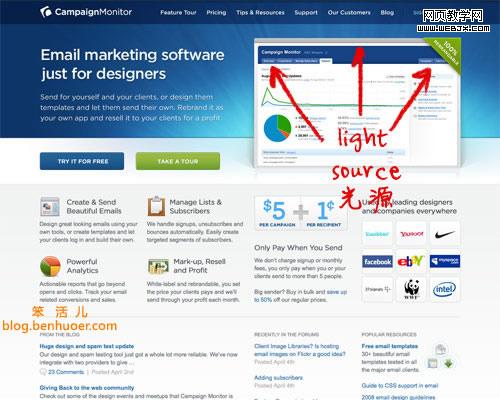
Campaign Monitor 用放射光源,做出了日出般的感覺。
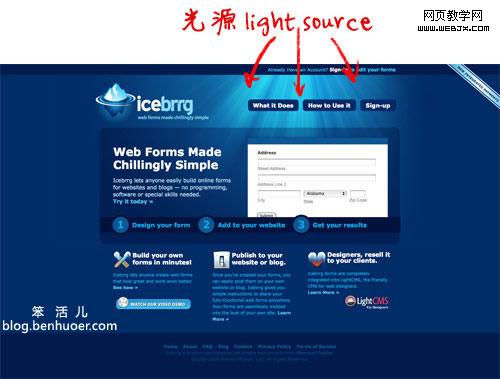
Icebrrg 靠光線讓整個頁面沉入水下。
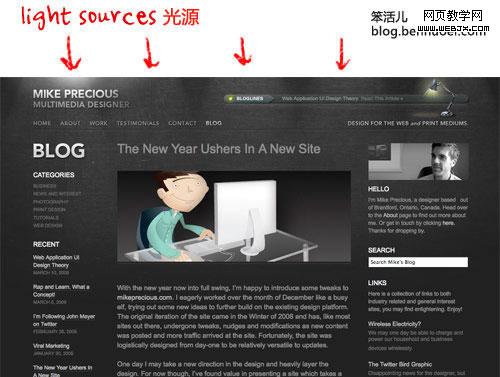
Mike Precious 用了不止一個光源,到處都是檯燈的照明感,視覺趣味因此增加。
Deaxon 在 logo 後方藏了一個微弱光源,把焦點集中在品牌上。
2. 漸層
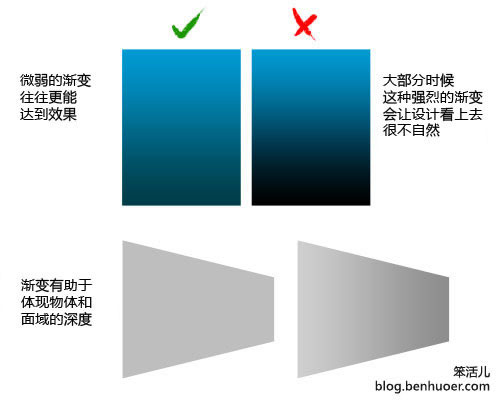
現實裡沒有什麼是純色平面,光線總是附著在一切東西上。漸層是製造深度與真實感最省事的手法。
關鍵是別做過頭。在 Photoshop 裡,請用圖層樣式的「漸層疊加」而不是直接塗上去,這樣漸層可隨時編輯,圖層縮放時也不會失真。
網站上的例子
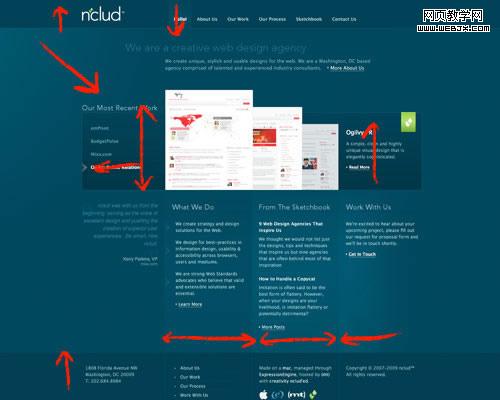
nclud 用了很微弱但有效的漸層,來區隔與組織內容。
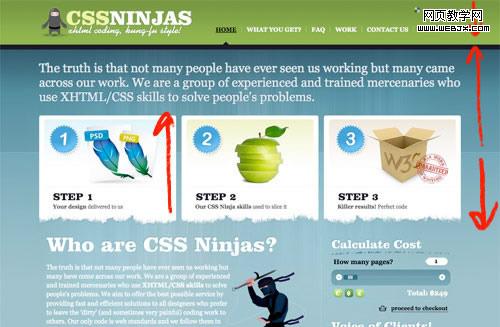
CSS Ninjas 乍看是平塗色塊,其實每個色塊都帶一點漸層,材質感就是這樣來的。
3. 高光
高光用來平衡陰影,位置應該在物體靠近光源的邊緣。它常被忽略,因為用得好時你幾乎感覺不到它的存在——但一點細緻的高光,就能讓表面質感完全不同。高光越「銳利」,物體看起來就越有光澤。
要處理高光,得先看得見它:把稿子放大兩倍以上再動手。以原始尺寸檢視時,你往往搞不清楚自己在做什麼。
網站上的例子
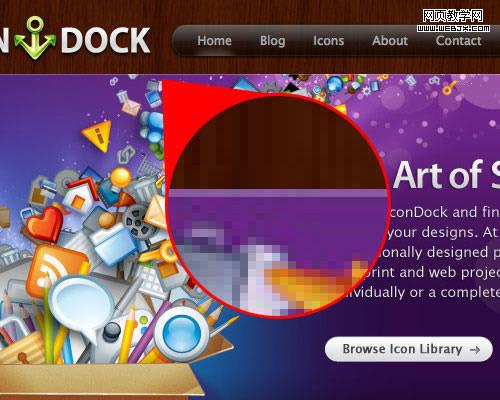
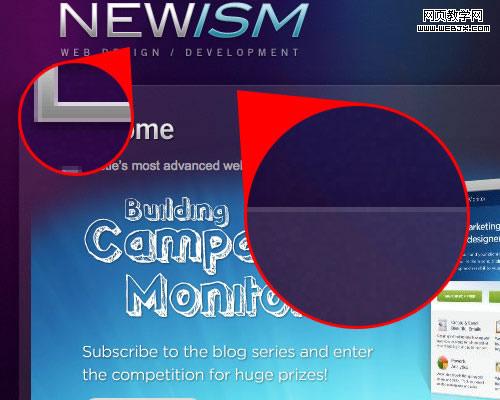
Icon Dock 與 Newism 都在頁面上緣用半透明白色做出高光,效果低調,光澤感卻很明確。
Apple 官網大家都很熟,但大概沒注意到導覽選單底部那道細微的高光——正是它讓選單有了凸起感。

4. 基本陰影
和漸層一樣,投影被用得很濫。用對了它確實能增加深度與質感,關鍵還是別過度。
陰影的深淺取決於光線的方向與強度,以及物體與投影面的距離:光越強,影子越銳利越深;光越弱,影子就越淡。

網站上的例子
網路上關於投影的例子多不勝數。
LinkedIn 在側欄底部加了一道極細的投影,深度感就出來了。

Google——大概是網路上最難設計的頁面——依然在搜尋頁上保留了細微的投影。

5. 進階陰影
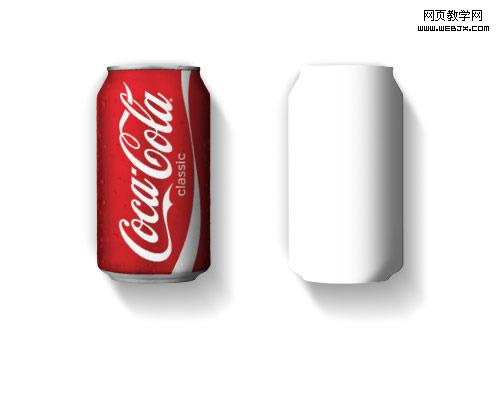
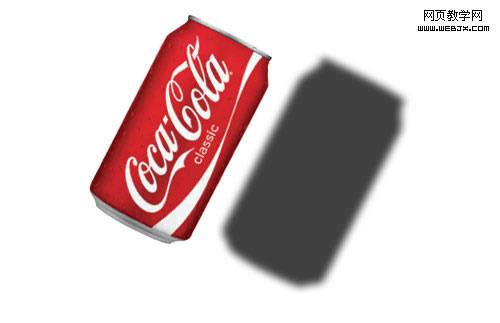
要給物件立體感,除了基本投影還有很多選擇。長陰影尤其能大幅改變物件在畫面中的空間關係。
下面三張圖是同一個可樂罐,換了陰影與暗部之後,整個空間位置看起來就完全不同了。

網站上的例子
Emotions by Mike 很聰明地結合光影,把一個平面頁面硬是變成了一塊地板。
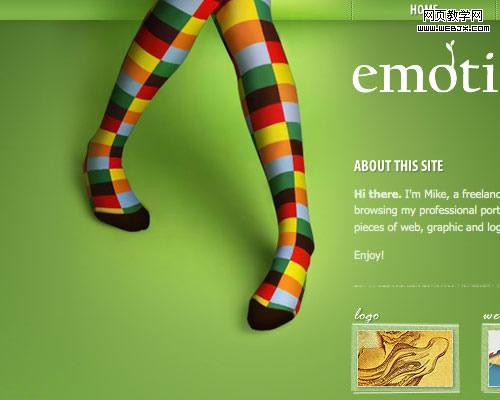
Superkix 用投影讓一雙球鞋浮在頁面上;縮放視窗時影子還會跟著移動,彷彿光源也在轉。

Sofa 在純白背景上,靠極佳的光影處理生生造出了一個地板。

延伸資源
想再深入,可以從這幾份 Photoshop 光影教學開始:Photoshop Cafe(建立光影)、Advanced Shadow Techniques(進階陰影處理)、PSDtop Blog(理解投影)、Peachpit(光影實作)、Aviva(製作真實陰影)、PSDtuts(用光影讓文字活起來、簡易光影製作)、Build Internet(光與影:Photoshop 進階漸層)。另外也有整理好的「35 個出色運用光影的網站」可以參考。
原作者 Rob Morris 是在日本工作的澳洲設計師,以 Digitalmash 為名承接世界各地的案子。
- 上一篇文章: 設計創意的四種方法:從借鑑到逆向思維
- 下一篇文章: 表單反饋提示的設計要點:位置、樣式、文案與出口