上一篇教程:網頁設計教程(2):論摹仿和抄襲
與之前那篇不同,本文講的是實際操作步驟,從大局規劃到欄目、圖片,甚至一個小圖標的挑選都可能涉及,難免有遺漏,歡迎補充。我只是引導你去思考,本章絕對不是標準流程——我相信也不存在標準流程。
本章建立在「步驟和大局觀」之上,會涉及一些平面設計知識以及網頁與平面的比較(區別留待以後再寫)。示例基于 Photoshop,並印證了「網頁 90% 是排版」這句話。順序遵循從整體到局部。
動手之前先寫下來
1. 在定位基礎上,搞明白自己要什麼。你要清楚這個站大概呈現什麼效果,腦海裡最好有具體例子;也要明白它屬於什麼行業,該行業站點有哪些共同特徵。
2. 目標是否一致。你希望達到的效果,與客戶的目標、公司領導的目標是否吻合,差異在哪。
3. 用什麼手法達到目標。用怎樣的設計手段去實現,又用怎樣的設計去強化與突出這個效果。
4. 布局如何配合設計。怎樣的布局能承載並突出你的思路。
5. 是否需要多套風格。若只是顏色上的差異,記得保留所有含顏色的背景層。
這幾步要在動手前寫下來,更細的功能與版面規劃也在此階段解決。
真正的動手步驟
1. 確定分辨率與不同分辨率下的表現。與平面載體不同,網頁的表達方式更靈活。「滿屏」分相對與絕對兩種:相對滿屏針對當前分辨率,如 1024×768、800×600,最好用像素絕對寬度定義;絕對滿屏則要求不同顯示器、不同分辨率下都鋪滿,用百分比實現,通常還需給出一個最小分辨率。確定分辨率後,PS 畫布要比實際設計尺寸更大,並想清楚用戶在更高分辨率下瀏覽時,內容是居左、居中還是靠右。
2. 大背景、三條輔助線與邊界處理,以及結構定位。整站是否需要背景;左邊界線、右邊界線與中線;若採用絕對寬度,用戶在更高分辨率下內容與多出的屏幕是否需要分隔;結構究竟用上中下、左中右還是別的形式,每一塊大概放什麼內容。
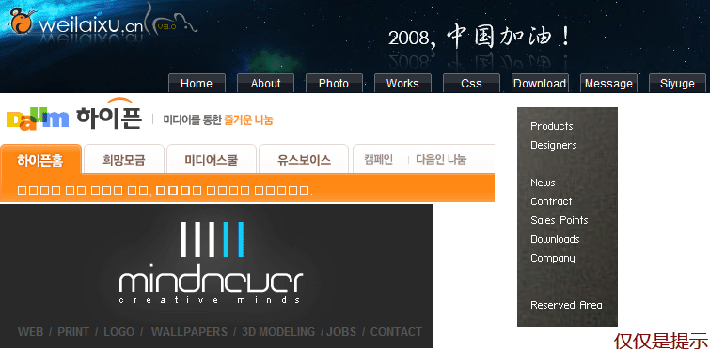
3. 導航與標志。「網站 99% 是導航」這句話被傳得很爛,但道理不錯。導航是長是短、是橫是豎、是否弧形、有無下拉菜單,各部分比重如何;與標志的位置關係;各語言版本入口在哪;登陸入口(後台/用戶/郵箱)放哪;標志附近是否需要一句點睛廣告語。
4. Banner 與導航的關係及過渡。兩者是分開還是合一?若合一且不使用 Flash,你設計的背景是否適合切割平鋪,怎樣讓背景圖體積最小(注意不要用 2×2 的圖做平鋪)。Banner 佔全寬還是局部?若只是局部,空出的位置準備放什麼。
5. 主體內容部分。中間是左右結構、單一大塊還是左中右?每一塊用什麼手法分隔,顏色按什麼規則變化,然後把內容填進去。
6. 底部版權信息及其他。
7. 不同風格的調整。
大致就是這些。寫下來的過程連我自己都不太滿意,但至少有助於避開大量問題。
關於圖片與小圖標的選擇
圖片選擇遵循三點:必須有一個鮮明主題;盡量留有懸念;突出的內容只有一個(圖片如此,版面也如此)。
- 上一篇文章: 網頁設計之前,先給網站一個完整的形象定位
- 下一篇文章: 網頁設計教程(4):關於素材積累與言志