Axure RP 實戰教學:用 Sitemap 把原型文檔結構理清楚
編輯:關於網頁技巧
上一篇教程:Axure RP交互設計軟件使用教程
先談文檔,再談工具
很多人以為文檔管理只是軟件菜單裡的一塊功能區,操作起來確實不難;但真正值得討論的,是我們為什麼要花力氣去管理它。
文檔管理的本質,是讓產品思路有一個可以被看見的骨架。剛入行時,我和不少同學一樣,文件命名全憑當下心情,「新建文件(3)」「最終版改改改」堆滿桌面。結果是每次回頭找資料都要翻十幾分鐘,誤刪之後更是欲哭無淚;一旦自己請假,同事接手時完全摸不著頭緒。
所以,動手畫原型之前,先把文檔的父子關係與存放位置建立起來。這件事有兩層價值:對自己而言,永遠知道東西在哪;對開發與需求接收方而言,他們能沿著你的結構讀懂你的邏輯,最終也更容易產出一份合理的產品說明文檔。
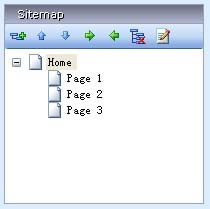
Axure RP 的 Sitemap 與 Windows 的樹形目錄思路一致,靠父子關係組織頁面。值得注意的是,這裡的每一個節點既可以是一個具體頁面(Page),也可以是一張流程圖(Flow)。
一、工具功能條

- 新增子頁面:為當前選中頁面建立下一層級的頁面。
- 頁面上移:在同級頁面中,把選中頁面的排列順序向上挪一位。
- 頁面下移:在同級頁面中,把選中頁面的排列順序向下挪一位。
- 頁面降級:降低選中頁面的層級,使其成為原本排在它上方那個頁面的子頁面。
- 頁面升級:提升選中頁面的層級,使其與父頁面並列為同級。
- 刪除頁面:刪除選中頁面,其下所有子頁面一併刪除。
- 編輯頁面:在編輯區打開選中頁面並進入編輯狀態。
二、右鍵菜單:新增相關
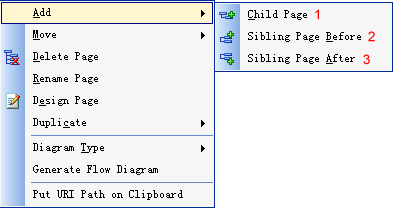
(以下「同一,1」表示與上文第一大點第 1 小點功能相同)
- 新增子頁面:同一,1。
- 在選中頁面上方插入一個同級頁面。
- 在選中頁面下方插入一個同級頁面。
三、右鍵菜單:移動相關
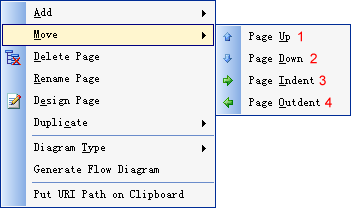
- 頁面上移:同一,2。
- 頁面下移:同一,3。
- 頁面降級:同一,4。
- 頁面升級:同一,5。
把這幾個入口摸熟之後,Sitemap 就不只是一張清單,而是一份能替你講述產品輪廓的地圖。
- 上一篇文章: Axure RP 交互設計軟件使用教程:入門總覽
- 下一篇文章: 給網站加上自動翻譯:多語種網頁、在線翻譯與劃詞取詞