很多人第一次接觸行動端開發時會覺得門檻很高,實際動手後往往發現:手機網站本質上就是一個微縮版的 PC 網站。真正卡住人的從來不是技術本身,而是兩件事。
一是沒有完整的思路與流程。做網站也好、做手機網站也罷,一旦你清楚知道從頭到尾有哪些步驟,難度立刻就降下來了。二是把 HTML5 想得太高深,彷彿學會 HTML5 + CSS3 就掌握了绝世武功。實話說,絕大多數手機網站根本用不到 HTML5 那些強大的新功能,一個 meta 標籤加上幾個 media query 就足夠應付。
下面把整條路走一遍。
路線一:用框架開發
目前主流的選擇有 Bootstrap 與 jQuery Mobile。Bootstrap 之所以是前端最熱門的框架,核心原因有兩個:它自帶響應式柵格系統,而且落實了「行動裝置優先」的設計原則。
好處:
不懂設計也能做出體面的頁面。Bootstrap 內建了完整的 UI 樣式庫與字型檔,你不必碰設計稿,成品也不會難看——對不會 UI 設計的工程師來說,這是实实在在的福音。
上手快。冗煩的細節都交給框架,你可以專心解決業務問題,一次開發就能適配各類終端,快速做出可運行的原型。它附帶的插件也很豐富,即使 JS 能力有限,看得懂常見 API 就能拼出大部分效果。
缺點:
不遵循最佳實踐。用 Bootstrap 最直接的副作用是 DOM 上會堆滿 class,HTML 失去語義,內容與樣式不再分離。這讓可擴展性、複用性與維護性都面臨考驗,純粹主義者往往很難接受。
體積偏重。壓縮後 CSS 約 115KB、JS 約 35KB。若你會用到它的全部功能,就必須認真評估載入時間——在網路條件不佳的地區,跨洋傳輸的延遲會被放大。因此要審慎考慮你的目標市場。
任何框架都是優缺點並存,沒有完美方案,依實際專案情況取捨即可。
路線二:手寫手機網站
自己動手大致有兩種做法:一是在頁面 head 中加入 meta 標籤(搭配 HTML5 結構),二是用 CSS3 的 Media Query(媒體查詢)做響應式版面。
四個關鍵 meta 標籤
1. viewport
<meta name="viewport" content="width=device-width, initial-scale=1.0,
  maximum-scale=1.0, user-scalable=0" />
各屬性含義:width 定義視口寬度,device-width 表示等於裝置寬度;height 對應高度;initial-scale 是初始縮放比例;minimum-scale 與 maximum-scale 分別限制縮小與放大的上下限;user-scalable 決定用戶能否手動縮放。這是手機網站最重要的一行,沒有它頁面會被整體縮小成看不清的模樣。
2. 禁止數字被識別為電話號碼
<meta name="format-detection" content="telephone=no" />iOS 與 Android 預設會把某種長度的數字串當成電話號碼渲染成藍色連結,若非本意,這個設定很有必要。
3. iOS Safari 全螢幕模式
<meta name="apple-mobile-web-app-capable" content="yes" />允許以全螢幕模式開啟,隱藏瀏覽器導航列。
4. iOS 狀態列樣式
<meta name="apple-mobile-web-app-status-bar-style" content="black">控制 Safari 頂端狀態列的樣式,預設值為 default(白色),可設為 black(黑色)或 black-translucent(灰色半透明)。
此外還有一個實用標籤,讓用戶把網頁加到桌面時使用自訂圖示:
<link rel="apple-touch-icon-precomposed"
  href="https://3gimg.qq.com/wap30/info/info5/img/logo_icon.png">
命名有講究:檔名應為 apple-touch-icon.png 或 apple-touch-icon-precomposed.png。前者 iOS 會自動加上圓角、陰影與高光覆蓋層,後者則保持原樣。
基本框架程式碼
<!doctype html>
<html>
<head>
  <meta charset="utf-8">
  <title>手機網站</title>
  <meta name="keywords" content="" />
  <meta name="description" content="" />
  <meta name="viewport"
    content="width=device-width, initial-scale=1.0, maximum-scale=1.0, user-scalable=0" />
  <meta name="format-detection" content="telephone=no" />
  <meta name="apple-mobile-web-app-capable" content="yes" />
  <meta name="apple-mobile-web-app-status-bar-style" content="black">
  <style>
    body { font-size: 62.5%; font-family: "Microsoft YaHei", Arial;
           overflow-x: hidden; overflow-y: auto; }
    .viewport { max-width: 640px; min-width: 300px; margin: 0 auto; }
  </style>
</head>
<body>
  <div>這裡放頁面內容</div>
</body>
</html>
關於字體單位:px 還是 rem
這是我在行動端開發中最糾結的問題。隨著 CSS3 興起,rem 這個相對單位逐漸進入視野。它相對於 html 根元素計算,不像 px 是絕對值,理論上更適合響應式版面。之所以有此設計,部分原因是 px 在 PC 與行動裝置上的解析行為並不一致。
不過實際調查下來,多數人仍以 px 佈局,rem 用得並不多。目前較典型的 rem 實踐案例是手機版淘寶首頁。至於這兩者的取捨與最佳實踐,還需要更多實戰驗證累積結論。
調試:瀏覽器模擬 + 真機驗證
標準做法是兩者並行。瀏覽器畢竟只是模擬工具,上線前一定要用真機測。Chrome 按 F12 開啟開發者工具後,點擊那個手機樣的小圖示即可進入裝置模擬模式:
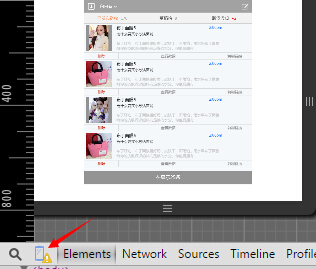
手機測試效果圖
Firefox 則可用 Shift + Ctrl + M 開啟響應式設計模式。真機方面,Android 各廠牌機型與 iPhone 系列都建議實際跑過,因為不同螢幕密度與瀏覽器內核的差異,往往只有在真機上才會顯現。
最後想強調的是:行動端有自己的一套觸摸事件,行為邏輯與 PC 端的鼠標事件不盡相同。這也是我一直主張學 JavaScript 要學原生而非只會 jQuery 的原因——框架會幫你抹平差異,但當差異造成問題時,唯有理解底層才能解決。熟悉這整套流程之後你會發現,手機網站真的沒有想像中那麼難,難的只是不知道從何下手。
- 上一篇文章: HTML5 本地數據庫 Web SQL 基礎操作詳解
- 下一篇文章: 用 HTML5 Canvas 繪製旋轉的圓形多角圖案