在動手做旋轉之前,請先記住一句至關重要的話:旋轉的是畫布的座標系,而不是圖形本身。理解這個觀念後,接下來的實作就會變得非常直觀。
先認識畫圓的座標
Canvas 使用 arc() 方法繪製圓弧,其參數包含圓心座標、半徑、起始弧度、結束弧度,以及一個決定順逆時針的布林值。下圖說明了各參數的意義:
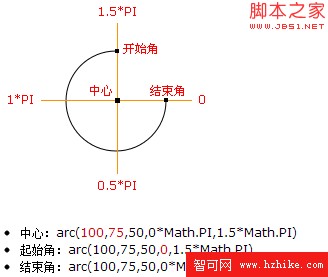
繪製弧線與旋轉
下面的範例示範如何畫出半圓弧、旋轉畫布,並用漸層色彩描繪文字。
<script language="Javascript">
var cxt = document.getElementById('demo').getContext("2d");
cxt.beginPath();
cxt.arc(100, 100, 50, Math.PI * 0.75, Math.PI * 1.75, false); /* 圓心 100,100;起始弧度 0.75π,結束弧度 1.75π;最後參數 false = 順時針,true = 逆時針,此參數可選 */
cxt.fillStyle = "#F00";
cxt.fill(); /* 真正把圖形畫到畫布上 */
/* 同理繪製第二個半圓 */
cxt.beginPath();
cxt.arc(170, 100, 50, Math.PI * 1.25, Math.PI * 0.25, false);
cxt.fillStyle = "#F00";
cxt.fill();
cxt.beginPath();
/* 將畫布順時針旋轉 45 度,rotate 的參數是弧度,因此要換算 */
cxt.rotate(45 * Math.PI / 180);
cxt.fillRect(141.1, -50, 100, 100); /* 起始座標 141.1, -50,寬高皆為 100 */
cxt.fillStyle = "#F00";
cxt.fill();
cxt.beginPath();
/* 將畫布旋轉回正常角度 */
cxt.rotate(-45 * Math.PI / 180);
cxt.font = "60px 微軟雅黑";
cxt.strokeStyle = "#f00";
cxt.strokeText("我愛Html5", 0, 300); /* 兩個參數分別是文字起始的 x 與 y 座標 */
cxt.stroke();
/* 建立線性漸層 */
var grd = cxt.createLinearGradient(0, 45, 175, 50); /* 四個參數為漸層起點 x、y 與終點 x、y */
grd.addColorStop(0, "#FF0000");
grd.addColorStop(0.25, "#FFFF00");
grd.addColorStop(0.5, "#00FF00");
grd.addColorStop(0.75, "#00FFFF");
grd.addColorStop(1, "#FFFF00");
cxt.strokeStyle = grd;
cxt.strokeText("我愛canvas", 0, 400);
cxt.stroke();
</script>
實際執行的效果如下圖:
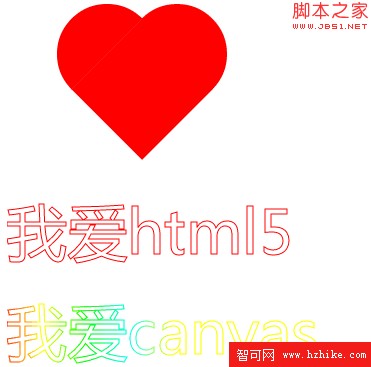
要特別提醒的是,rotate() 會影響其後所有繪圖操作的座標系統,因此旋轉後若想恢復正常方向,記得再反向旋轉回來,如上例所示。
- 上一篇文章: 如何檢測瀏覽器是否支援 HTML5 影片播放
- 下一篇文章: 用 DOM 打造自訂的 HTML5 影片控制介面