系列第三篇,來談 HTML5 裡最常被拿來當門面的元素:Canvas。(順帶一提,我怎麼看官方那個 LOGO 都覺得它有點像變形金剛。)

Canvas 是什麼
Canvas 是 HTML5 新增的元素,最簡單的說法就是「一塊可以用 JavaScript 作畫的畫布」。它是一個沒有內容、也沒有邊框的矩形區域,而區域裡的每一個像素都在你的控制之下。
當年各瀏覽器對它的支援狀況落差不小:
| 瀏覽器 | 支援版本 |
|---|---|
| IE | 7.0 以上 |
| Firefox | 3.0 以上 |
| Chrome | 3.0 以上 |
| Safari | 3.0 以上 |
| Opera | 10.0 以上 |
| iPhone | 1.0 以上 |
| Android | 1.0 以上 |
IE7、IE8 需要額外引入第三方函式庫 ExplorerCanvas 才有辦法,IE9 之後就原生支援了。(這些數字反映的是 HTML5 剛問世的年代,如今主流瀏覽器早已全面支援,不必再為相容性傷腦筋。)
定義一個 canvas 元素
<canvas id="firstcanvas" width="300" height="300"></canvas>這就是最基本的寫法。canvas 只有 width 與 height 兩個屬性,兩者都是可選的,也可以改用 JS 或 CSS 來控制,預設值是 width=300、height=150。
考量到舊瀏覽器可能完全不認得這個標籤,可以在標籤內放入替代內容,瀏覽器不支援時就會顯示它:
<canvas id="firstcanvas" width="300" height="300">
    <img src="2.png" width="300" height="300" alt="error">
</canvas>

<canvas id="secondcanvas" width="300" height="300">
    很抱歉,您的瀏覽器不支援此標籤
</canvas>
既然 canvas 本身就是普通元素,樣式表當然也套得上:
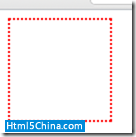
<canvas id="firstcanvas" style="border:2px dotted red;" width="100" height="100">
    不支援此標籤
</canvas>
畫第一個圖形
畫布初始狀態是一片空白,要讓它出現東西就得靠 JavaScript。先來個最簡單的:一個 100×100、填綠色的正方形。
<!doctype Html>
<Html>
<head>
<script type="text/Javascript">
    function draw() {
        var c = document.getElementById("firstcanvas");
        var cxt = c.getContext("2d");
        cxt.fillStyle = "#00ff00";
        cxt.fillRect(0, 0, 150, 150);
    }
</script>
</head>
<body>
    <canvas id="firstcanvas" width="100" height="100">
        瀏覽器不支援此標籤
    </canvas>
    <input type="button" value="畫圖" onclick="draw();" />
</body>
</Html>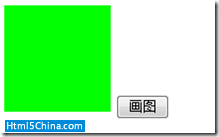
逐行拆解 draw 方法
var cxt = c.getContext("2d");
用腳本作畫的第一步是取得「渲染上下文」(rendering context),它得自 canvas 物件的 getContext() 方法,同時也一併把繪圖所需的各種函式交到手上。getContext() 接受一個描述類型的參數,也就是後面那個 "2d"(3d 當時還不支援)。注意這裡必須小寫,大寫會直接出錯。
cxt.fillStyle = "#00ff00";
顧名思義,設定填充顏色。透過 fillStyle 與 strokeStyle 兩個屬性,可以輕鬆決定圖形的填色與線條顏色。色值寫法和 CSS 完全相同:十六進位、rgb()、rgba(),以及瀏覽器支援時可用的 hsla()。
接著是三個矩形相關的方法:
· fillRect 畫出帶填充的矩形
· strokeRect 只畫邊框、不填色
· clearRect 清除指定區域
三者參數一致:x、y、width、height。前兩個決定左上角座標,後兩個決定寬與高。
疊加一點變化
<script type="text/Javascript">
    function draw() {
        var c = document.getElementById("firstcanvas");
        var cxt = c.getContext("2d");
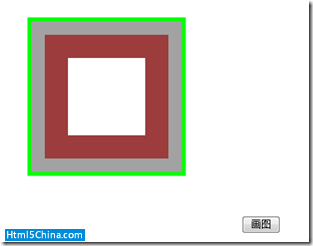
        // 紅色區域及其座標
        cxt.fillStyle = "rgb(240,0,0)";
        cxt.fillRect(50, 50, 160, 160);
        // 在紅色區域上疊一塊半透明灰色,透明度 0.6
        cxt.fillStyle = "rgba(100, 100, 100, 0.6)";
        cxt.fillRect(30, 30, 200, 200);
        // 最外層放一個只有綠色邊框的矩形
        cxt.strokeStyle = "#00ff00";
        cxt.lineWidth = 5;  // 邊框寬度設為 5
        // 最後把圖形中心挖空
        cxt.strokeRect(30, 30, 200, 200);
        cxt.clearRect(80, 80, 100, 100);
    }
</script>
半透明是靠 rgba() 的第四個參數(alpha 值)做出來的,而 lineWidth 則控制描邊粗細。這幾個設定疊起來,畫面立刻有了層次。
這一節就到這裡,下一節我們繼續往路徑與更複雜的圖形前進。