跟KingDZ學HTML5之二:用 JavaScript 靈活操控 Audio 與 Video
編輯:HTML5詳解
先澄清一下,標題寫「再見」不是要跟這兩個標籤道別,而是想把它們再往前推一步——真正用起來。audio 與 video 的功能重疊度極高,所以下面主要以 video 為例,audio 的部分各位自行類推即可。
用腳本動態建立 video 物件
<!DOCTYPE Html>
<Html>
<head>
    <script type="text/Javascript">
        function Show() {
            var video = document.createElement('video');
            video.src = 'c:/text/1.mp4';
            video.controls = true;
            document.body.appendChild(video);
        }
    </script>
</head>
<body>
    <input type="button" value="顯示視頻" onclick="Show();"/>
</body>
</Html>
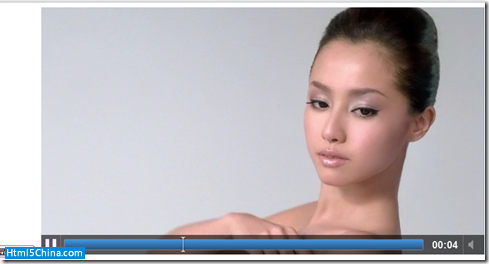
這裡是用 createElement 從零造出一個 video 物件,設好來源與控制列,再掛到 body 底下。按一次按鈕,播放器就出現了。
更省事的做法:先寫標籤,再動態餵來源
<!doctype Html>
<Html>
<body>
    <video controls="true" width="320" height="240">不支援這個標籤</video>
    <input type="button" value="加載視頻" onclick="document.getElementsByTagName('video')[0].src='c:/text/1.mp4'"/>
</body>
</Html>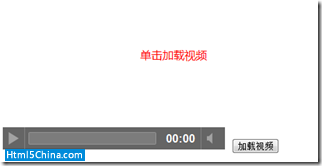
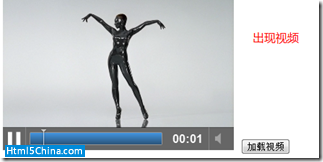
這樣寫的好處很明顯:頁面上先留一個空的播放器外框,按下按鈕才把 src 填進去,等於是自己做了一套動態載入。
HTML5 標籤寫法的彈性
HTML5 的語法寬鬆了許多,像 loop 這個布林屬性,下面三種寫法都完全合法:
<video loop>
<video loop="">
<video loop="loop">
自己動手做控制按鈕
有了 play() 與 pause() 這兩個方法,控制列長什麼樣子就完全由你決定了:
<!doctype Html>
<Html>
<head>
</head>
<body>
    <video controls="true" width="320" height="240">不支援這個標籤</video>
    <input type="button" value="加載視頻" onclick="document.getElementsByTagName('video')[0].src='c:/text/1.mp4'"/>
    <input type="button" value="播放" onclick="document.getElementsByTagName('video')[0].play()" />
    <input type="button" value="暫停" onclick="document.getElementsByTagName('video')[0].pause()" />
</body>
</Html>
自訂進度條與播放速度
想要一個自己掌控外觀的進度條,用 range 輸入元件就能搭起來:
<input type="range" step="any" id="seekbar"/>後續只要用 JS 把 currentTime 和這個滑桿的值綁在一起即可,這裡就不展開實作。同理,調整 playbackRate 也能做出快放與慢放的效果。
兩個實作時累積的小技巧
第一個:
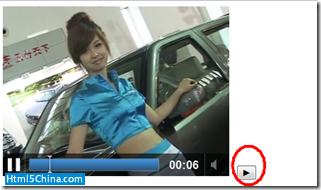
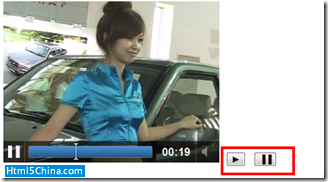
<button class="play" title="play">►</button>直接放 Unicode 字元當圖示,不必多載一張圖片。
第二個:
<button class="play" title="play">▐▐</button>同一個按鈕換成兩個實心方塊,就變成暫停鈕了。播放與暫停共用同一顆按鈕、只切換內容,是播放器最常見的做法。
這兩個標籤的變化其實還很多,有興趣的朋友歡迎一起討論。
- 上一篇文章: 跟KingDZ學HTML5之三:正式認識畫布 Canvas
- 下一篇文章: 跟KingDZ學HTML5之一:從零開始的 HTML5 入門