純 CSS3 彩色描邊 3D 立體按鈕製作教學
編輯:HTML5詳解
按鈕是介面上最容易被忽略、卻最影響整體質感的細節。這次要分享的這款按鈕完全由純 CSS3 打造,不需要任何圖片,也不必寫一行 JavaScript。它最大的特色在於邊框帶有彩色描邊,再配上立體的厚度與按下時的回彈手感,讓畫面看起來活潑有層次,遠比瀏覽器預設的樣式耐看。
先看一下完成的效果:
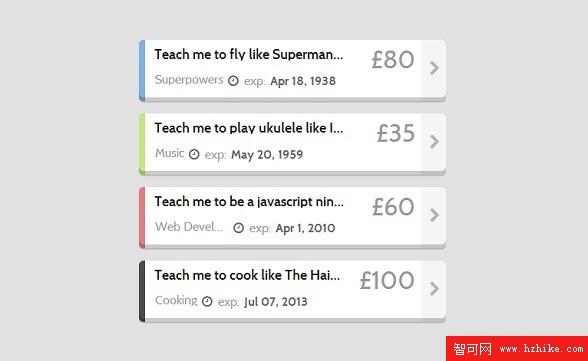
線上 DEMO 也可以直接操作,滑過與點擊的落差會很明顯。
一、HTML:結構乾淨得出乎意料
整份原始碼只用到一個 button 與幾個 div,完全沒有 HTML5 的新穎標籤,語意單純、易於維護。我們一共排了四顆按鈕,分別掛上不同的 class,用來對應四種不同的描邊顏色。
<button class="blue">
  <div class="wrapper">
    <header>Teach me to fly like Superman and woo Lois Lane</header>
    <div class="data"><em>Superpowers</em> <i class="icon-time"></i> exp: <span>Apr 18, 1938</span></div>
    <p>£80</p>
    <i class="icon-chevron-right"></i>
  </div>
</button>

<button class="green">
  <div class="wrapper">
    <header>Teach me to play ukulele like Israel Kamakawiwo'ole</header>
    <div class="data"><em>Music</em> <i class="icon-time"></i> exp: <span>May 20, 1959</span></div>
    <p>£35</p>
    <i class="icon-chevron-right"></i>
  </div>
</button>

<button class="red">
  <div class="wrapper">
    <header>Teach me to be a Javascript ninja like Mr Doob</header>
    <div class="data"><em>Web Development</em> <i class="icon-time"></i> exp: <span>Apr 1, 2010</span></div>
    <p>£60</p>
    <i class="icon-chevron-right"></i>
  </div>
</button>

<button>
  <div class="wrapper">
    <header>Teach me to cook like The Hairy Bikers</header>
    <div class="data"><em>Cooking</em> <i class="icon-time"></i> exp: <span>Jul 07, 2013</span></div>
    <p>£100</p>
    <i class="icon-chevron-right"></i>
  </div>
</button>
二、共用樣式:先立起 3D 骨架
接下來處理 CSS。第一步先把四顆按鈕的共同外觀拉出來:外層 button 負責定位與去除預設外框,內層 .wrapper 才是真正被看見的方塊。立體感的關鍵有兩個,一是 box-shadow 的內陰影做出底部厚度,二是用「硬邊界」的線性漸層在頂端與底端各畫出一條深色細線,模擬上下的邊緣。按下時我們讓高度縮短、位移下壓並移除陰影,就能得到很自然的按壓回饋。
button {
  display: block;
  float: left;
  margin: 0 0 1rem 0;
  padding: 0;
  border: 0;
  height: 5rem;
  width: 25rem;
  border-radius: 0.4rem;
  position: relative;
  background: transparent;
  outline: none;
}

button .wrapper {
  display: block;
  float: left;
  height: 5rem;
  width: 25rem;
  border-radius: 0.4rem;
  position: relative;
  box-shadow: inset 0 -0.3rem 0 0 rgba(0, 0, 0, 0.2),
              0 0.1rem 0 0 rgba(0, 0, 0, 0.2);
  transition: height 0.08s, margin 0.08s, box-shadow 0.08s, background 0.08s;
  background: linear-gradient(90deg,
    #4d4d4d 0%, #4d4d4d 2%,
    #ffffff 2%, #ffffff 92%,
    #f5f5f5 92%, #f5f5f5 100%);
}

button .wrapper:hover {
  background: linear-gradient(90deg,
    #333333 0%, #333333 2%,
    #ffffff 2%, #ffffff 92%,
    #f5f5f5 92%, #f5f5f5 100%);
}

button .wrapper:active {
  margin-top: 0.3rem;
  height: 4.7rem;
  box-shadow: none;
}
寫到這裡,按鈕的基本骨架與 3D 厚度就已經出來了,只是目前還是黑灰色的無聊版本。
三、替每顆按鈕上色
最後一階段最輕鬆:只要替換漸層裡那兩個「硬邊界」的顏色,就能得到不同色系的描邊。滑過時換成飽和度更高的色階,視覺回饋會更明確。
button.blue .wrapper {
  background: linear-gradient(90deg, #7db2e8 0%, #7db2e8 2%, #ffffff 2%, #ffffff 92%, #f5f5f5 92%, #f5f5f5 100%);
}
button.blue .wrapper:hover {
  background: linear-gradient(90deg, #5299e0 0%, #5299e0 2%, #ffffff 2%, #ffffff 92%, #f5f5f5 92%, #f5f5f5 100%);
}

button.green .wrapper {
  background: linear-gradient(90deg, #c4e87d 0%, #c4e87d 2%, #ffffff 2%, #ffffff 92%, #f5f5f5 92%, #f5f5f5 100%);
}
button.green .wrapper:hover {
  background: linear-gradient(90deg, #b1e052 0%, #b1e052 2%, #ffffff 2%, #ffffff 92%, #f5f5f5 92%, #f5f5f5 100%);
}

button.red .wrapper {
  background: linear-gradient(90deg, #e87d7d 0%, #e87d7d 2%, #ffffff 2%, #ffffff 92%, #f5f5f5 92%, #f5f5f5 100%);
}
button.red .wrapper:hover {
  background: linear-gradient(90deg, #e05252 0%, #e05252 2%, #ffffff 2%, #ffffff 92%, #f5f5f5 92%, #f5f5f5 100%);
}
整體說穿了並不複雜,真正的巧思在於用「零寬度的硬邊界漸層」代替 border 畫線,再靠 box-shadow 與 transition 撐出厚度與手感。想換配色時,只要改動一組色值即可,非常好 reuse。完整原始碼已附在下載連結中,有興趣的朋友可以拉下來拆解研究。
熱門推薦
HTML5 Canvas 滑鼠與鍵盤事件實戰示例
HTML5 與 HTML4 差在哪:新 API、新元素與被移除的標籤
CSS3 過渡效果 -webkit-transition 用法說明
從零搭建支援 SSH 的 Git 私有服務器
用 CSS3 搭配 jQuery 打造美化版 Checkbox 與 Radio
HTML5 Web Storage 實作:localStorage 與 sessionStorage 本地資料儲存案例
HTML5 Canvas 入門:用 JavaScript 畫出一張笑臉
HTML5 跨文件通訊實作:postMessage 與 message 事件詳解
避開六種常見的 HTML5 誤用寫法