CSS3 導入動畫(transition、@keyframes,還有成套搭配的 transform)之後,前端社群的熱情一直居高不下。和 JavaScript 動畫比起來,它寫法更直覺(在沒有 jQuery 這類函式庫輔助的情況下尤其明顯),多數場景下的效能也更有優勢。
transition 與 transform 相對好學,除了矩陣變換(一般人大概用不到)之外其餘概念都容易理解。真正成為設計師與工程師「大殺器」的是 @keyframes——但要把它調順,往往得反覆修改數值、在瀏覽器之間來回重新整理,非常消耗時間。
值得補充的是,網路上流傳的一些「CSS3 動畫幀數計算」討論,其實多半是為精靈圖步進動畫準備的:做一張長條圖,每隔固定時間跳一格。那嚴格說來算不上真正的 CSS 動畫,而 animation 的 steps() 函數已經能相當漂亮地解決這個問題。長期以來真正欠缺的,是一個順手的 CSS 動畫編輯工具——所以這裡要推薦 Stylie,一個以視覺化方式自動產生 CSS3 動畫的線上工具。
Stylie 操作介面
打開頁面後畫面很簡潔:藍色網格背景上有兩個綠色十字,中間由一根黃線相連,一個白色小球沿著這條線從左側移動到右側,下方是時間軸,右側則是參數面板。
圖片來源:Tuts+
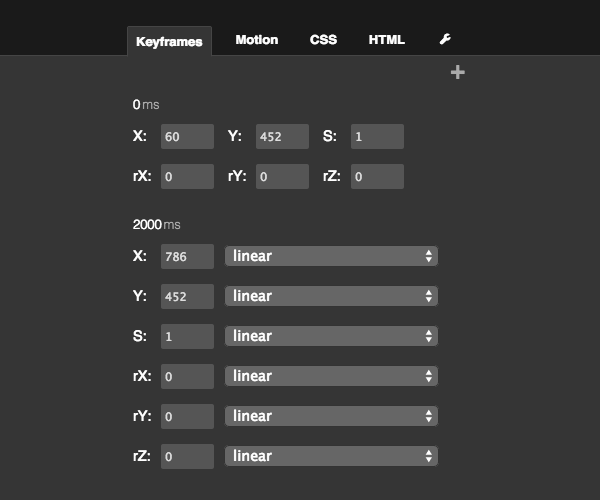
Keyframes 面板
第一個 0ms 代表起點的狀態,第二個 2000ms 代表該時間點的狀態。
時間數值可以直接單擊修改;點擊右上角的加號可以新增更多中繼點。
X 與 Y 分別是橫座標與縱座標(也可以直接用滑鼠拖曳綠色十字)。
S 是縮放倍率,預設為 1。
rX、rY、rZ 分別是物體繞 X、Y、Z 軸旋轉的角度。想快速確認哪個軸對應哪個方向,建議直接填 180,效果最明顯。按住 Shift 拖曳雖然也行,但精確度不好控制。
最右欄的 linear 是緩動設定,這一欄用來自訂 Easing curves。
緩動曲線:這個工具最強的一環
Stylie 相當厲害的一點在於——所有數值都可以獨立定義緩動。可用的曲線大致如下:
- In / Out:分別代表進入與結束。緩動顧名思義就是一段類似「緩衝」的過渡,就像汽車起步是慢慢加速、跑步停下也需要減速過程,很難從高速瞬間切到靜止。
- Quad — x²(二次方曲線)
- Cubic — x³(三次方曲線)
- Quart — x⁴(四次方曲線)
- Quint — x⁵(五次方曲線)
- Sine — sin(x^(π/2)),外觀近似二次方曲線,但實際行為相當特別,有興趣可以畫出 [0,3] 區間的函數圖形看看。
- Expo — 2^(10(x-1)),開頭極慢、中後期極快。
- Circ — 顧名思義是圆弧(1/4 圓);選 InOut 時會變成兩個外切的 1/4 圓。
- Bounce — 反彈曲線,例如彈簧效果或小球落地。
- Back — 另一種帶回彈感的曲線。
- elastic — 橡皮筋曲線,會先有一個短暫而劇烈的晃動,再緩緩收住。
- swing — 與 Back 系列類似。
最後一項是 CustomEasing,可以在 Motion 頁籤中自行編輯控制點。熟悉 Illustrator 這類工具的設計師通常很快就能上手;但如果不理解「曲線形狀」與「運動速度」之間的對應關係,很容易陷入不知道自己在調整什麼的窘境。
曲線到底代表什麼?
上面那串曲線,本質上描述的就是速率隨時間的變化。可以把起點與終點放在同一條非水平、非垂直的斜線上,再分別調整 X 與 Y 的 Easing curves——這和我們在初高中物理課上畫的碰撞、拋物線其實沒有兩樣。
如果只是想預覽一個細微的介面動效,把起點與終點擺在近一點的位置,然後切換不同 Easing curves 觀察手感,是很有效率的做法。
匯出程式碼
效果滿意後,點擊 CSS 與 HTML 頁籤分別複製即可。幾個值得留意的選項:
- 名稱:可為動畫自訂名稱。
- 瀏覽器相容性:預設為 W3C 標準寫法。若要兼顧行動裝置,可以勾上 Webkit 前綴。
- Origin generated CSS to:選擇位移數值採用相對座標(以第一幀為基準)還是絕對定位(相對於左上角)。
- 最下方的滑桿:最左端是「最少程式碼」,最右端是「最高品質」。最小程式碼在少數情況下可能引發意料之外的問題,但一般情境下沒什麼影響。
HTML 頁籤的內容很單純,你可以直接修改其中的標籤(預設只有一個白色圓形)來預覽套用在自己元素上的效果。
右側的扳手頁籤則提供「儲存」與「載入」動畫設定的功能,方便把調好的參數存成檔案或分享給同事。
總結
Stylie 基本上可以涵蓋絕大多數日常 CSS 動畫需求,省去反覆手寫 @keyframes 的麻煩,同時還能當成理解緩動曲線的教學工具。剩下的,就看各自對動效節奏的掌握與設計功力了。
- 上一篇文章: Canvas 繪製貝塞爾曲線:二次與三次曲線實戰
- 下一篇文章: HTML5 中 defer 與 async 的差別一次講清楚