本節分析的案例,是一個關於「一氧化碳還原氧化銅」的教學小課件,可以從中看到幾個 Mugeda API 的用法,以及用 Mugeda 動畫製作行動課件的基本手法。對行動教育與數位出版而言,這類可互動的動畫內容正是最缺的一塊;熟悉 PC 端 Flash 製作流程的老師與內容團隊,幾乎可以無痛轉移到 Mugeda,把教材做成適合平板與手機閱讀的形式。
課件內容
課件分成兩段。前半段是實驗裝置組裝的示範動畫;後半段是互動部分,學生按步驟點擊按鈕完成實驗,順序為:點燃酒精燈 1、點燃酒精燈 2、通入 CO,以及收尾時的關閉兩盞酒精燈與關閉 CO。
這個實驗本身帶有風險,操作順序錯了不是扣分而已:酒精燈 1 若在通入 CO 之前點燃,存在爆炸危險;酒精燈 2 若在通入 CO 之後才點燃,或在關閉 CO 之前就熄滅,則有一氧化碳中毒的風險。因此課件的價值在於「先模擬、後實作」——讓學生在動手之前先在動畫裡把流程走對,降低因不熟悉而釀成意外的機率。
互動結束後,系統會依學生的操作順序判斷對錯:正確就給出鼓勵畫面,錯誤則顯示警告並示範正確的實驗步驟。
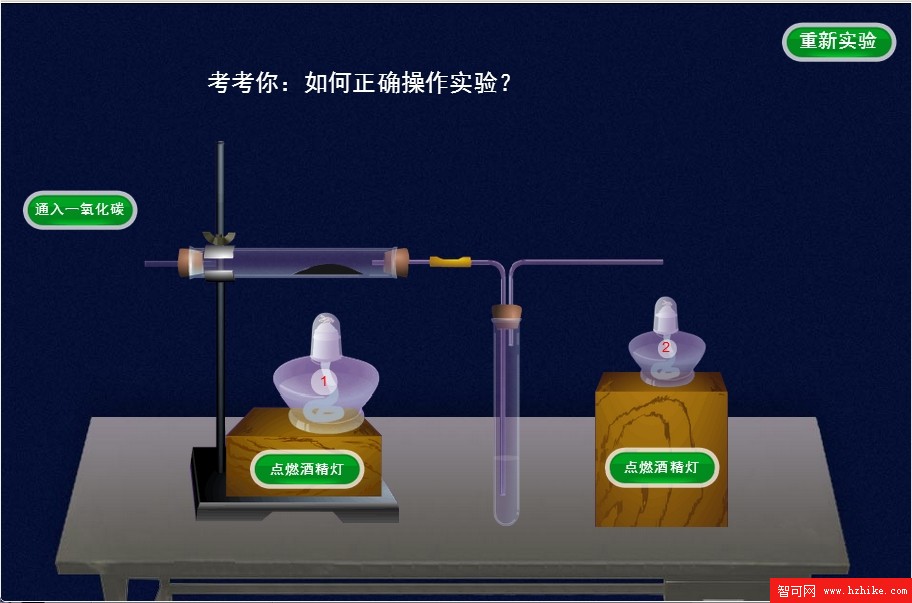
設計思路
相較於遊戲,這個課件的邏輯單純得多:核心只是記錄使用者點擊按鈕的先後順序,等一輪操作結束後,再拿這份順序紀錄去比對正確答案。
關鍵實作
1. 為按鈕等元件實例設定 segment,用來切換「開啟/關閉」等狀態:
for (var i = 0; i < 3; i++) {
    button[i] = scene.getObjectByName("button" + i);
    button[i].scene.setSegment("off", 0, 0, false);
    button[i].scene.setSegment("on", 1, 1, false);
    button[i].scene.playSegment("off");
}
2. 判斷結果。每次點擊時,先確認該按鈕是否已被按過,再把對應編號依序推入陣列:
if (buttonStatus[key] !== 1) { // 判斷該按鍵是否已被按
    buttonStatus[key] = 1;
    order[order.length] = key; // 把這次操作加入陣列
    // 這裡接上該操作對應的視覺效果,例如點亮酒精燈
}
最後依陣列中數值的順序比對答案:
if (order[0] == 2 && order[1] == 0 && order[2] == 1 && order[3] == 1 && order[4] == 0 && order[5] == 2) {
    success.scene.playSegment("on"); // 順序正確,播放成功元件
} else {
    help.alpha = 1;                  // 顯示提示
    fail.scene.playSegment("on");    // 順序錯誤,播放警示元件
}
3. 重新開始時,必須把所有元件實例的 segment 狀態復位,否則第二次作答會帶著上一次的殘影:
window.restart = function () {
    help.alpha = 0;
    order = [];
    buttonStatus = [0, 0, 0];

    CuO.scene.playSegment("static");
    blueFire.scene.playSegment("off");
    turbid.scene.playSegment("off");
    bubble.scene.playSegment("off");
    action[0].scene.playSegment("off");
    action[1].scene.playSegment("static");
    action[2].scene.playSegment("static");

    for (var i = 0; i < 3; i++) {
        button[i].scene.playSegment("off");
    }
    success.scene.playSegment("off");
    fail.scene.playSegment("off");
};
總結來說,本案例的重點在於用到的幾個 Mugeda API 怎麼寫,藉此理解 Mugeda 動畫能實現何種功能與適用場景。下一節將進入另一個案例分析:製作跨螢幕互動應用。
- 上一篇文章: HTML5 案例分析:做一個跨螢幕互動的愛消除遊戲
- 下一篇文章: HTML5 案例解析:動手做一個三消網頁小遊戲