在 HTML5 標準網頁裡,我們可以運用 <audio> 標簽來完成聲音的調用與播放。本文將帶你認識三種常見的寫法,並深入探討瀏覽器與音訊格式的相容性問題。
三種基本寫法
1. 最精簡的代碼
<audio src="song.ogg" controls="controls"></audio>
2. 帶有不相容提醒的代碼
<audio src="song.ogg" controls="controls">
Your browser does not support the audio tag.
</audio>
3. 盡量相容各瀏覽器的寫法
<audio controls="controls">
<source src="song.ogg" type="audio/ogg">
<source src="song.mp3" type="audio/mpeg">
Your browser does not support the audio tag.
</audio>
瀏覽器與音訊的相容性難題
瀏覽器製造商並非都同意採用同一種音訊格式。對於圖片,PNG、JPEG 或 GIF 在任何瀏覽器上都能正常載入;遺憾的是,音訊檔案卻沒這麼幸運。並非所有格式都能用於所有瀏覽器——例如 Chrome、Internet Explorer 9(IE9)與 Safari 就不支援 WAV,這是一種未壓縮、正逐漸式微的格式。
HTML5 瀏覽器與音訊格式的相容情況大致如下:
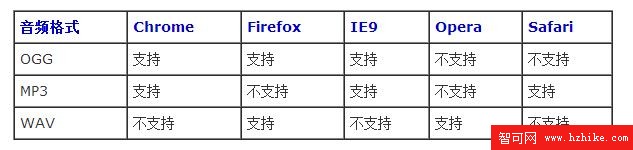
既然沒有一種萬用的格式,意味著至少有五分之二的瀏覽器無法播放某些聲音。這並不是製造商不願妥協,而是牽涉到專利權與授權費等法律與財務問題。不受軟體專利限制的 OGG 格式本意是想一勞永逸地解決難題,然而在當時,Opera 與 Safari 都不支援 OGG。相比 OGG,網路上可用的 WAV 與 MP3 檔案多得多,因此 MP3 作為事實上的標準,自然是個不錯的落腳點。
解決方案:三種格式搭配 <audio>
你可能會覺得現在還不是.HTML5 頁面上使用音訊的黃金時刻。就某些層面而言確實如此,但 HTML5 提供了應對之道,能讓瀏覽器自動找到它吃得開的格式。
與 <audio> 標簽搭配時,<source> 標簽可以嵌套在 <audio> 容器內。假設你是瓦格纳的粉絲,想在網頁上聆聽他的《女武神》中的〈女武神的騎行〉,你只需要準備 OGG、MP3、WAV 三種格式的檔案,放在與 HTML 檔同一個資料夾,然後把每個檔名放進獨立的 <source> 標簽裡:
<audio controls>
<source src="https://demo.mimvp.com/Html5/take_you_fly.ogg" />
<source src="https://demo.mimvp.com/Html5/take_you_fly.mp3" />
<source src="https://demo.mimvp.com/Html5/take_you_fly.wav" />
</audio>
無論訪客使用哪種瀏覽器,它都會自動挑選它能讀取的第一個檔案來播放。
各瀏覽器的音訊控制條:沒兩個是一樣的
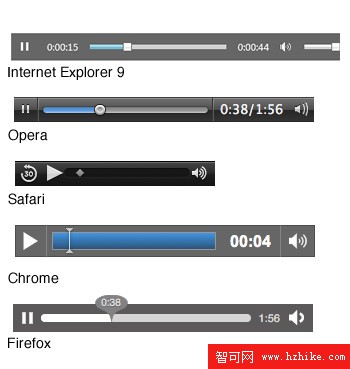
一旦決定在網站上提供音訊,你就會遇到一個有趣的設計課題:每個瀏覽器的控制條外觀都各具特色,簡直像是刻意要與眾不同。
除了 Chrome,其他瀏覽器都具備開始/暫停按鈕、進度條、滑桿、播放秒數、音量/靜音控制,並會顯示音檔的總秒數。得益於 HTML5 標準與瀏覽器支援,開發者可以相信使用者能獲得大致相似的體驗。你當然也能用 Flash、Silverlight 等外掛自製控制條,但不同使用者看到的成果可能落差甚大。
某些瀏覽器(如 IE9)甚至擁有獨立的音效控制條,能運行在瀏覽器視窗之外。當使用者開啟任何有聲音的網站時,可以從 Windows 工作列控制聲音,並預覽目前正在播放的內容。
隱藏播放控件的寫法
如果希望頁面載入後自動播放、且不顯示控制條,可以這樣寫:
<audio autoplay="autoplay">
<source src="https://demo.mimvp.com/Html5/take_you_fly.mp3" type="audio/mpeg">
</audio>
若同時想保留控制條,只要加上 controls 屬性:
<audio autoplay="autoplay" controls="controls">
<source src="https://demo.mimvp.com/Html5/take_you_fly.mp3" type="audio/mpeg">
</audio>
掌握以上要領,你就能在各種瀏覽器上,為使用者打造穩定而一致的音訊體驗。