學會使用 HTML 的音訊元素,把聲音嵌入網頁其實一點都不難。本文將透過大量程式碼範例,帶你完整掌握這項技巧。
在此之前,瀏覽器裡的音訊播放一直像是一門「黑魔法」。傳統上要嵌入聲音有幾種做法,有的效果較好、有的較差,而不少方案只有在特定瀏覽器、搭配正確外掛時才能運作。
無所不在的 Flash 外掛曾在很大程度上緩解了這個問題,因為 Flash 很容易就能嵌入音訊並相容於大多數瀏覽器。然而,這對 iPhone、iPad 上不支援 Flash 的 Safari 卻幫不上忙。總之,局面一度相當混亂。
所幸,HTML5 憑藉全新的 audio 元素讓開發者的日子好過了許多。這個元素讓你能在網頁中嵌入音訊檔,並用 JavaScript 控制播放;更棒的是,它完全不需要任何外掛,且支援幾乎所有現代瀏覽器。
HTML5 音訊元素
基本的音訊元素非常好用。以下就來嵌入一段音樂片段:
<audio src="WhiteChristmas.mp3"> </audio>
這裡幾乎不需要多做解釋——就像 <img> 標籤能在頁面中納入圖片檔一樣,<audio> 標籤則用來納入音訊檔。
跨瀏覽器支援
雖然上面的寫法很簡單,但它在許多瀏覽器中並無法正常運作,問題出在音訊檔案格式上。
有些瀏覽器能播放 MP3 卻不支援 OGG,有些則相反。大多數瀏覽器雖能播放未壓縮的 WAV,但檔案體積龐大,除了極短的片段外並不實用。以下是當時各瀏覽器對三種格式的支援概況:
| 瀏覽器 | MP3 | OGG | WAV |
|---|---|---|---|
| Firefox 4 | 否 | 是 | 是 |
| Safari 5 | 是 | 否 | 是 |
| Chrome 8 | 是 | 是 | 是 |
| Opera 11 | 否 | 是 | 是 |
| IE9 | 是 | 否 | 是 |
從表中不難看出,最可行的跨瀏覽器方案,就是同時提供 MP3 與 OGG 兩種格式。做法是在 <audio> 元素中放入多個 <source>,瀏覽器會自動挑選它能播放的第一個檔案:
<audio>
   <source src="WhiteChristmas.mp3">
   <source src="WhiteChristmas.ogg">
</audio>
當然,這意味著你得準備 MP3 與 OGG 兩個版本(好在 Audacity 這類工具能輕鬆搞定),但它能為你換來良好的跨瀏覽器相容性。至於舊版 Internet Explorer(7 與 8),則連音訊元素都不支援,稍後我們會談到如何為它們提供後備方案。
自動播放聲音
上面的程式碼雖然嵌入了聲音,卻不會真正播放。若希望頁面載入時自動播放,可以加上 autoplay 屬性:
<audio autoplay>
   <source src="WhiteChristmas.mp3">
   <source src="WhiteChristmas.ogg">
</audio>
加入播放器控制
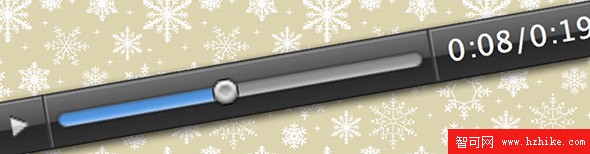
自動播放固然方便,但有時也會造成困擾——頁面一打開就響起音樂,難免惱人。更好的做法是加入 controls 屬性,讓使用者自行決定播放與暫停:
<audio controls>
   <source src="WhiteChristmas.mp3">
   <source src="WhiteChristmas.ogg">
</audio>
一般來說,這會加上一條橫向控制列,包含播放/暫停鍵、可拖曳的播放進度條以及音量控制,就像你在 YouTube 影片底部看到的那樣。值得留意的是,控制列的樣式與行為在不同瀏覽器上會有所差異——例如 iPhone 上就不顯示音量控制,因為使用者得改用實體音量鍵。
循環播放
在 <audio> 標籤加上 loop 屬性,就能讓音訊不間斷地循環播放:
<audio loop>
   <source src="WhiteChristmas.mp3">
   <source src="WhiteChristmas.ogg">
</audio>
這對遊戲背景音樂或音效等情境特別實用。
預載提示
你可以透過 preload 屬性,提示瀏覽器是否、以及如何在上頁時預先載入音訊檔。預先載入的好處是,當使用者按下播放時能立即出聲,體驗更順暢。此屬性有三種取值:
「none」表示不要預載音訊,當你不希望打擾使用者,或想盡量節省伺服器頻寬時可採用;「metadata」表示只載入檔案的詮釋資料(如時長),但不載入實際音訊內容;「auto」則是把整份音訊交給瀏覽器自行決定是否預載。例如:
<audio preload="metadata">
   <source src="WhiteChristmas.mp3">
   <source src="WhiteChristmas.ogg">
</audio>
請記住,preload 只是一個「提示」,瀏覽器完全可以選擇忽略它,按照自己的策略處理。
用 JavaScript 控制播放
HTML5 音訊元素的一大優點,是能用 JavaScript 輕鬆操控。音訊元素提供了許多實用的屬性與方法,例如:
play():從目前播放位置開始播放;pause():暫停播放;canPlayType():判斷瀏覽器能否播放特定媒體類型;duration:音訊片段的長度(秒);currentTime:目前播放位置(秒),也可將它設為新值以跳轉播放位置。
善用這些屬性與方法,我們就能自製一組播放、暫停、停止的按鈕:
<audio id="myTune">
   <source src="WhiteChristmas.mp3">
   <source src="WhiteChristmas.ogg">
</audio>
<button>Play Music</button>
<button>Pause Music</button>
<button>Stop Music</button>
支援舊版 Internet Explorer
截至目前,我們都假設使用者的瀏覽器支援 HTML5 音訊元素。可惜 IE7 與 IE8 並不支援(令人欣慰的是 IE9 支援了)。為這些使用者提供某種後備方案會是體貼的選擇。
一個簡單有效的做法,是用條件註解鎖定這些瀏覽器,改為提供指向音訊檔的 <object> 元素。如此一來,瀏覽器通常會顯示內建的控制器,讓使用者播放、暫停與倒帶,效果與 HTML5 的控制列頗為相似:
<div id="content">
  <div style="margin-bottom: 20px;">
    <button id="playButton">Play Music</button>
    <button id="pauseButton">Pause Music</button>
    <button id="stopButton">Stop Music</button>
  </div>
  <audio id="myTune" controls>
    <source src="WhiteChristmas.mp3">
    <source src="WhiteChristmas.ogg">
  </audio><!--[if lt IE 9]>
  <object id="myTuneObj" type="audio/x-mpeg" data="WhiteChristmas.mp3" autoplay="false" height="45">
    <param name="src" value="WhiteChristmas.mp3" />
    <param name="controller" value="true" />
    <param name="autoplay" value="false" />
    <param name="autostart" value="0" />
  </object>
  <script>
    document.getElementById('playButton').onclick = function() { document.getElementById('myTuneObj').play() };
    document.getElementById('pauseButton').onclick = function() { document.getElementById('myTuneObj').pause() };
    document.getElementById('stopButton').onclick = function() { document.getElementById('myTuneObj').stop() };
  </script><![endif]-->
</div>
這個範例在支援 HTML5 音訊的瀏覽器上會正常使用 audio 元素,而在 IE7、IE8 上則退回使用 object 方案。在條件註解中,我也把播放/暫停/停止按鈕的點擊事件重新綁定,讓它們能操控 IE7/8 的音訊物件(它同樣提供了 play()、pause() 與 stop() 方法)。
另一種更省事的替代方案,則是對 IE7/8 直接沿用 Flash 音樂播放器作為後備。無論採用哪一種方式,都能確保你的音效在各種瀏覽器上都能順利播放。
- 上一篇文章: HTML5 WebGL 實作展示:Geolocation Love 案例
- 下一篇文章: HTML5 網頁基本版面配置入門