HTML5 Canvas 路徑繪製:二次與三次貝茲曲線實戰
編輯:HTML5詳解
想畫出平滑的弧線、流暢的圖表或自然的字型輪廓,貝茲曲線(Bézier curve)幾乎是唯一的答案。Canvas 2D 直接內建了兩種:二次(quadratic)與三次(cubic)。
兩個 API
// 三次貝茲曲線:兩個控制點
context.bezierCurveTo(cp1x, cp1y, cp2x, cp2y, x, y);

// 二次貝茲曲線:一個控制點
context.quadraticCurveTo(cpx, cpy, x, y);
貝茲曲線是在二維平面上,由一個「起點」、一個「終點」,以及一個或多個「控制點」共同定義的曲線。控制點不在曲線上,但它像磁鐵一樣把曲線往自己拉過去。三次曲線用兩個控制點,二次曲線只用一個。
二次貝茲曲線
畫二次曲線時,先用 moveTo 決定起點,再把控制點與終點座標交給 quadraticCurveTo 即可:
context.moveTo(0, 0);
context.quadraticCurveTo(100, 25, 0, 50);
這段程式畫出的曲線從座標 (0, 0) 出發,到 (0, 50) 結束,而控制點位於 (100, 25)。可以清楚看到曲線被「吸」向控制點的方向,卻從未真正碰到它。
三次貝茲曲線
由於能指定兩個控制點,三次曲線的可控性明顯更高——你可以分別操縱曲線兩端的彎曲方向,這也是它能畫出 S 形的原因。
context.moveTo(150, 0);
context.bezierCurveTo(0, 125, 300, 175, 150, 300);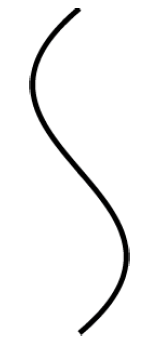
起點在 (150, 0),終點在 (150, 300),兩個控制點分別是 (0, 125) 與 (300, 175)。第一個控制點把曲線上半部往左拉,第二個控制點把下半部往右推,於是就得到一條漂亮的 S 形。
怎麼找到你想要的控制點?
實務上很少直接猜控制點座標,比較常見的做法有三種:
- 拉把手(handle):在起點與終點各放一條可拖曳的向量,控制點就是向量的另一端。Illustrator、Figma 的貝茲工具都是這個模式。
- 平滑折線:把一串轉折點轉成曲線時,讓控制點落在相鄰兩點連線的延長方向上,並依距離比例縮放,就能得到自然的平滑結果。
- 由圓弧近似:用四段三次貝茲拼一個圓時,控制點到端點的距離約為
r * 0.5523,這是個值得記住的常數。
兩點補充
關於貝茲曲線的原理,Wikipedia 上的條目(en.wikipedia.org/wiki/Bézier_curve)有幾段很棒的動畫,把「中間點的不斷插值」這個生成機制講得一目了然,值得一看。
另外要注意,HTML5 Canvas 目前最高只支援到三次貝茲曲線,四次以上的曲線並沒有內建方法。若真的需要更高階的曲線,只能自己實作德卡斯特里奧(De Casteljau)演算法,或者把高階曲線拆成多段三次曲線來近似——後者在實務上幾乎總是更划算的選擇。
- 上一篇文章: 打造酷炫 HTML5 音頻播放器的完整圖文教學
- 下一篇文章: HTML5 標籤全景圖:新增標籤分類整理、被移除標籤與重新定義的標籤