用木疙瘩製作酷炫的移動場景應用(H5 微卡)
編輯:HTML5詳解
本文說明如何以木疙瘩平台製作可滑動切換的移動端場景應用。核心思路其實很單純:把每一頁做成一個元件,再交由一個引擎腳本把它們串成一條可滑動的時間軸。
整體流程概覽
- 新建一個木疙瘩動畫內容。
- 製作若干元件,每個元件對應一個頁面。
- 把這些頁面組合成一個完整的場景應用。
參考範例:https://cn.mugeda.com/animation/edit/9aaa62c0
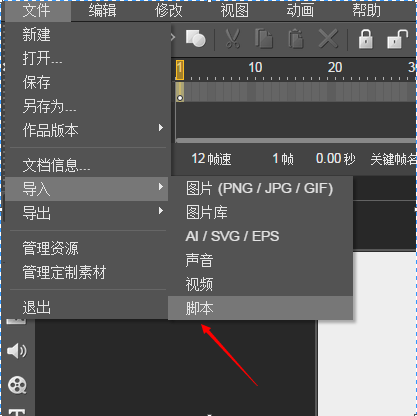
步驟一:在 IDE 中開啟腳本面板
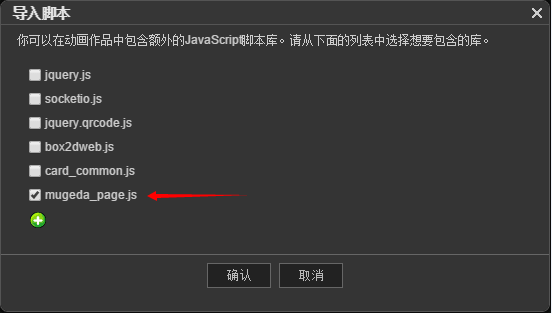
步驟二:引入 mugeda_page.js
這個腳本就是整個場景應用的引擎,負責處理滑動、頁面切換、背景音樂等所有互動細節。
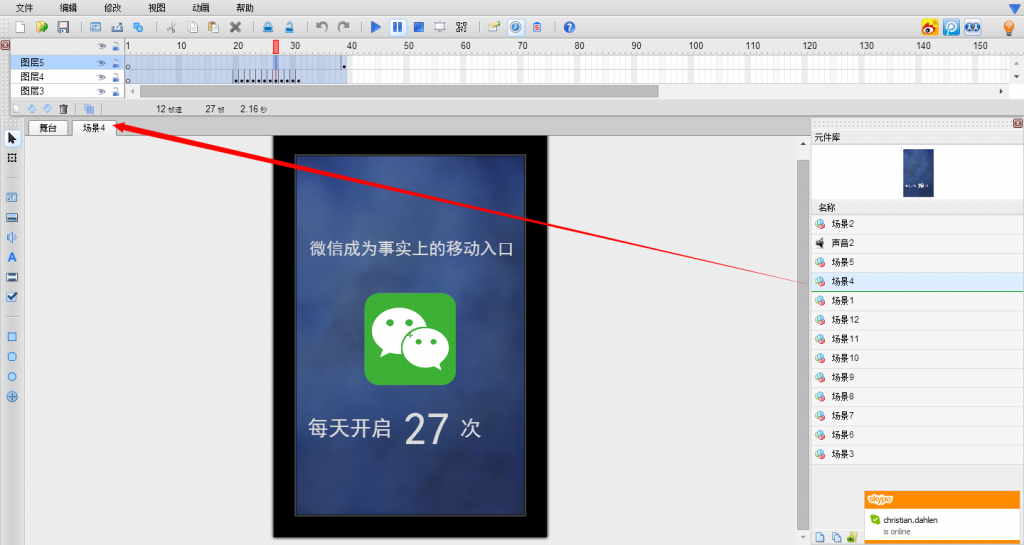
步驟三:把每一頁做成一個元件
雖然 mugeda_page 提供了不少可配置選項,但為了省事,建議把元件尺寸直接做成與舞台一致。例如舞台是 320×480,元件也設為 320×480。如果元件內容本身撐不滿這個尺寸,可以在元件裡放一個與舞台同大小的透明方框來「墊」出正確範圍。元件內容則完全自由——可以是一張圖片,也可以是時間軸上的任意動畫。
步驟四:撰寫 action 腳本
在 action 檔案中加入以下程式碼(建議直接參考範例中的腳本模板):
var pages = [ // 依順序定義每一頁
    { name: "場景1", type: "symbol" }, // type 為 symbol,對應元件庫中名為「場景1」的元件
    {
        type: "group", items: [ // type 為 group,建立滑動方向正交的一組頁面
            { name: "場景2", type: "symbol" },
            { name: "場景3", type: "symbol" }
        ]
    },
    { name: "場景4", type: "symbol", left: -22, top: -27 }, // 物件未對準舞台時,需手動指定偏移 left / top
    { name: "場景5", type: "symbol" },
    { name: "場景6", type: "symbol" },
    { name: "場景7", type: "symbol" },
    { name: "場景8", type: "symbol" },
    { name: "場景9", type: "symbol" },
    { name: "場景10", type: "symbol" },
    { name: "場景11", type: "symbol" },
    { name: "場景12", type: "symbol" }
];

var mugeda = Mugeda.getMugedaObject();
mugeda.addEventListener('renderReady', function () {
    var slider = new MugedaPage({
        scene: mugeda.scene,          // 必須,傳入 scene 物件
        additional: pages,            // 必須,傳入上方定義的頁面組
        link: "https://www.baidu.com", // 可選,滑到最後一頁時點擊螢幕的跳轉位址
        direction: 'horizontal',      // 可選,vertical 或 horizontal,預設 vertical
        music: mugeda.createInstanceOfSymbol('聲音2'), // 可選,背景音樂,可為 url 或 audio 物件
        mode: 'cover',                // 可選,切換模式 cover 或 ladder,預設 ladder
        showArrowIcon: true,          // 可選,是否顯示箭頭,預設顯示
        showAudioIcon: true,          // 可選,是否顯示聲音圖標,預設顯示
        arrayMargin: '9,4,9,4',       // 可選,依上右下左設定箭頭邊距,預設 '9,4,9,4'
        loop: false,                  // 可選,是否循環,預設否
        realtime: 'follow',           // 可選,follow 或 none;follow 表示手指按住時頁面跟隨手指滑動,預設 follow
        exit: 'fadeout zoomout',      // 可選,頁面退出方式,以空格分隔,可取 fadeout 或 zoomout 或其組合
        arrowImg: '',                 // 可選,箭頭圖片,url 或 base64
        audioOnImg: '',               // 可選,聲音圖標「開」的圖片,url 或 base64
        audioOffImg: ''               // 可選,聲音圖標「關」的圖片,url 或 base64
    });
    mugeda.scene.gotoAndPause(0);
});
步驟五:預覽確認
儲存後預覽,檢查滑動方向、切換動畫與背景音樂是否符合預期。
- 上一篇文章: 邀請卡製作全流程:從按鈕配置到百度地圖嵌入
- 下一篇文章: HTML5 製作微信動畫賀卡的常見問題整理