一、邀請卡與普通賀卡差在哪裡
就動畫製作流程而言,邀請卡與普通賀卡幾乎沒有差別,差異主要出現在「業務邏輯」層面:
- 邀請卡具備「定制」、「參與」、「查看參與」三個必要按鈕,而普通賀卡只有「定制」按鈕。
- 邀請卡一旦發出,通常不再允許被二次定制。
- 邀請卡可能內嵌百度地圖。
- 「查看參與」按鈕帶有權限控制,可設為只有發卡人能看到參與名單(私有),或所有人都能查看(公有)。
二、製作要點
由於邀請卡尚未納入自動化定制流程,目前所有邏輯都需要以腳本實作。以下在「已完成動畫」的基礎上,依序加入所需邏輯。
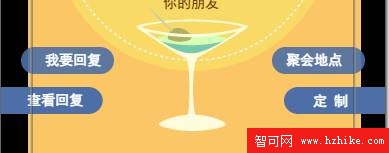
1. 準備三個按鈕
確保舞台上具備「定制」、「回復」、「查看回復」按鈕,並記得把定制按鈕一併考量隱藏時的情形。
2. 定制按鈕
定制按鈕對應的「行為」是「表單」。在原有表單的基礎上增加「權限」欄位,並視需要加入「地址」、「允許定制」等欄位。
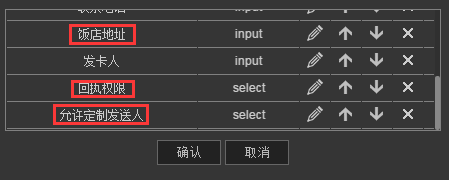
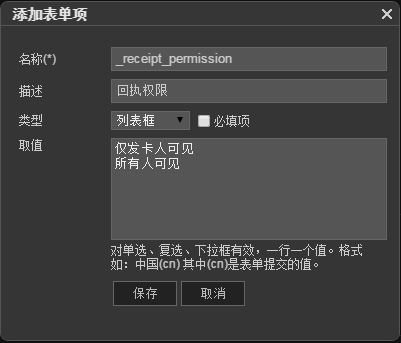
2.1「權限」欄位
建議使用列表框,並依「私有、公有」的順序排列。選項的文字內容不限,但務必讓私有選項在前、公有選項在後。
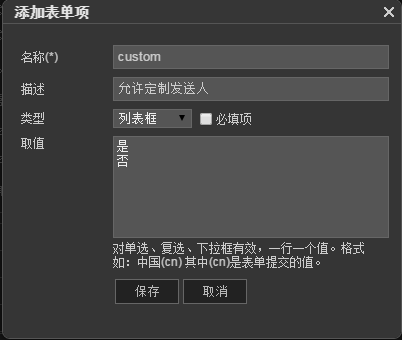
2.2「允許定制」欄位
同樣建議用列表框,提供肯定與否定兩個選項。
2.3「地址」欄位
使用輸入框,對內容格式不做限制。
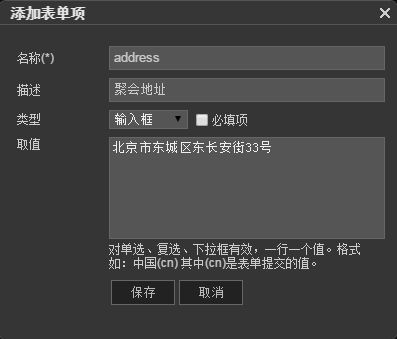
2.4 將表單綁定到舞台物件
與普通卡相同,用下面的腳本定義「定制」表單欄位與舞台物件之間的對應關係(可參考 https://support.mugeda.com/?page_id=2292):
defineCustomParameters(mugeda.scene, [
    { formName: 'to', formDescription: '收卡人', mugedaObj: [{ name: 'to', attribute: 'text' }] },
    { formName: 'greetings', formDescription: '邀請詞', mugedaObj: [{ name: 'greetings', attribute: 'text' }] },
    { formName: 'from', formDescription: '發卡人', mugedaObj: [{ name: 'from', attribute: 'text' }] },
    {
        formName: 'hotel', formDescription: '聚會地點', mugedaObj: [
            { name: 'hotel', attribute: 'text' },
            { name: 'ad2/hotel', attribute: 'text' },
        ]
    },
    { formName: 'formTime', formDescription: '聚餐時間', mugedaObj: [{ name: 'time', attribute: 'text' }] },
    {
        formName: 'tel', formDescription: '聯系電話', mugedaObj: [
            { name: 'tel', attribute: 'text' },
            { name: 'ad2/tel', attribute: 'text' }
        ]
    },
    { // 對應表單 2.3「地址」欄位,此例綁定了舞台上的兩個文字
        formName: 'address', formDescription: '聚會地址', mugedaObj: [
            { name: 'address', attribute: 'text' },
            { name: 'ad2/address', attribute: 'text' }
        ]
    },
    {
        formName: 'img', formDescription: '',
        userUndefined: function () {
            scene.getObjectByName("imgFrame").visible = false;
        },
        mugedaObj: [{ name: 'img', attribute: 'signature' }]
    },
    { // 對應邀請卡表單 2.1「權限」欄位,attribute 被設為特殊的 receipt
        formName: '__receipt_permission',
        formDescription: '回執權限',
        mugedaObj: [{ name: null, attribute: 'receipt' }],
    },
    // 對應表單 2.2「允許定制」欄位,attribute 設定為 data
    { formName: 'custom', formDescription: '允許定制發送人', mugedaObj: [{ name: 'custom', attribute: 'data' }] }
]);
相較於普通卡片,這裡多出三組設定:對應 2.1「權限」的 __receipt_permission(attribute 為 receipt)、對應 2.2「允許定制」的 custom(attribute 為 data),以及對應 2.3「地址」的 address。
2.5 處理「允許定制」欄位
接續在 2.4 的腳本之後,判斷使用者是否允許二次定制。若選「否」,就把定制按鈕隱藏起來:
if ((data['custom'].value || "") === "否") {
    scene.getObjectByName('customBtn').visible = false;
}
其中 custom 是 2.2 欄位定義的名稱,customBtn 是第 1 節中「定制」按鈕的名稱,而字串「否」必須與 2.2 中定義的否定選項內容完全一致。
2.6 加入地圖
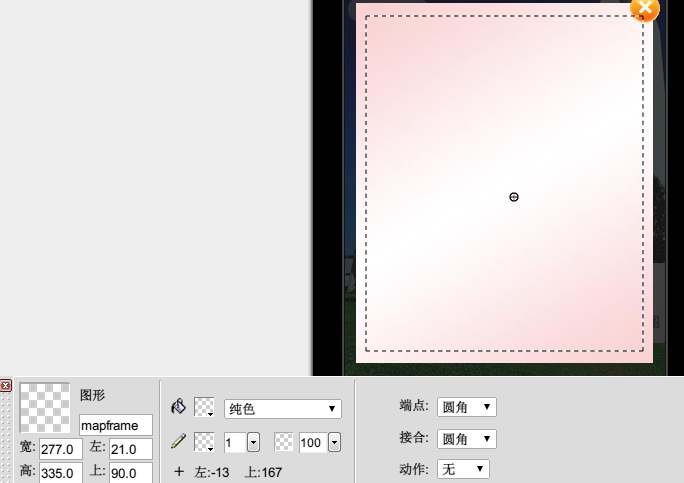
2.6.1 先畫出地圖外框
參考範例動畫,在畫布上定義一個作為地圖容器的外框。
2.6.2 載入百度地圖程式庫
在腳本最開頭加入以下程式碼:
var scpt = document.createElement("script");
scpt.type = "text/Javascript";
scpt.src = "https://api0.map.bdimg.com/getscript?v=1.4";
document.getElementsByTagName('body')[0].appendChild(scpt);

var baiduLoaded = false;
scpt.onload = function () {
    baiduLoaded = true;
};
2.6.3 控制地圖出現的位置
在 renderReady 或 imageReady 事件中加入下列程式碼,讓地圖在抵達指定幀時才初始化:
scene.addEventListener('enterframe', function () {
    if (!baiduInited && this.currentId == 104 && baiduLoaded) { // 104 改為地圖所在的幀號
        setTimeout(function () {
            initMap(); // 創建和初始化地圖
        });
        baiduInited = true;
    }
});

// 創建和初始化地圖
function initMap() {
    createWrap();     // 動態生成 DOM
    createMap();      // 創建地圖
    setMapEvent();    // 設置地圖事件
    addMapControl();  // 添加控件
}

// 創建 DOM 元素
function createWrap() {
    var wrap = document.createElement('div');
    wrap.id = 'dituContent';
    wrap.style.CSSText = 'width: 100%; height: 100%;';
    scene.getObjectByName('mapframe').dom.innerHtml = ''; // mapframe 為 2.6.1 中方框的名稱
    scene.getObjectByName('mapframe').dom.appendChild(wrap);
}

// 創建地圖
function createMap() {
    var map = new BMap.Map("dituContent"); // 在地圖容器中創建地圖
    // 代碼區1#
}

// 地圖事件設置
function setMapEvent() {
    map.enableDragging();            // 啟用拖拽(預設啟用)
    map.enableScrollWheelZoom();     // 啟用滾輪縮放
    map.enableDoubleClickZoom();     // 啟用雙擊放大(預設啟用)
    map.enableKeyboard();            // 啟用方向鍵移動
    map.enableContinuousZoom();      // 連續縮放效果
    map.enableInertialDragging();    // 慣性拖拽效果
}

// 添加控件
function addMapControl() {
    var ctrl_nav = new BMap.NavigationControl({anchor: BMAP_ANCHOR_TOP_LEFT, type: BMAP_NAVIGATION_CONTROL_LARGE});
    map.addControl(ctrl_nav);
}
2.6.4 定義地圖顯示位置
做法 A:中心點固定在某一地點。先到 https://api.map.baidu.com/lbsapi/getpoint/ 取得座標,替換下列程式碼中的參數,再貼到 2.6.3 的「代碼區1#」位置:
var point = new BMap.Point(116.416665, 39.915267); // 定義中心點座標
var start_point = new BMap.Marker(point);
map.addOverlay(start_point);
map.panTo(point);
map.centerAndZoom(point, 14); // 設定中心點並渲染到地圖容器
window.map = map;             // 將 map 存入全域
做法 B:讓地圖中心點跟隨表單 2.3 的地址欄位。若使用者未填地址,就退回預設座標(北京):
if (MugedaCard.data.address && MugedaCard.data.address.value === undefined) {
    var point = new BMap.Point(116.416665, 39.915267); // 預設北京
    var start_point = new BMap.Marker(point);
    map.addOverlay(start_point);
    map.panTo(point);
    map.centerAndZoom(point, 14);
} else if (MugedaCard.data.address && MugedaCard.data.address.value !== undefined) {
    var address = MugedaCard.data.address.value;
    var myGeo = new BMap.Geocoder();
    myGeo.getPoint(address, function (point) {
        if (point) {
            map.centerAndZoom(point, 16);
            map.addOverlay(new BMap.Marker(point));
        }
    });
}
window.map = map;
3. 「參與」按鈕
在舞台上把參與按鈕的「行為」設為「回調函數」。
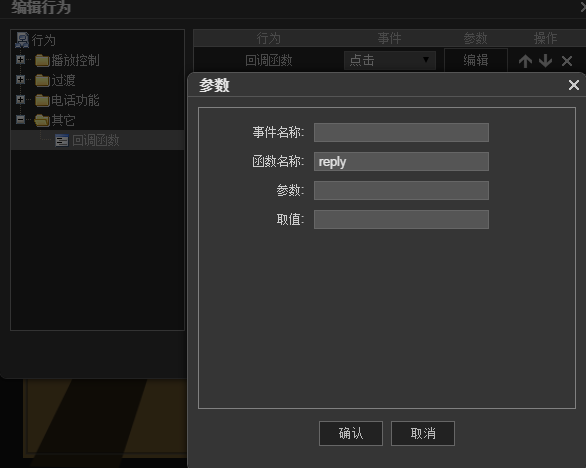
接著在程式碼中定義該回調函數:
window.reply = function () {
    cardFrame.replyReceiptCard();
}
4. 「查看參與」按鈕
同樣把行為設為「回調函數」。
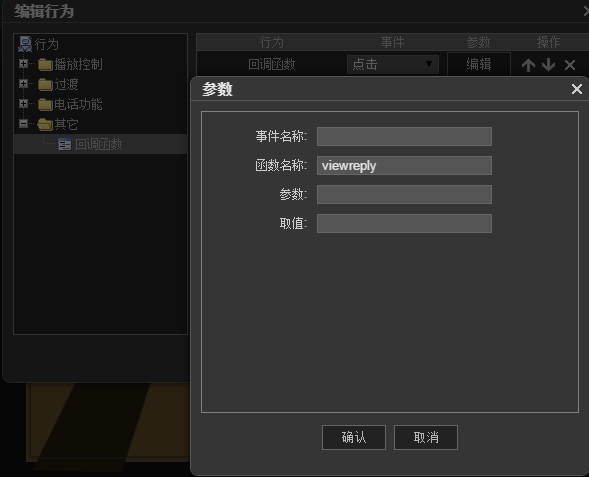
window.vIEwReply = function () {
    cardFrame.showReceiptList();
}
5. 其他支持性程式碼
這部分與普通卡片完全相同。
5.1 定義轉發資訊
defineWechatParameters({
    "img_url": "/School/UploadFiles_7810/201603/20160309212000389.jpg",
    "img_width": 128,
    "img_height": 128,
    "desc": formVal_greetings,
    "title": formVal_to + "特邀你來聚聚!"
});
5.2 定制處理
window.createCustomParameters = function (data, evt) {
    finalizeCustomParameters(data, evt);
}
6. 預覽確認
完成上述設定後,預覽並驗證整體效果。
- 上一篇文章: 不寫一行程式碼,做出可自訂的微卡
- 下一篇文章: 用木疙瘩製作酷炫的移動場景應用(H5 微卡)