Mugeda 動畫平台除了做傳統動畫,還能勝任跨屏互動的應用:在 PC 端大螢幕上播放主畫面,同時顯示一組 QR Code;使用者用手機掃碼後,手機上就開出對應的客戶端介面,兩邊即時互通。這類玩法在百貨商場的現場活動、戶外宣傳攤位等場景很常見,而且既能做成一對一的單人互動,也能擴充成一對多的多人同樂。本文用一個小範例,把跨屏動畫的製作流程完整走一遍。
一、動畫製作
1. PC 端
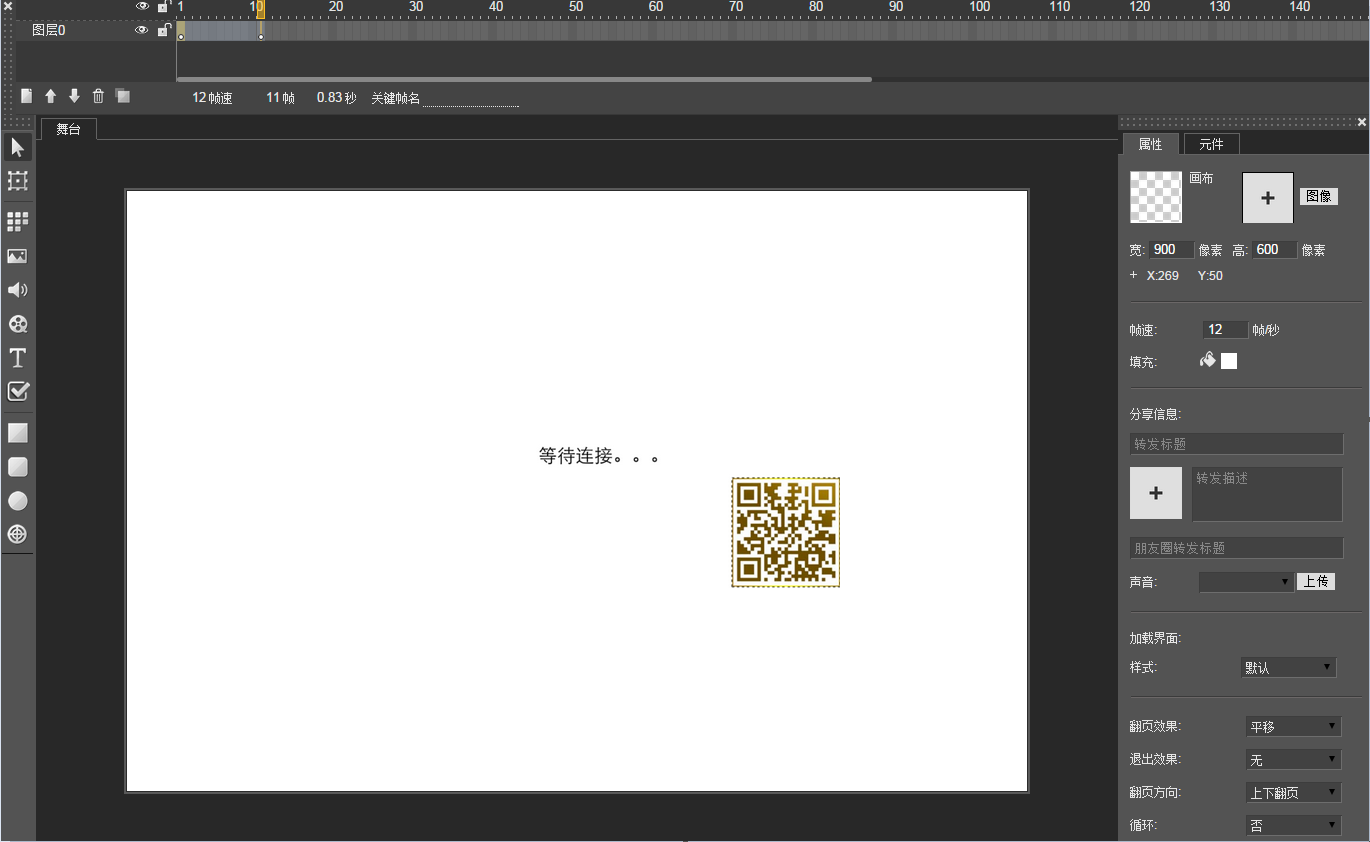
- 把舞台尺寸設為寬 700、高 480。
- 在舞台上放一個文字物件,命名為
info,用來顯示連線狀態與通訊訊息。 - 再放一張 QR Code 圖片,命名為
qrc。這張圖只是佔位,執行時會被替換成真正帶著連線資訊的 QR Code。
2. 行動端
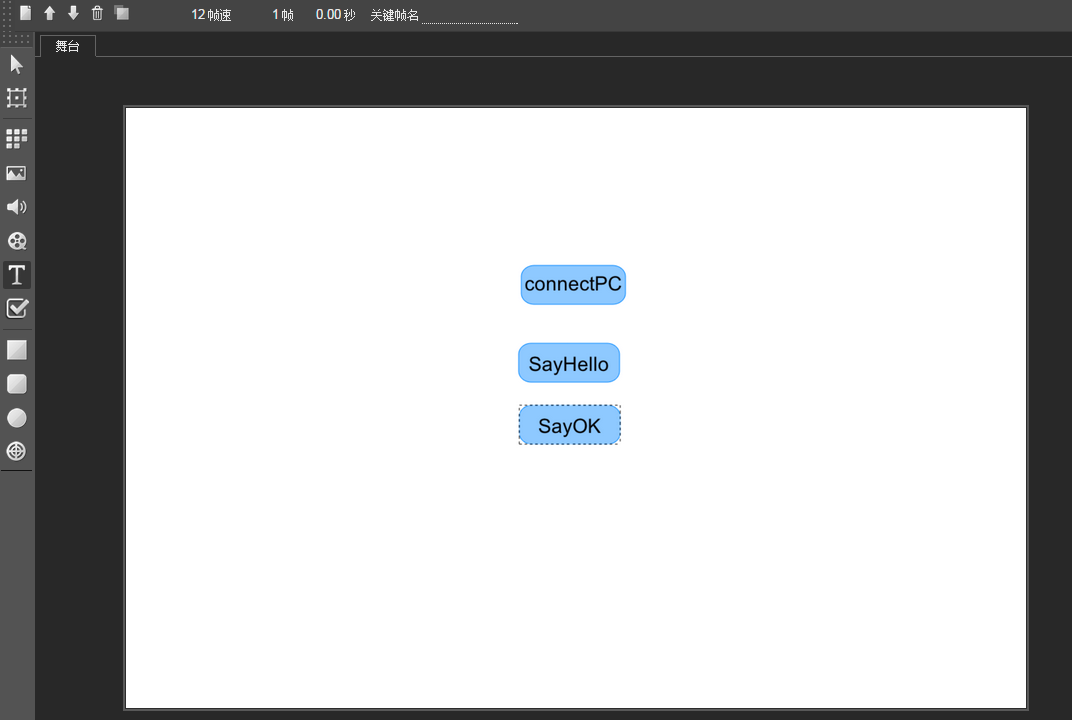
- 舞台尺寸設為寬 320、高 416。
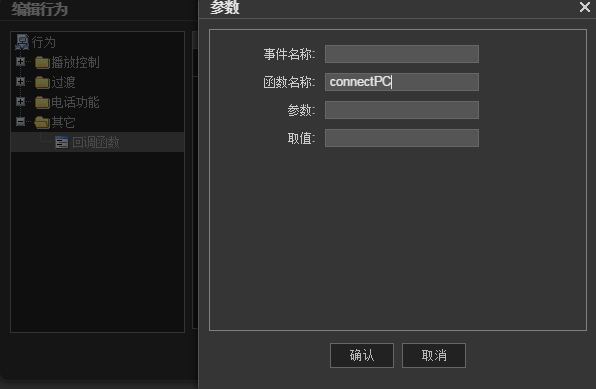
- 用圓角矩形加文字做一個按鈕,文字為 connectPC;為它設定動作「回呼函式」,觸發方式「單擊」,函式名稱
connectPC。 - 用同樣方式再補兩個按鈕,文字與函式名稱分別為
sayHello與sayOK。
3. 導入腳本
PC 端:點選「文件」→「導入」→「腳本」,在對話框中勾選 jquery.js、socketio.js、jquery.qrcode.JS,按下確定。
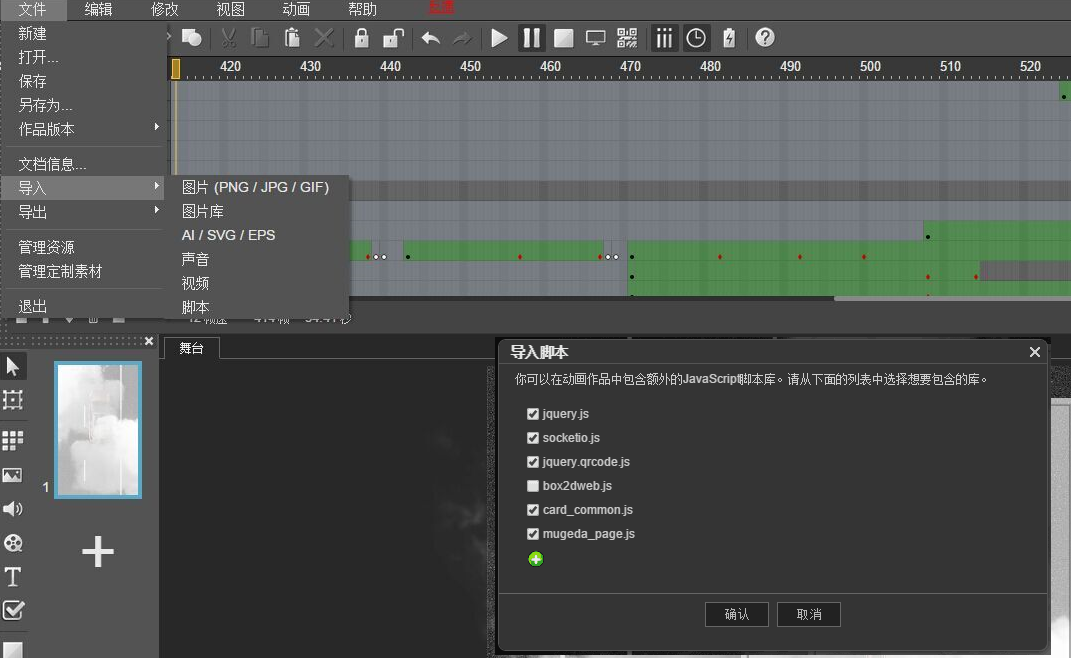
行動端:以同樣方式導入 socketio.js 即可。
為什麼要這些檔案?跨屏通訊用的 Mugeda.Socket 是基於 socket.io 封裝的,所以兩端都需要 socketio.js;而 PC 端要在執行時動態產生 QR Code,因此額外需要 jquery.js 與 jquery.qrcode.js。
二、通訊流程
- PC 端先向伺服器發出連線請求,建立連線。
- PC 端監聽
authorization事件,取得未認證用戶(即手機客戶端)帶有 request 與 token 的網址,再用replaceQrcode把動畫裡的佔位圖換成真正的 QR Code。 - 玩家掃碼,在手機上開啟客戶端。
- 客戶端向伺服器發出連線請求並建立連線。
- 兩端開始互傳訊息。
三、主要 API
Mugeda.Socket:維護連線本身以及相關資料與操作。Mugeda.Socket.Client:維護匿名認證客戶的資訊與操作。
建構式:
Mugeda.Socket(request, token, isRegisteredUser, guestURL, server, port)
- request {string}:請求字串。
- token {string}:權杖。
- isRegisteredUser {bool,預設 false}:是否為已認證客戶。
- server {string,預設為 SERVER_URL 常數}:伺服器位址。
- port {string,預設為 SERVER_PORT 常數}:伺服器埠號。
認證用戶(PC 端)本身握有 request、token 以及匿名客戶的遊戲網址:
var a = new Mugeda.Socket(request, token, true, url)
匿名用戶(手機端)多半來自 QR Code 掃描,網址本身就帶著 request 與 token,可以直接從網址取出:
var a = new Mugeda.Socket();
a.getReqestAndTokenFromUrl();
兩者都以太陽下同樣的方式連線,並在回呼中檢查 err:若為空代表連線成功,否則通常是 token 不正確。
a.connect(function (err) { /* ... */ })
認證用戶可用的操作
- 以
a.clients取得匿名用戶陣列,最早連線的排在最前面,每個元素都是Mugeda.Socket.Client實例。 - 監聽
cliententer與clientleave,分別在匿名用戶連線與斷線時觸發。 - 對單一客戶送訊:
client.send(event, data, callback);其中data可為 string、number、object 或 null,若傳 number/string 會先被包裝成{data: ...}形式;callback若需要對方立刻回覆,會被傳到匿名客戶端由它直接呼叫。 - 對全體廣播:
a.sendAll(event, data)。 - 單次可用性檢測:
client.checkAvailable(callback, timeout),timeout 預設 10 秒;有回應則 callback 第一個參數為 true,逾時則為 false。 - 持續心跳檢測:
client.checkAvailableContinuously(callback, interval, timeout),匿名端每 interval 秒(預設 5)送一次心跳,逾 timeout(預設 20 秒)則 callback 參數為 false。 - 查索引:
a.getClientIndexByUserId(client.user)。 - 收訊:
a.addEventListener('message', function (client, event, data, callback) {})。
匿名用戶可用的操作
- 送訊給 PC 端:
a.send(event, data, callback)。 - 測速:
a.benchmark(callback, times, timeout),做法是反覆送資料、由伺服器回傳,取往返時間的一半;callback 形式為function (averageTime, timeArray),單位皆為 ms,times 預設 3 次,timeout 預設 2000 ms。 - 收訊:
a.addEventListener('message', function (event, data, callback) {}),注意少了 client 參數。 - 監聽 PC 端斷線:
a.addEventListener('disconnected', function () {})。
四、程式碼
PC 端
先把連線邏輯包成一個 SocketComm 物件,在 renderReady 事件中呼叫它的 setup:
var mugeda = Mugeda.getMugedaObject();
var scene = null;
var info = null;
var isConnect = false;

var SocketComm = function () {
    this.socket = null;
    this.scene = null;
    this.connected = null;
    this.name = (new Date()).getTime();
    var _ = this;

    this.setup = function (callback, scene) {
        connect = new Mugeda.Socket(
            'dejipuzzle',
            'd2f7335a19ecc3ed2a0cbe66580fdd05',
            true,
            'https://cn.mugeda.com/client/prevIEw_CSS3.Html?id=d20c8a20'
        ); // 實例化 Mugeda.Socket,建立連線
        this.scene = scene;

        connect.connect(function (err) {           // 認證用戶(PC 端)連線
            if (err) {
                Mugeda.log(err);
            } else {
                _.connected = true;
                callback({ event: 'connect' });
            }
        });

        connect.addEventListener('authorization', function () {
            // 把動畫中的圖片物件替換成 QR Code
            var replaceQrcode = function (imgObj, url) {
                if (!url) return;
                var holder = document.createElement('div');
                holder.width = imgObj.width;
                holder.height = imgObj.height;
                $(holder).empty().qrcode({ text: url, ecLevel: 'L' });
                var cvs = $(holder).find('canvas');
                $(imgObj.dom).css('background-image', 'none');
                $(imgObj.dom).css('background-color', 'white');
                $(imgObj.dom).css('padding', '4px');
                cvs.css('margin', '2px');
                cvs.css('width', (imgObj.width - 4) + 'px');
                cvs.css('height', (imgObj.height - 4) + 'px');
                imgObj.dom.src = cvs[0].toDataURL();
            };

            var qrc = scene.getObjectByName('qrc');   // 取得原佔位圖
            replaceQrcode(qrc, this.clientURL);       // 換成帶 request/token 的網址
        });

        connect.addEventListener('cliententer', function (client) {
            info.text = "用戶接入成功。";
        });

        connect.addEventListener('clientleave', function (client) {
            info.text = "用戶離開。";
        });

        connect.addEventListener('disconnect', function () {
            callback({ event: 'disconnect' });
            _.connected = false;
            isConnect = false;
        });

        connect.addEventListener('message', function (client, event, data) {
            callback({ event: event, client: client, data: data });
        });
    };
};

var cross = new SocketComm();
mugeda.addEventListener("renderReady", function () {
    scene = mugeda.scene;
    info = scene.getObjectByName('info');

    var processMessage = function (msg) {
        if (!mugeda || !scene) return;
        msg = msg || {};
        if (msg.event == "connect") {
            info.text = "連接成功。等待用戶接入。";
        } else if (msg.event == "disconnect") {
            info.text = "連接斷開";
        } else if (msg.event == 'mobilemessage') {
            info.text = msg.data;      // 顯示手機端送來的字串
        }
    };

    cross.setup(processMessage, scene);
});
行動端
var mugeda = Mugeda.getMugedaObject();
mugeda.addEventListener("renderReady", function () {
    scene = mugeda.scene;

    var hello = scene.getObjectByName('hello');          // sayHello 按鈕
    var ok = scene.getObjectByName('ok');                // sayOK 按鈕
    var connectButton = scene.getObjectByName('connect'); // connectPC 按鈕

    hello.left = -700;   // 先把按鈕移出舞台
    ok.left = -700;

    var socket = new Mugeda.Socket();
    socket.getReqestAndTokenFromUrl();                   // 從網址取出 request 與 token

    socket.addEventListener('message', function (event, data, callback) {
        processMessage(event, data, callback);
    });

    socket.addEventListener('disconnected', function () {
        error.text = "連接失敗,請重新掃 QR Code";
        scene.gotoAndPause(errorFrame);
    });

    window.connectPC = function () {
        socket.connect(function (err) {
            if (err) {
                if (err.indexOf && err.indexOf('handshake') >= 0) {
                    console.log("無效的 QR Code。請重新掃描。");
                }
            } else {
                connectButton.left = -700;   // 隱藏 connectPC
                hello.left = 76;             // 顯示 sayHello
                ok.left = 76;                // 顯示 sayOK
            }
        });
    };

    window.sayHello = function () {
        socket.send('mobilemessage', "Hello, World!");
    };

    window.sayOK = function () {
        socket.send('mobilemessage', "I'm OK!");
    };
});
五、運行
先啟動 PC 端程式,讓 QR Code 顯示出來;接著用手機掃碼開啟行動端,按下 connectPC 完成連線;最後點 sayHello 或 sayOK,就能在 PC 大螢幕上看到互動結果。整個流程跑通之後,把 mobilemessage 換成你真正要傳的資料(例如遊戲分數、投票選項、抽獎序號),這套架構就能直接延伸成各式現場互動應用。
- 上一篇文章: HTML5 動畫怎麼加外部連結?兩種做法一次講清楚
- 下一篇文章: Mugeda API 入門:用 JavaScript 讓動畫聽你的話