曲線背景圖片的使用方法全解析
編輯:HTML5詳解
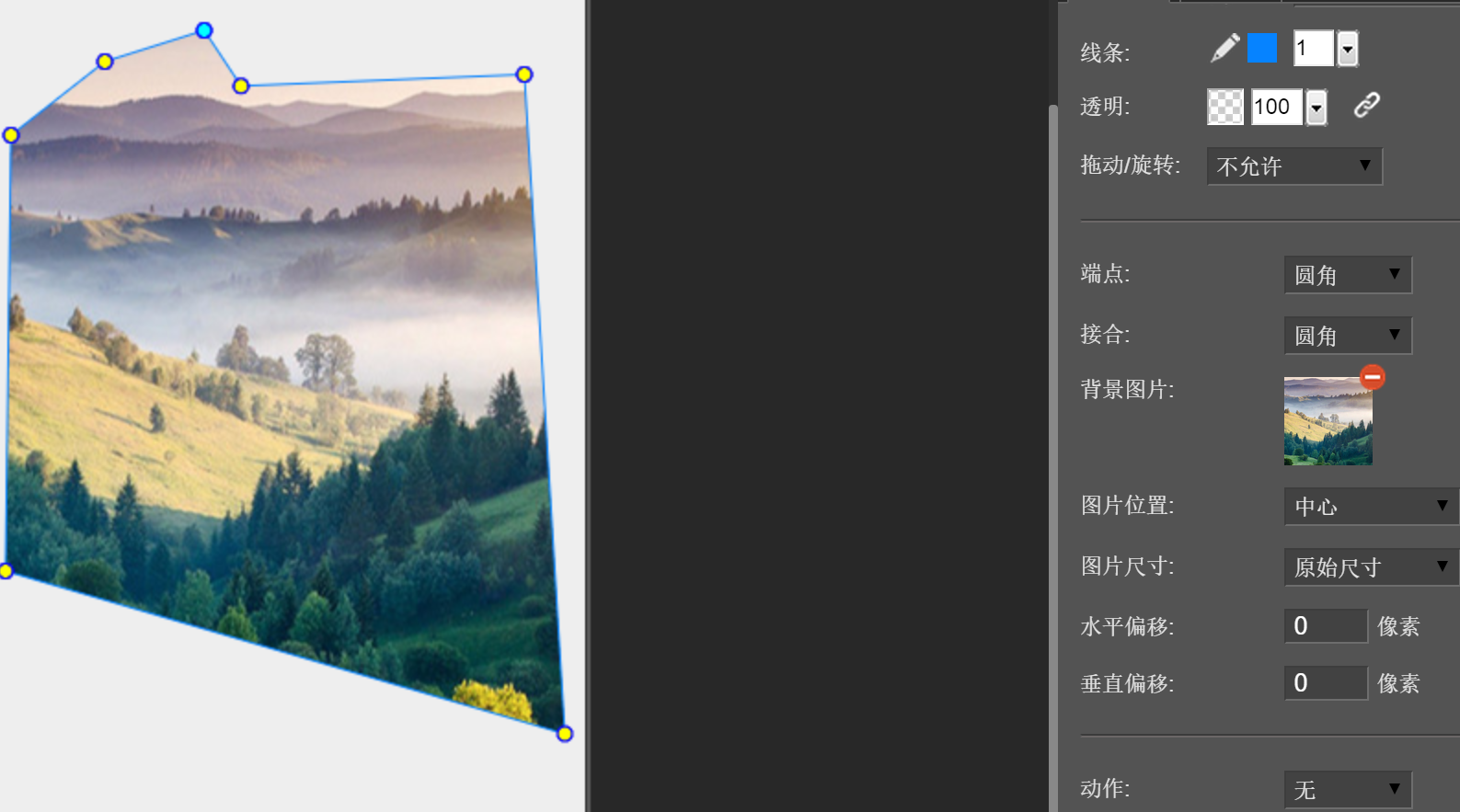
曲線的一種典型用法,是為它設置背景圖片。其效果是:曲線圖形內的區域會顯示出背景圖片,曲線之外的部分則不顯示,相當於用圖形輪廓把圖片的一部分「裁」出來呈現。
下面我們通過一個動畫來完整演示整個流程。
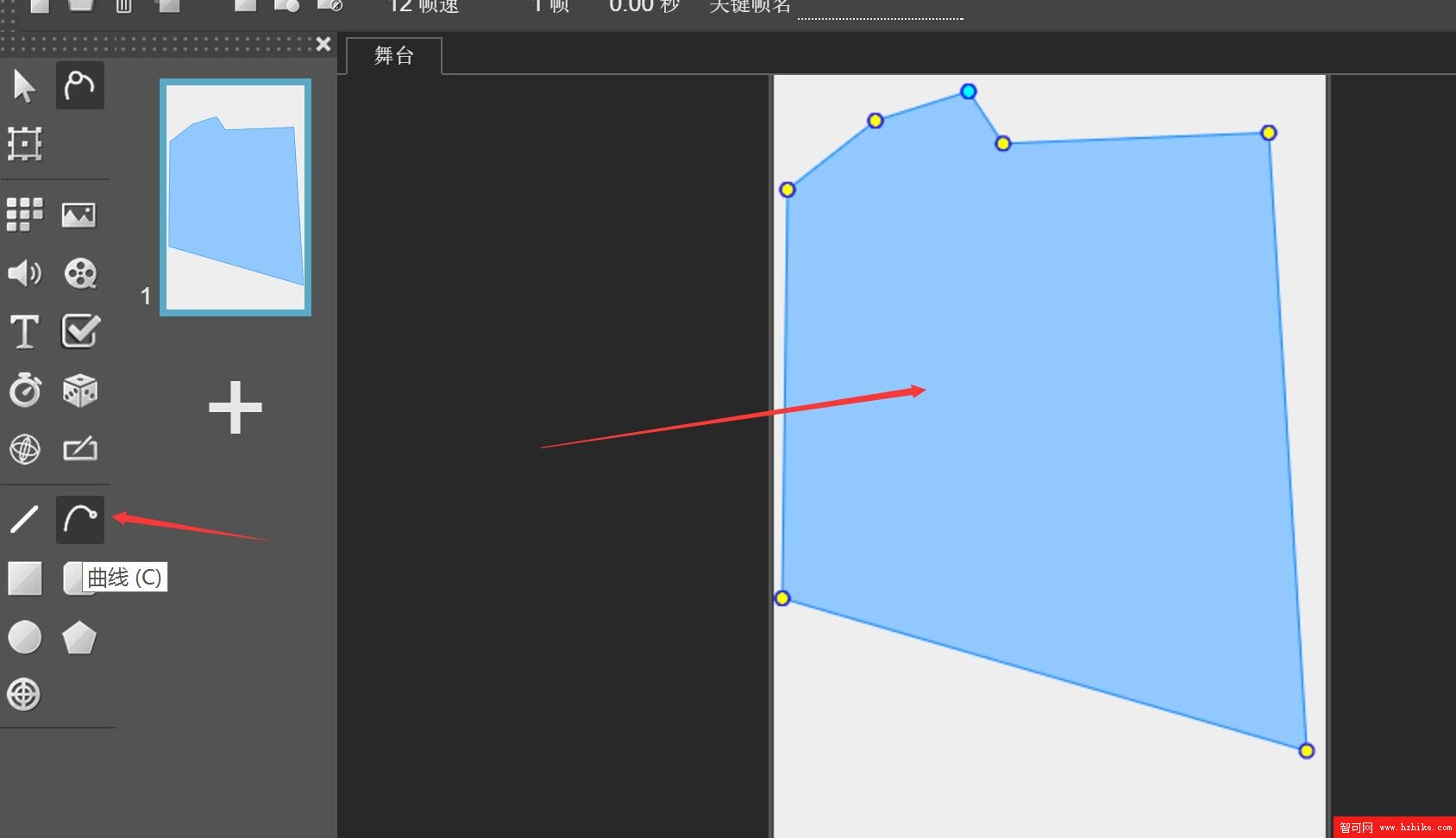
第一步:繪製曲線圖形
點擊工具條上的「曲線」按鈕,在舞台上畫出一個曲線圖形,如下圖:
第二步:添加背景圖片
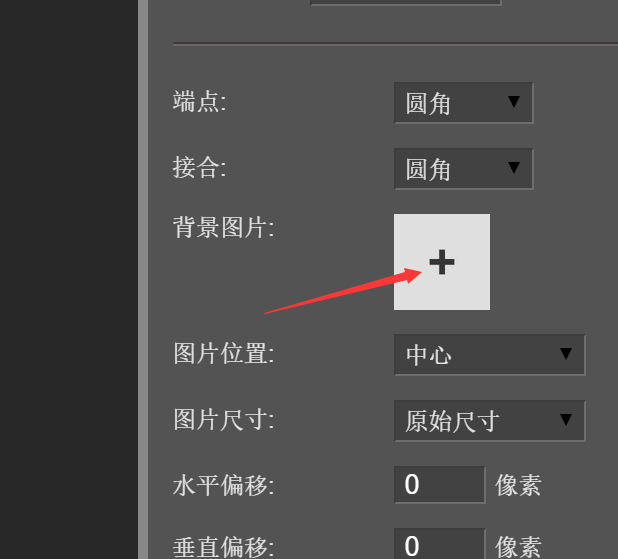
選中該圖形,在屬性面板中先為它設一張背景圖片:
接著,把「圖片位置」選為「居中」,「圖片尺寸」選為「原始尺寸」,水平偏移與垂直偏移都填 0,效果如下圖:
用偏移量平移背景
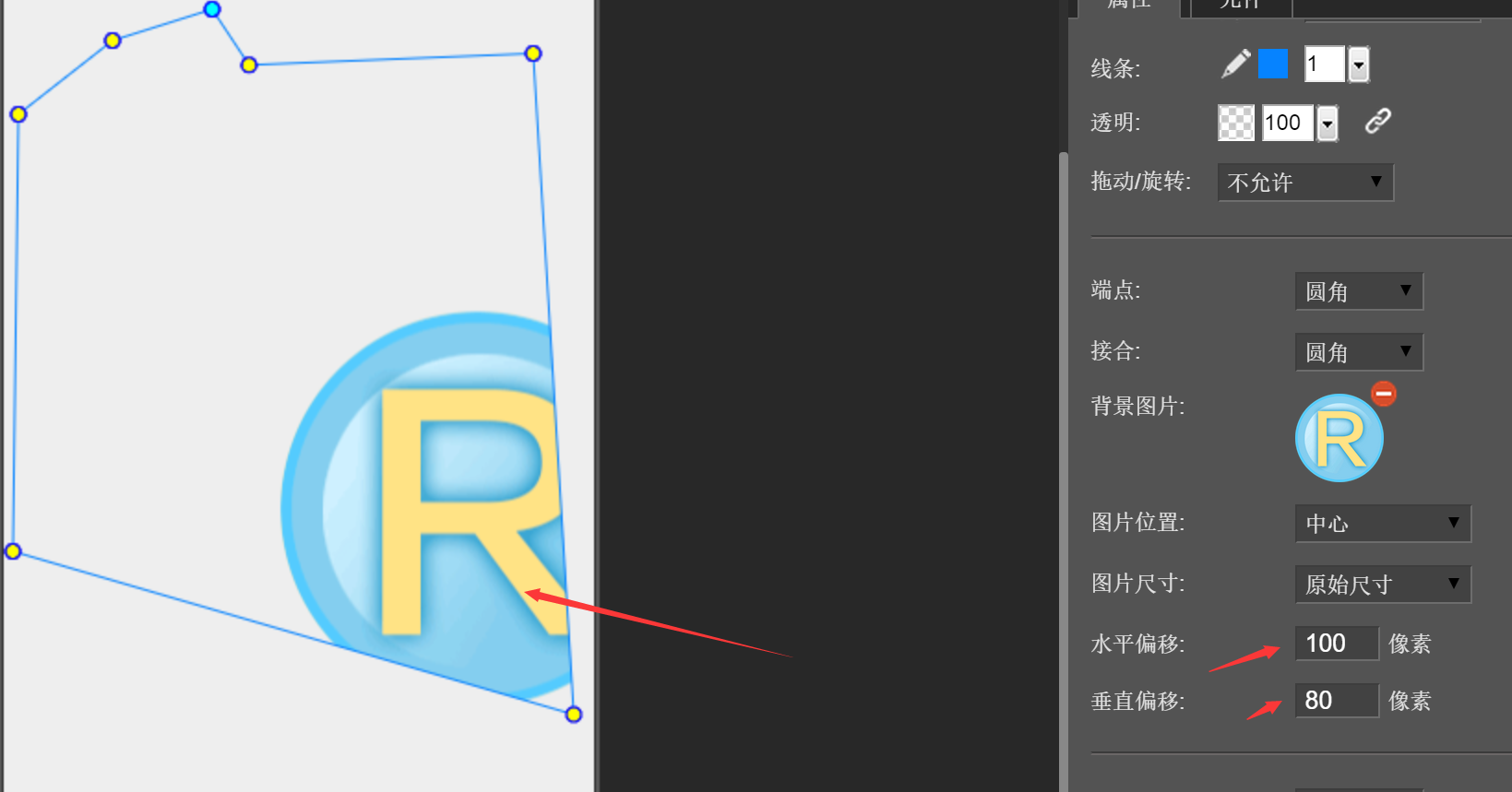
通過調整水平偏移與垂直偏移,可以平移背景圖片在曲線內的位置。比如把水平偏移設為 100、垂直偏移設為 80,效果如下圖:
各種「圖片位置」的效果
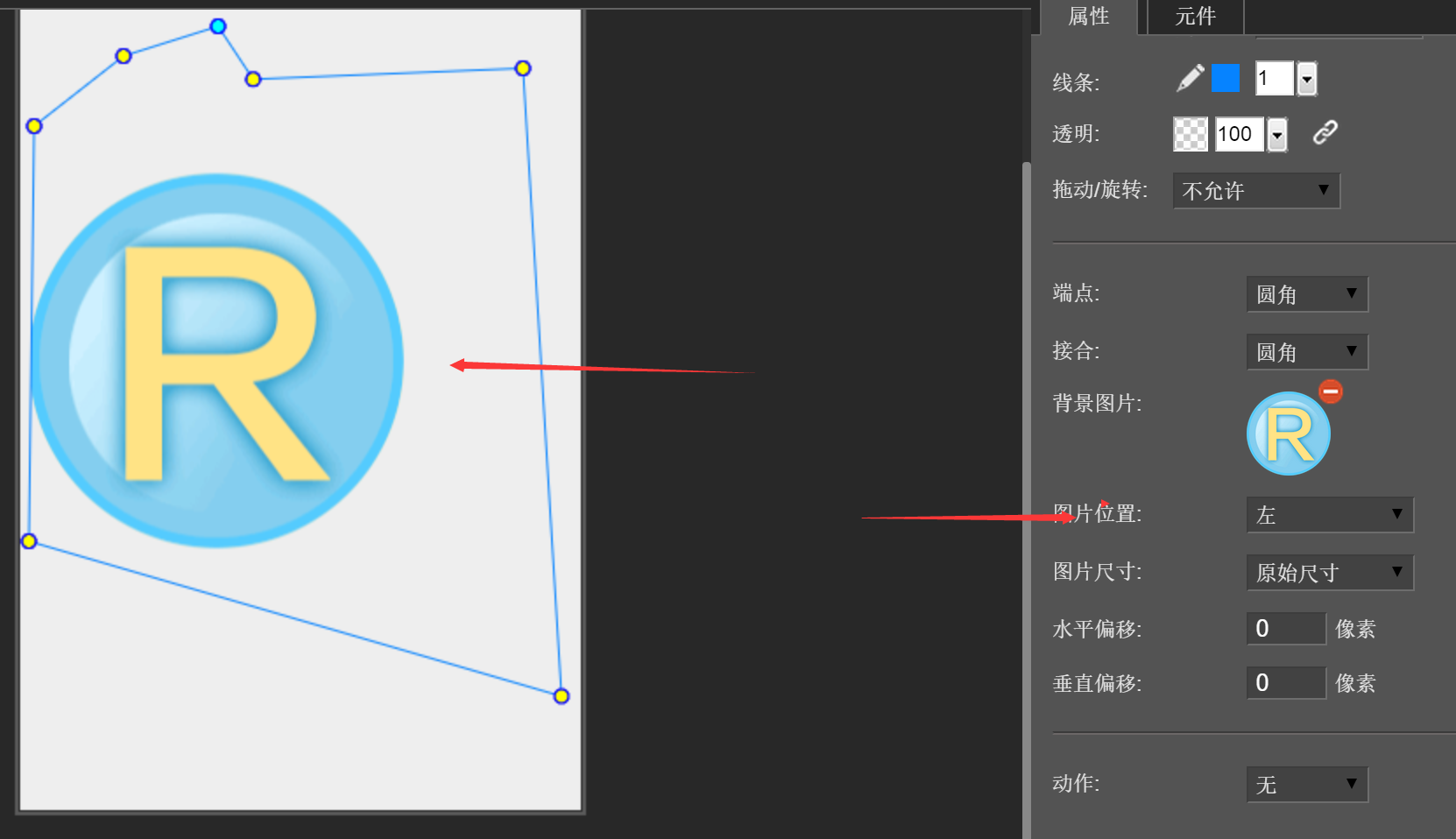
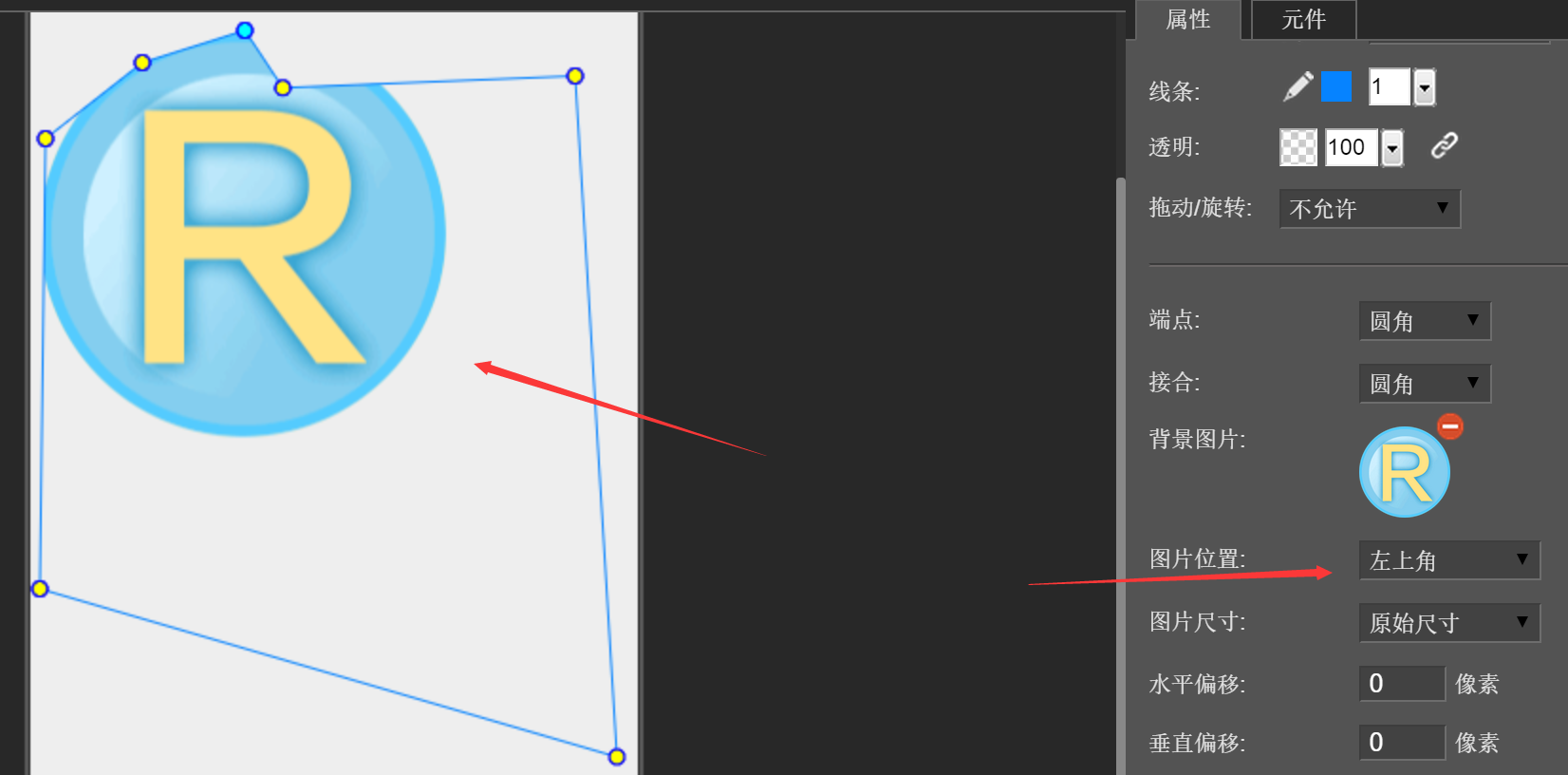
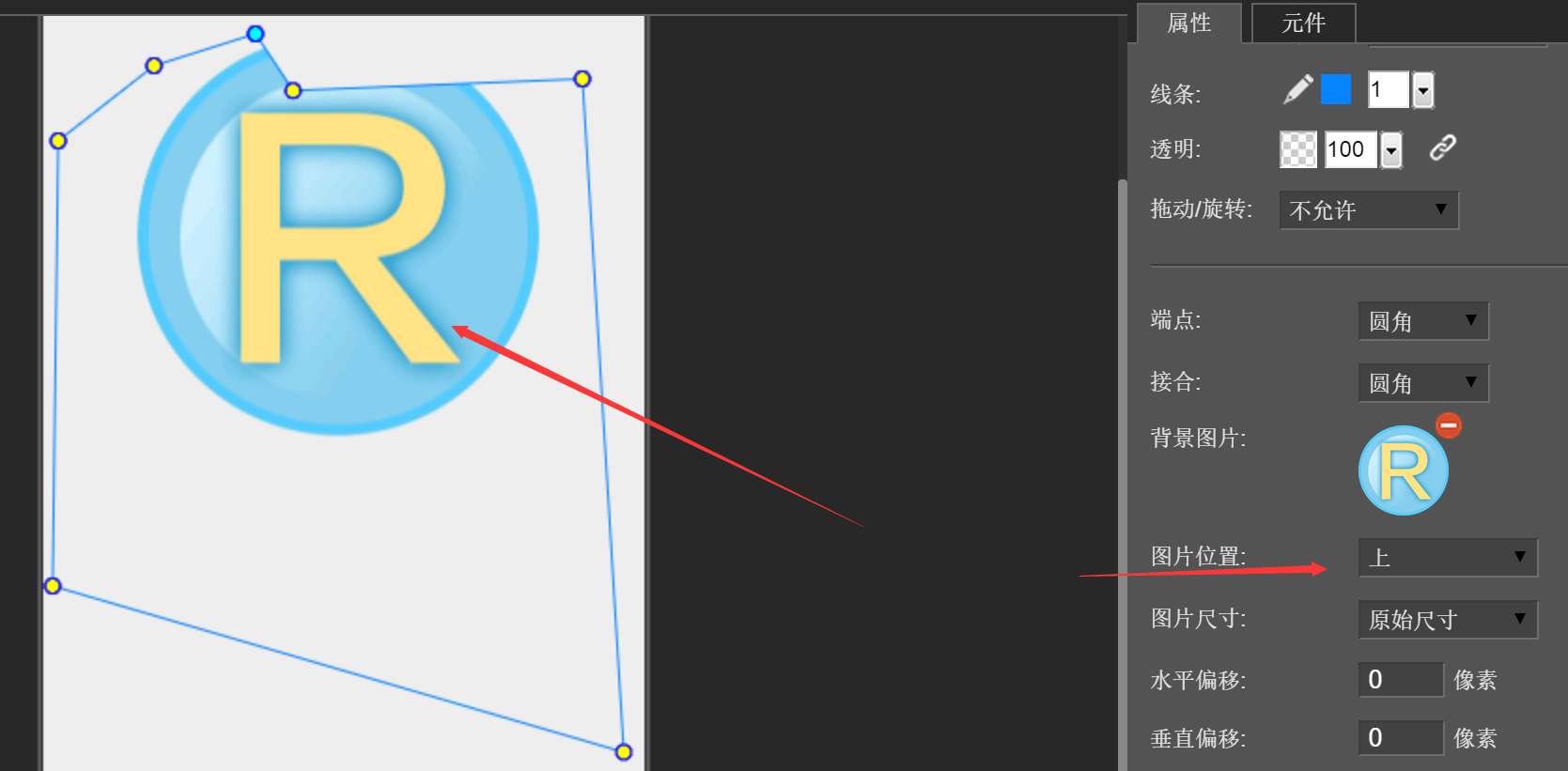
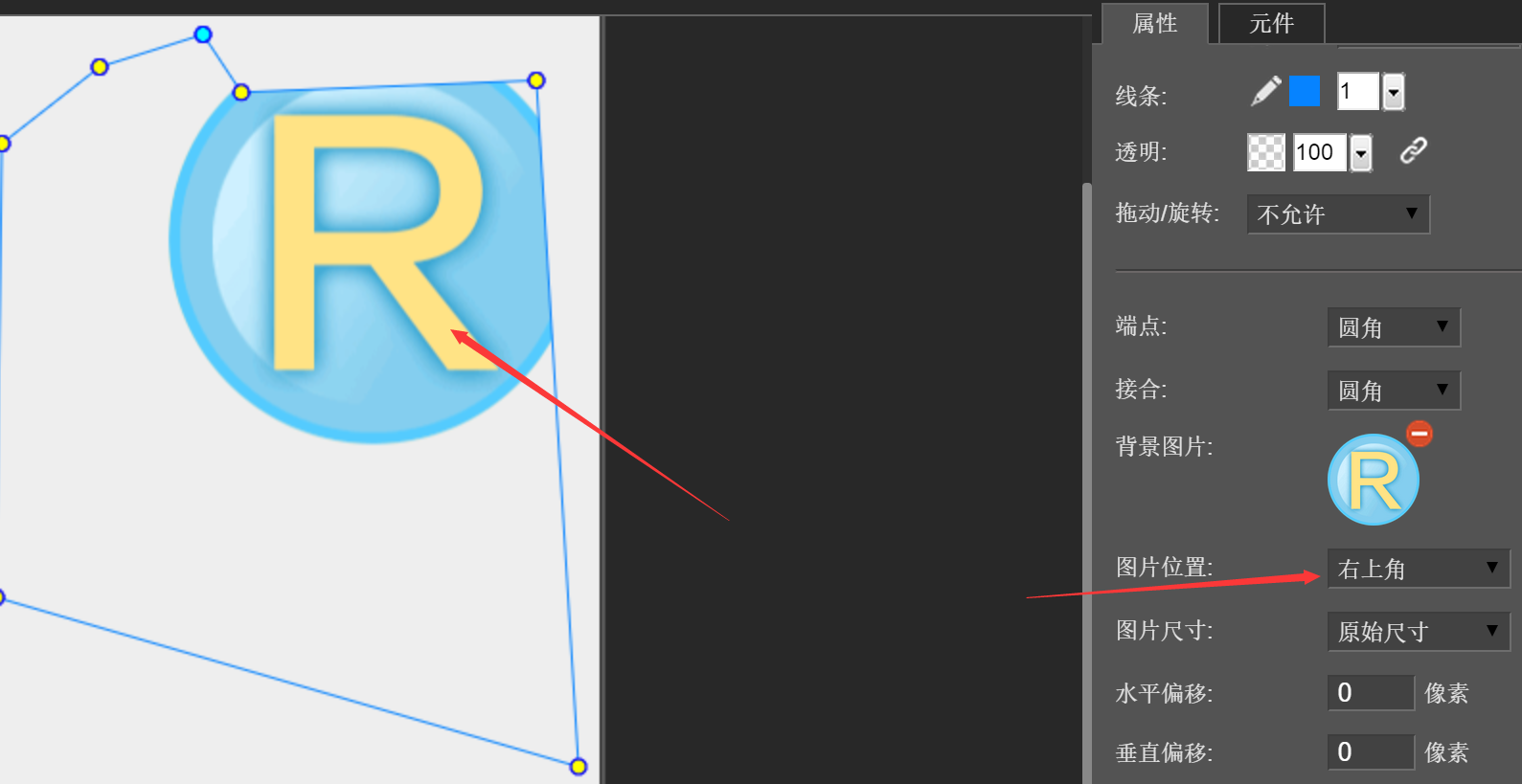
把偏移量都設回 0,我們在演示狀態下逐一改變「圖片位置」屬性,觀察不同設置的效果。
圖片位置設為「左」時:
圖片位置為「左上角」時:
圖片位置設為「上」時:
圖片位置為「右上角」時:
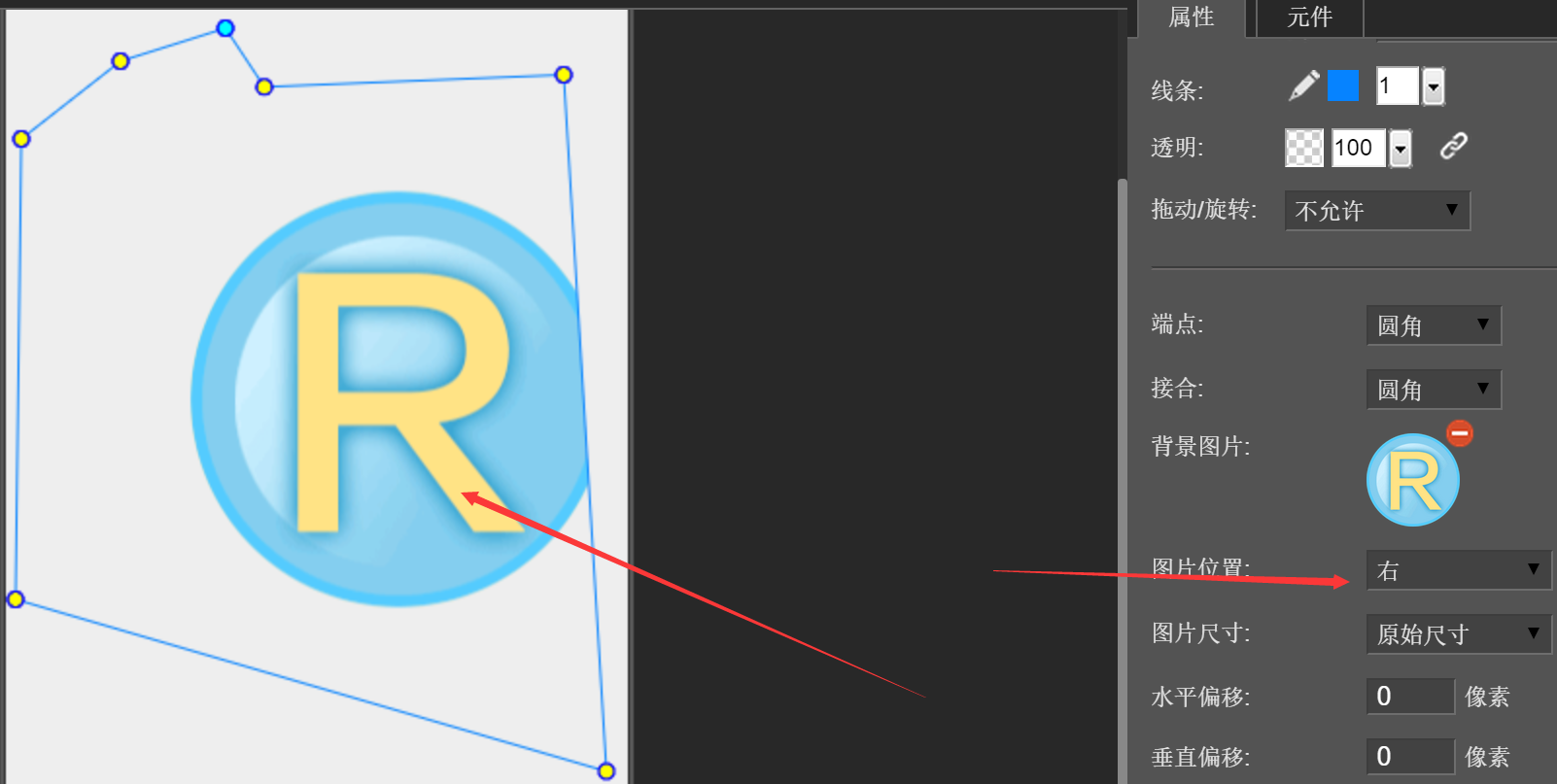
圖片位置設為「右」時:
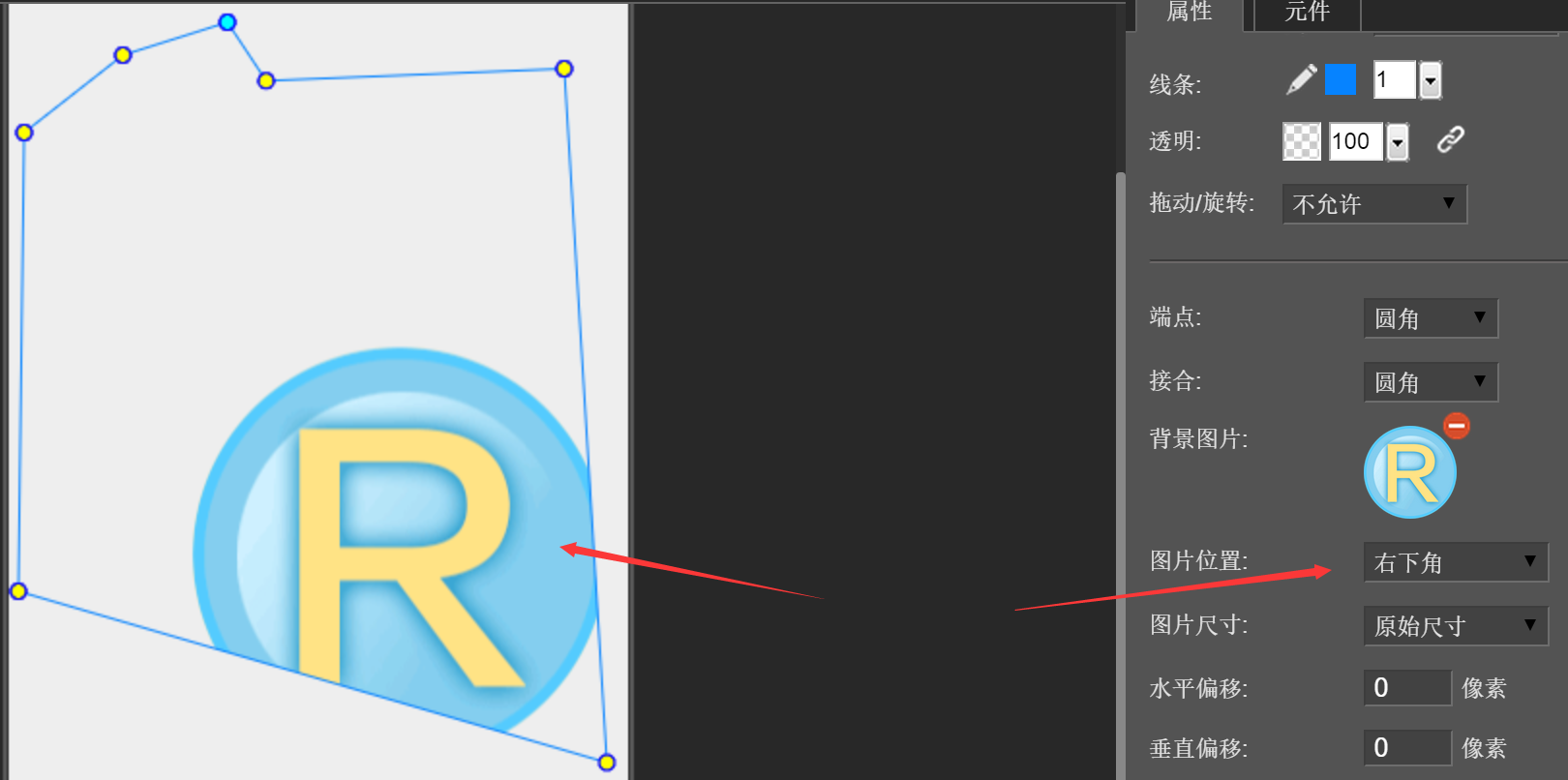
圖片位置設為「右下角」時:
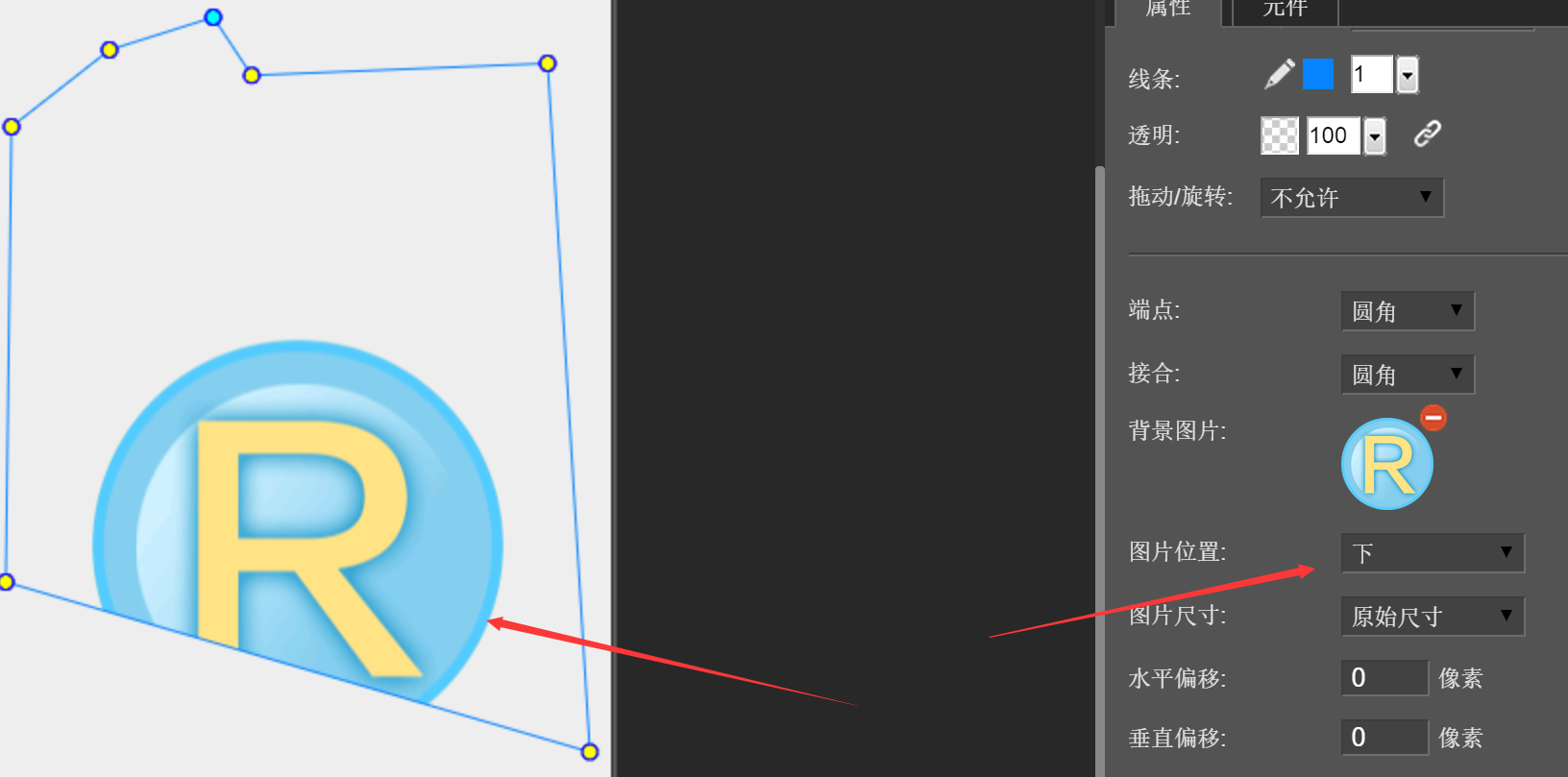
圖片位置設為「下」時:
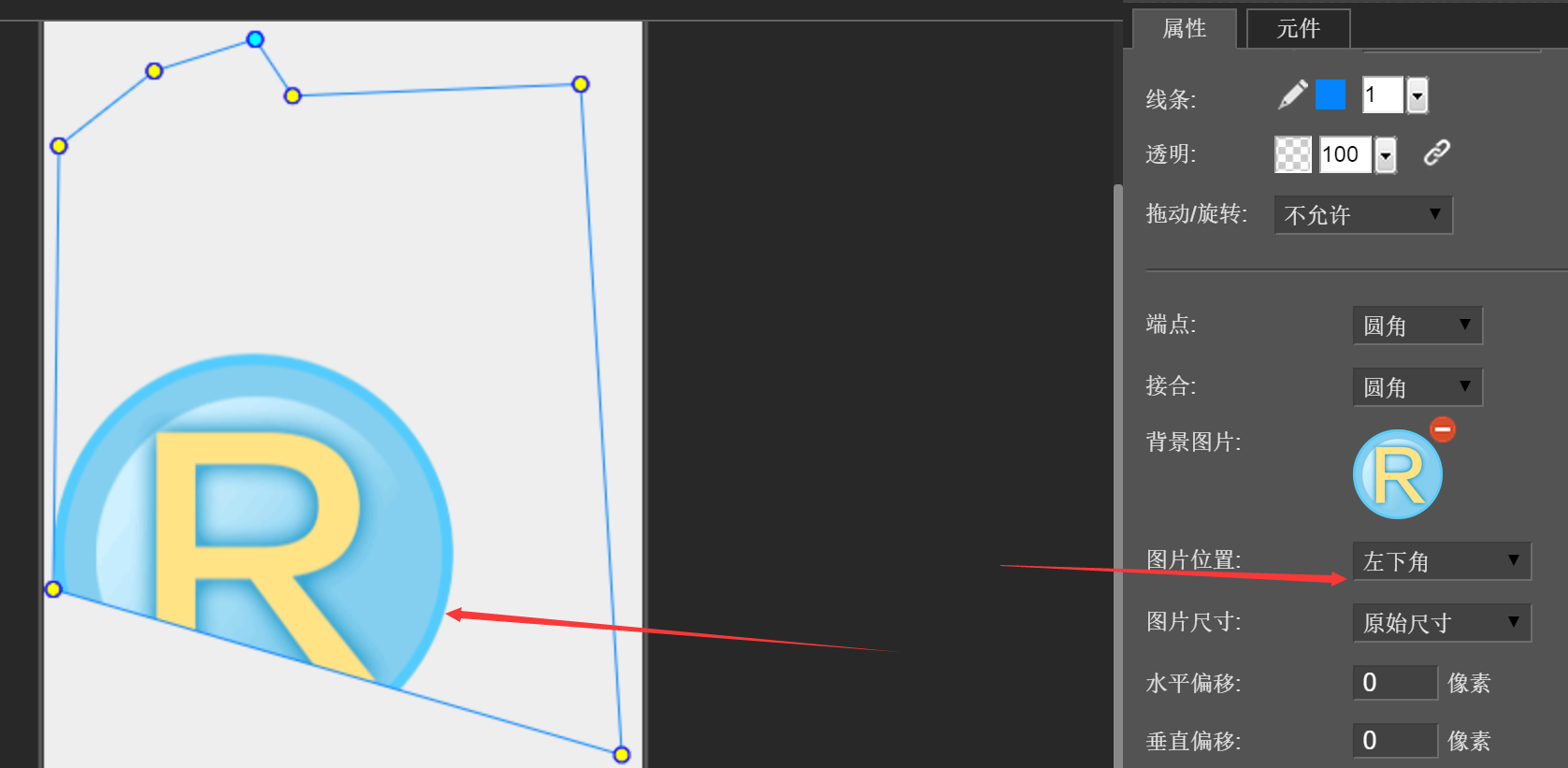
圖片位置設為「左下角」時:
各種「圖片尺寸」的效果
以上是「圖片位置」的各種效果。接下來把位置設回「居中」,再逐一調整「圖片尺寸」,看看不同選項的差異。
選擇「等比例覆蓋」:
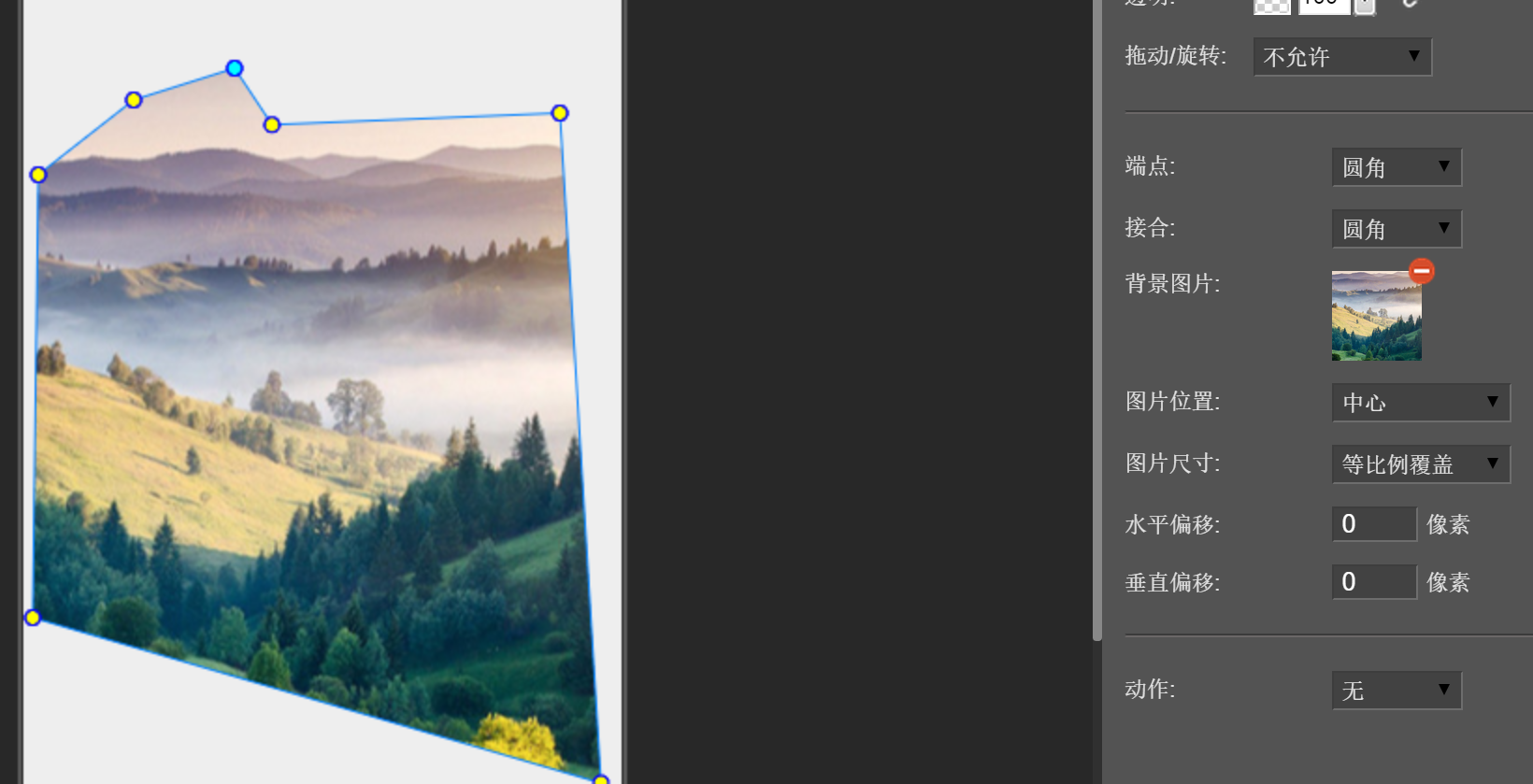
圖片尺寸設為「填充」:
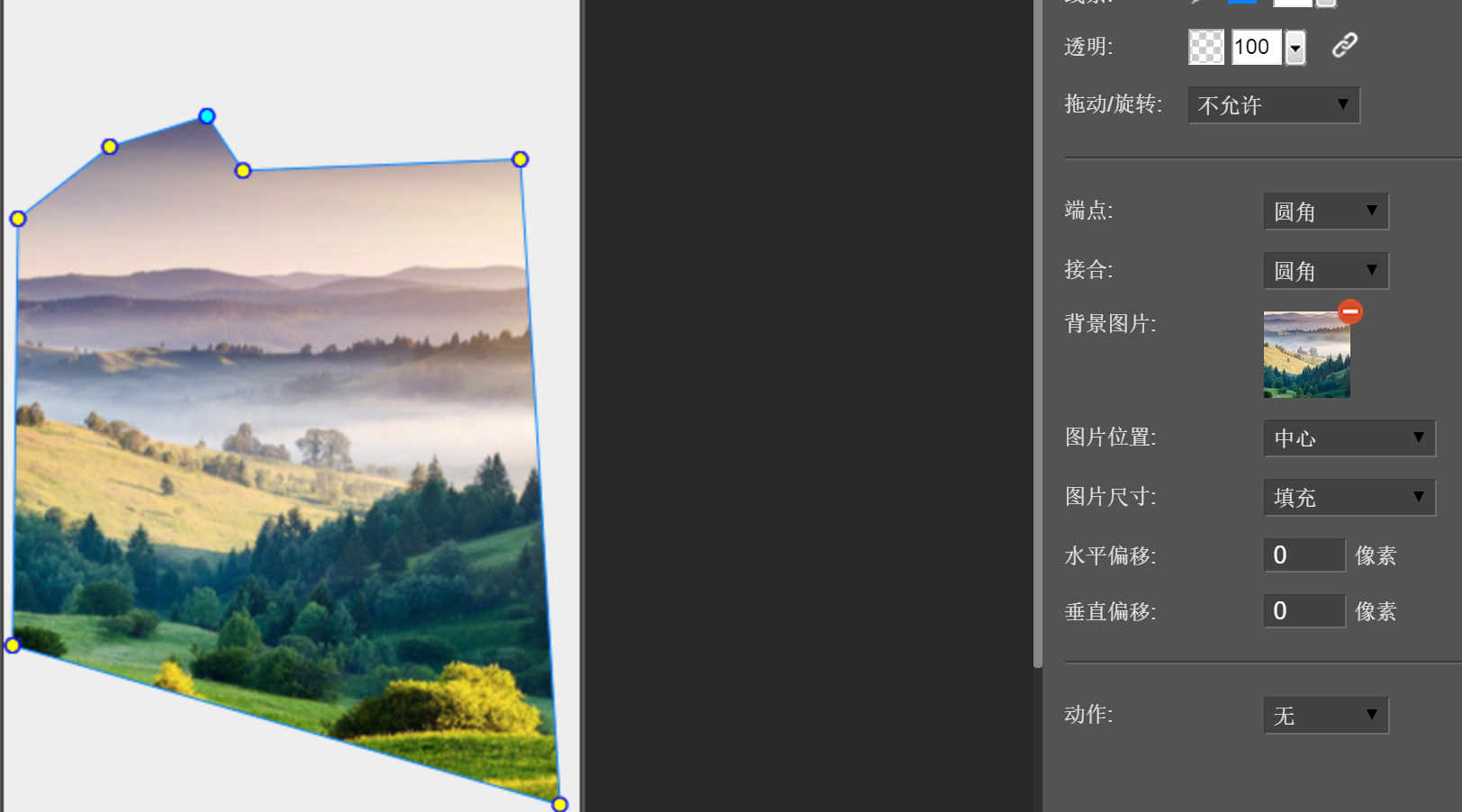
圖片尺寸設為「平鋪」:
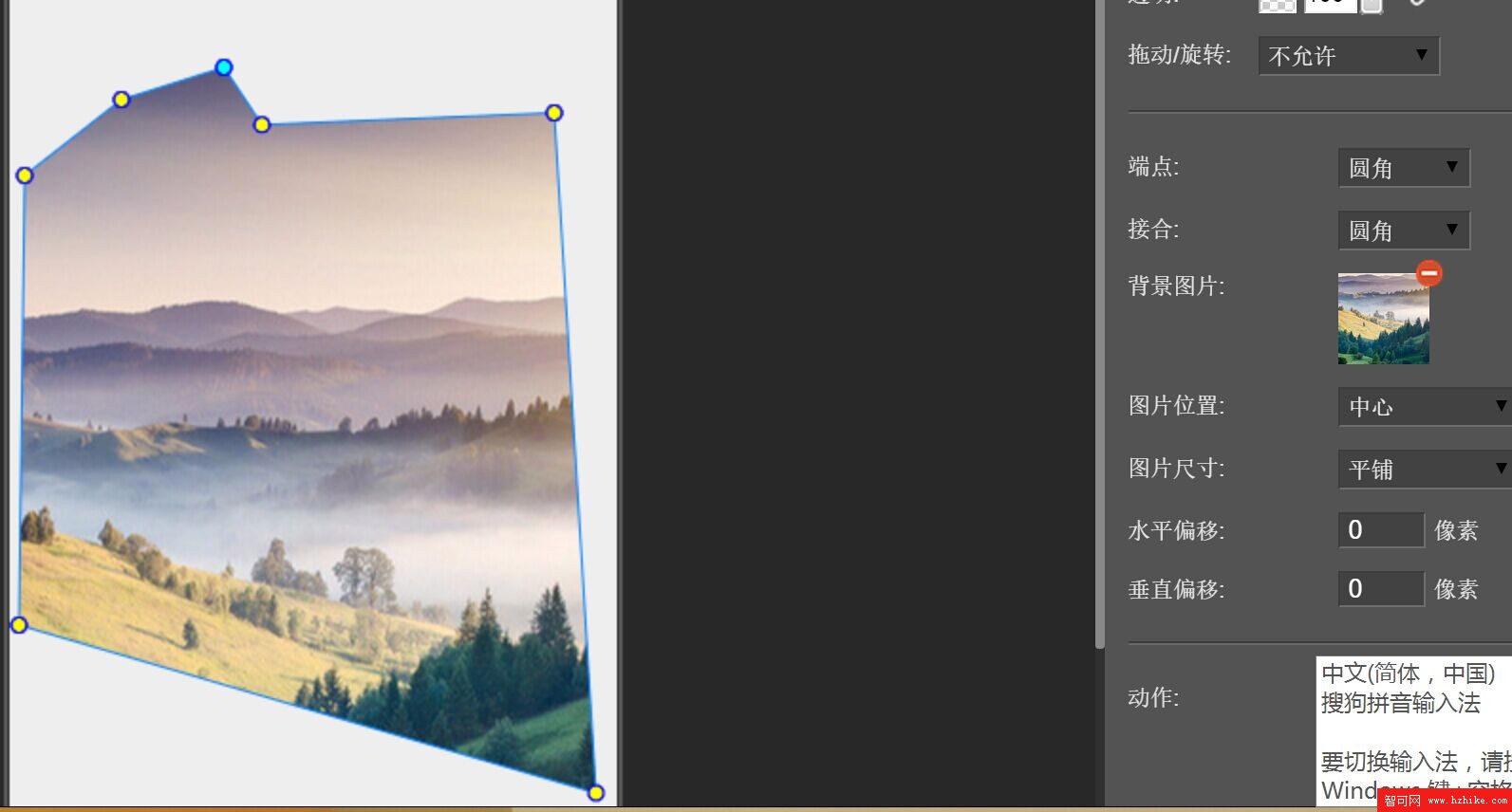
以上就是各項屬性的不同呈現效果,實際使用中,可以靈活組合,達到理想的需求。
進階玩法:配合變形動畫做遮罩
曲線背景圖片有一個非常重要的應用場景,就是配合前面章節講過的「變形動畫」來實現簡單的遮罩效果,非常實用。
我們就在這個例子中插入一個變形動畫,如下圖:
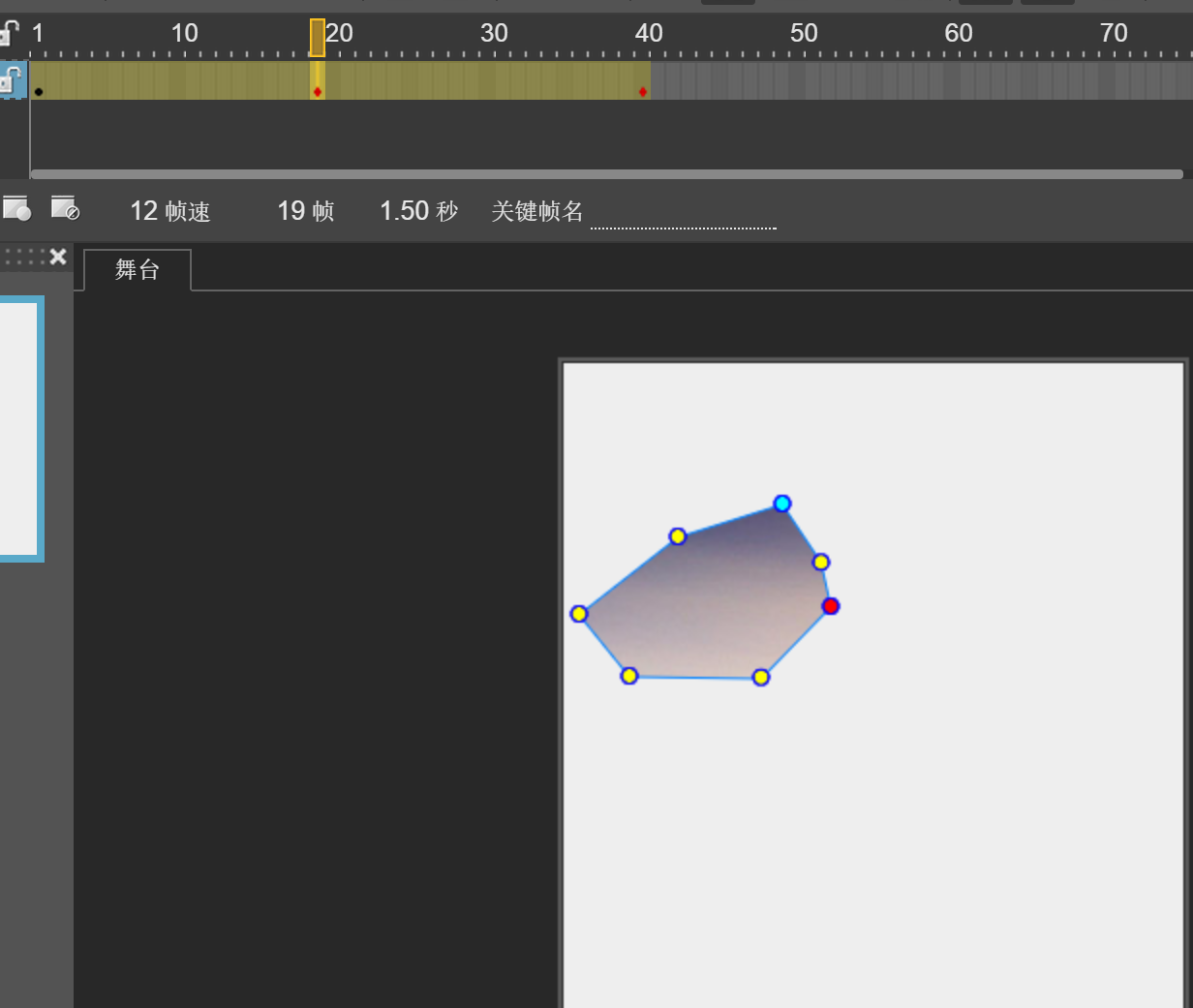
我在進度動畫的中間位置修改了曲線圖形的形狀,這樣動畫播放時,圖片就會呈現出先逐漸收縮、再逐漸展開的效果,起到一種簡易遮罩的作用。
- 上一篇文章: HTML5:生存,還是毀滅?
- 下一篇文章: 邏輯判斷功能詳解
熱門推薦
HTML5 Canvas API 完整圖解:從路徑到像素操作
用Canvas打造會「掉渣」的數字時鐘:HTML5粒子時鐘實作教學
用 Canvas 打造 LOW POLY 圖片三角化效果
《精通 HTML5 編程》第九章:Web Storage API
HTML5 Geolocation 實戰:取得經緯度並還原成實際地址
HTML5 JavaScript API 擴充(一):Web Worker 非同步執行機制完整解說
HTML5 Canvas 繪圖入門:在網頁中畫出各種圖形
HTML5 的 download 屬性怎麼用:讓下載檔名聽你的
HTML5 實戰回顧:網易微博 Web App 的開發歷程與經驗萃取