Bootstrap3 datetimepicker 日期時間控件使用實例
編輯:關於JavaScript
本文為大家分享 Bootstrap3 日期與時間選擇控件 datetimepicker 的使用方法,供大家參考。
它支持:日期選擇與格式設定、時間選擇、時間段選擇控制,以及中文本地化。
相關資源:官網 https://eonasdan.github.io/bootstrap-datetimepicker/ ;GitHub https://github.com/Eonasdan/bootstrap-datetimepicker ;moment 語言包 https://github.com/moment/moment 。
引入依賴文件
<script src="../Js/jquery-1.11.3.min.js"></script> <link href="../Js/bootstrap-3.3.5-dist/css/bootstrap.css" rel="stylesheet" /> <script src="../Js/bootstrap-3.3.5-dist/js/bootstrap.min.js"></script> <link href="../Js/bootstrap-datetimepicker/css/bootstrap-datetimepicker.min.css" rel="stylesheet" /> <script src="../Js/bootstrap-datetimepicker/js/moment-with-locales.min.js"></script> <script src="../Js/bootstrap-datetimepicker/js/bootstrap-datetimepicker.min.js"></script>
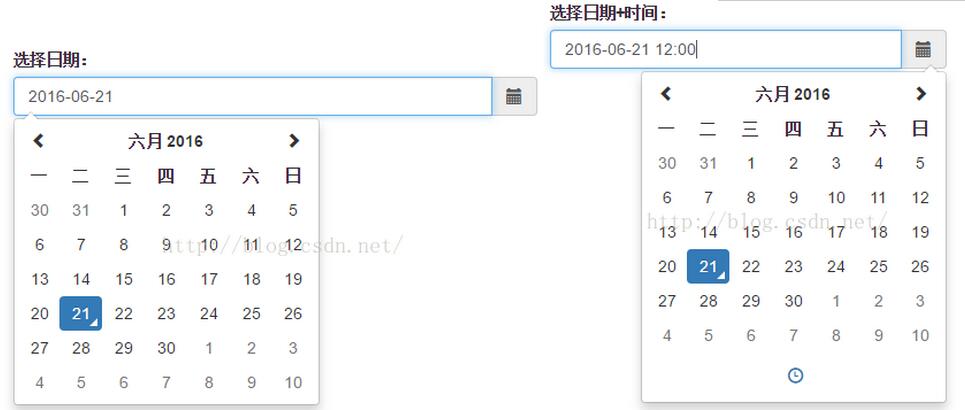
實例 1:簡單配置
<div class="row"> <div class='col-sm-6'> <div class="form-group"> <label>選擇日期:</label> <!--指定 date 標記--> <div class='input-group date' id='datetimepicker1'> <input type='text' class="form-control" /> <span class="input-group-addon"> <span class="glyphicon glyphicon-calendar"></span> </span> </div> </div> </div> <div class='col-sm-6'> <div class="form-group"> <label>選擇日期+時間:</label> <div class='input-group date' id='datetimepicker2'> <input type='text' class="form-control" /> <span class="input-group-addon"> <span class="glyphicon glyphicon-calendar"></span> </span> </div> </div> </div> </div>
$(function () { $('#datetimepicker1').datetimepicker({ format: 'YYYY-MM-DD', locale: moment.locale('zh-cn') }); $('#datetimepicker2').datetimepicker({ format: 'YYYY-MM-DD hh:mm', locale: moment.locale('zh-cn') }); });
實例 2:選擇時間段
<div class="row"> <div class='col-sm-6'> <div class="form-group"> <label>選擇開始時間:</label> <div class='input-group date' id='datetimepicker1'> <input type='text' class="form-control" /> <span class="input-group-addon"> <span class="glyphicon glyphicon-calendar"></span> </span> </div> </div> </div> <div class='col-sm-6'> <div class="form-group"> <label>選擇結束時間:</label> <div class='input-group date' id='datetimepicker2'> <input type='text' class="form-control" /> <span class="input-group-addon"> <span class="glyphicon glyphicon-calendar"></span> </span> </div> </div> </div> </div>
$(function () { var picker1 = $('#datetimepicker1').datetimepicker({ format: 'YYYY-MM-DD', locale: moment.locale('zh-cn'), //minDate: '2016-7-1' }); var picker2 = $('#datetimepicker2').datetimepicker({ format: 'YYYY-MM-DD', locale: moment.locale('zh-cn') }); //動態設置最小值 picker1.on('dp.change', function (e) { picker2.data('DateTimePicker').minDate(e.date); }); //動態設置最大值 picker2.on('dp.change', function (e) { picker1.data('DateTimePicker').maxDate(e.date); }); });
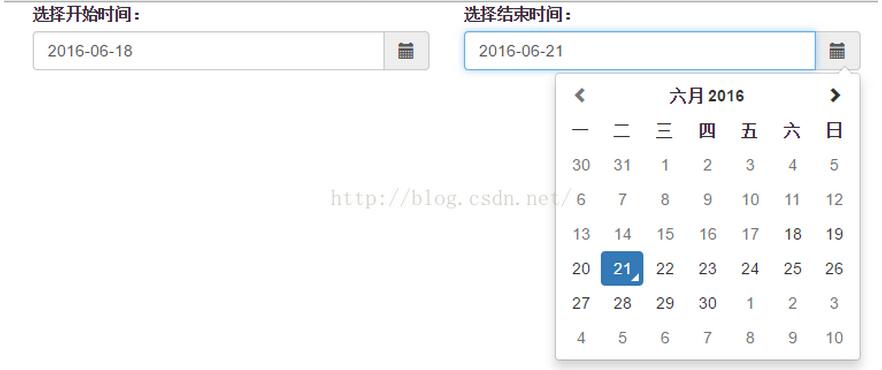
透過監聽 dp.change 事件並動態設置 minDate 與 maxDate,即可輕鬆實現起訖時間的聯動約束。以上就是本文的全部內容,希望對大家的學習有所幫助。
相關文章
-
純手寫 jQuery 日曆控件完整實現思路 jQuery EasyUI 日期控件 DateBox 的中文化與格式修改 仿新浪微博的日期選擇控件:升級版實作分享 修正 Bootstrap 日期控件被模態框遮擋 Bootstrap 每天必學:datetimepicker 日期控制項完整設定 學習使用 Bootstrap3 柵格系統 讓 Bootstrap 3 在 IE8 下正常運作:完整設定步驟 Bootstrap 3 與 Foundation 5:兩種設計哲學的碰撞 Bootstrap 3 在 input 輸入框中嵌入 glyphicon 圖標 Bootstrap 3 環境建置入門:下載、檔案結構與第一個頁面