有人在文章底下留言問側邊那個目錄是怎麼做出來的,乾脆寫一篇完整拆解。核心其實只有幾件事:抓標題、掛錨點、畫目錄、綁事件。
使用方式
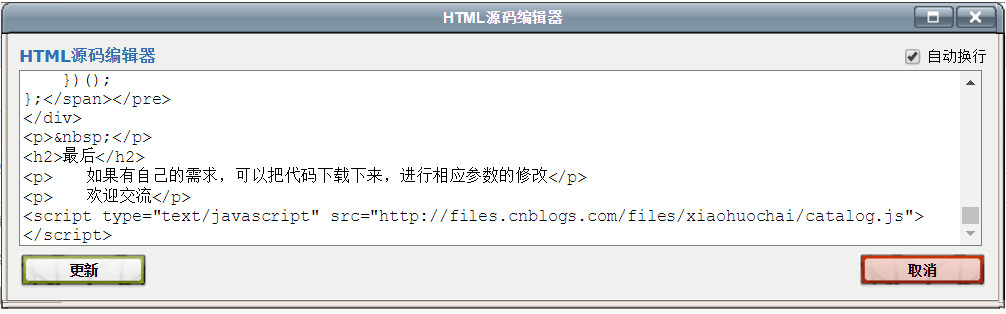
整個功能已經封裝成一個 catalog.js,頁面只要引入 script 標籤就能用,預設會為所有 h3 產生目錄:
<script src="https://files.cnblogs.com/files/xiaohuochai/catalog.js"></script>
若想改成別的選擇器,透過 data-selector 傳入即可,例如幫 class="test" 的元素建目錄:
<script src="https://files.cnblogs.com/files/xiaohuochai/catalog.js" data-seletor=".test"></script>
打開 HTML 原始碼編輯器,在 body 最後貼上這行就收尾了。
功能盤點
1、點擊目錄項,對應章節會捲動到可視區域上方。
2、滾動頁面時,目錄會依當前所在章節自動切換高亮。
3、右上角關閉鈕可把目錄收合成「顯示目錄」四個字,雙擊收合後的按鈕還原。
4、目錄方塊可以任意拖曳到喜歡的位置。
決定參照對象
第一步要想清楚:目錄是根據什麼產生的?是文章裡的 h3,還是某個特定 class 的元素?把這件事做成參數、預設給 h3,是最有彈性的做法。
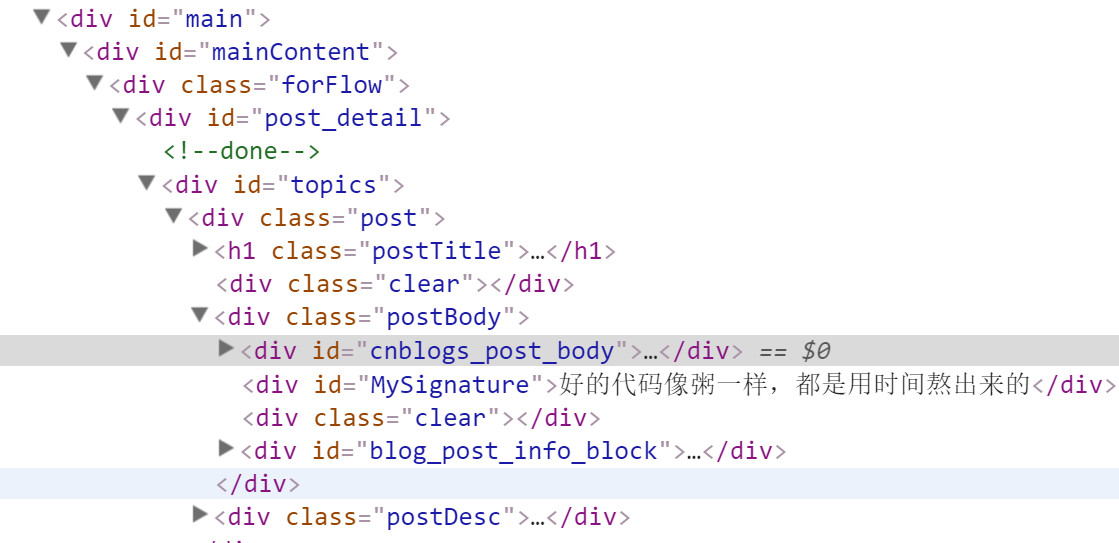
另外,痞客邦/我正在用的這類部落格平台,除了自己寫的內文,還會塞進評論、公告、廣告等元素。所以必須先精準定位到文章容器,這裡是 id="cnblogs_post_body" 的那個 div。
 //DOM結構穩定後再操作
window.onload = function(){
  /*設置章節標題函數*/
  function setCatalog(){
    //獲取頁面中所有的script標題
    var aEle = document.getElementsByTagName('script');
    //設置sel變量,用於保存其選擇符的字符串值
    var sel;
    //獲取script標簽上的data-selector值
    Array.prototype.forEach.call(aEle,function(item,index,array){
      sel = item.getAttribute('data-selector');
      if(sel) return;
    })
    //默認參數為h3標簽
    if(sel == undefined){ sel ='h3'; }
    //選取文章中所有的章節標題
    var tempArray = document.querySelectorAll(sel);
  };
目錄與章節的對應關係
最經典的做法是錨點。以 h3 為例,按順序替每個標題補上 id,然後目錄項的 href 指向對應的 #anchorN:
 //為每一個章節標題順序添加錨點標識
Array.prototype.forEach.call(tempArray, function(item, index, array) {
  item.setAttribute('id','anchor' + (1+index));
});
把目錄畫出來
每個部件的建構過程大同小異,所以抽成一個 buildPart 函式傳入設定物件,避免重複代碼:
 //設置全局變量Atitle保存添加錨點標識的標題項
var aTitle = setCatalog();
/*生成目錄*/
function buildCatalog(arr){
  function buildPart(json){
    var oPart = document.createElement(json.selector);
    if(json.id){oPart.setAttribute('id',json.id);}
    if(json.className){oPart.className = json.className;}
    if(json.innerHTML){oPart.innerHTML = json.innerHTML;}
    if(json.href){oPart.setAttribute('href',json.href);}
    if(json.appendToBox){ oBox.appendChild(oPart); }
    return oPart;
  }
  len = arr.length;
  var oBox = buildPart({ selector:'div', id:'box', className:'box' });
  buildPart({ selector:'span', id:'boxQuit', className:'box-quit', innerHTML:'×', appendToBox:true });
  buildPart({ selector:'h6', className:'box-title', innerHTML:'目錄', appendToBox:true });
  for(var i = 0; i < len; i++){
    buildPart({
      selector:'a', className:'box-anchor', href:'#anchor' + (1+i),
      innerHTML:'['+(i+1)+']'+arr[i].innerHTML, appendToBox:true
    });
  }
  document.body.appendChild(oBox);
}
buildCatalog(aTitle);
樣式怎麼寫
最外層 div 同時設定最小與最大寬度,標題過長就用省略號收掉。因為最後要打包成一個獨立 js,樣式必須用動態插入 style 標籤的方式處理:
 /*動態樣式*/
function loadStyles(str){
  loadStyles.mark = 'load';
  var style = document.createElement("style");
  style.type = "text/css";
  try{ style.innerHTML = str; }catch(ex){ style.styleSheet.cssText = str; }
  var head = document.getElementsByTagName('head')[0];
  head.appendChild(style);
}
if(loadStyles.mark != 'load'){
  loadStyles("h6{margin:0;padding:0;}\
.box{position: fixed; left: 10px;top: 60px;font:16px/30px '宋體'; border: 2px solid #ccc;padding: 4px; border-radius:5px;min-width:80px;max-width:118px;overflow:hidden;cursor:default;}\
.boxHide{border:none;width:60px;height:30px;padding:0;}\
.box-title{text-align:center;font-size:20px;color:#ccc;}\
.box-quit{position: absolute; right: 0;top: 4px;cursor:pointer;font-weight:bold;}\
.box-anchor{display:block;text-decoration:none;color:black; border-left: 3px solid transparent;padding:0 3px;margin-bottom: 3px;white-space: nowrap;overflow: hidden;text-overflow: ellipsis;}\
.box-anchor:hover{color:#3399ff;}\
.box-anchorActive{color:#3399ff;text-decoration:underline;border-color:#2175bc};");
};
點擊事件用事件代理
與其替每個目錄項各綁一次監聽,不如掛在容器上判斷 target,效能更好也更好維護。點擊與滾輪都要改樣式,所以另外抽一個激活函式:
 function anchorActive(obj){
  var parent = obj.parentNode;
  var aAnchor = parent.getElementsByTagName('a');
  Array.prototype.forEach.call(aAnchor,function(item,index,array){
    item.className = 'box-anchor';
  })
  obj.className = 'box-anchor box-anchorActive';
}
var oBox = document.getElementById('box');
oBox.onclick = function(e){
  e = e || event;
  var target = e.target || e.srcElement;
  var sHref = target.getAttribute('href');
  if(/anchor/.test(sHref)){ anchorActive(target); }
}
收合與還原
目錄有時很有用,有時又擋畫面。加上關閉鈕後,收合狀態下內容全部隱藏、按鈕變成「顯示目錄」。由於後面拖曳功能要佔用 onclick,還原動作改用雙擊:
 var oBox = document.getElementById('box');
oBox.onclick = function(e){
  e = e || event;
  var target = e.target || e.srcElement;
  if(target.id == 'boxQuit'){
    target.innerHTML = '顯示目錄';
    target.style.background = '#3399ff';
    this.className = 'box boxHide';
  }
}
var oBoxQuit = document.getElementById('boxQuit');
oBoxQuit.ondblclick = function(){
  this.innerHTML = '×';
  this.style.background = '';
  this.parentNode.className = 'box';
}
滾輪同步高亮
判斷邏輯是:找出目前離視窗頂端 10px 以內、且下一個標題還沒進場的那個章節,它就是當前章節:
 var wheel = function(e){
  var aAnchor = oBox.getElementsByTagName('a');
  aTitle.forEach(function(item,index,array){
    var iTop = item.getBoundingClientRect().top;
    var oNext = array[index+1];
    if(oNext){ var iNextTop = array[index+1].getBoundingClientRect().top; }
    if(iTop <= 10){
      if(iNextTop > 10 || !oNext){ anchorActive(aAnchor[index]); }
    }
  });
}
document.body.onmousewheel = wheel;
document.body.addEventListener('DOMMouseScroll',wheel,false);
拖曳功能
不同螢幕解析度下固定位置很容易尷尬,所以讓使用者自己擺。原理是記錄滑鼠按下時的元素偏移與游標座標,移動時把差值累加回去:
 oBox.onmousedown = function(e){
  e = e || event;
  var x0 = this.offsetLeft;
  var y0 = this.offsetTop;
  var x1 = e.clientX;
  var y1 = e.clientY;
  document.onmousemove = function(e){
    e = e || event;
    x2 = e.clientX;
    y2 = e.clientY;
    var X = x0 + (x2 - x1);
    var Y = y0 + (y2 - y1);
    oBox.style.left = X + 'px';
    oBox.style.top = Y + 'px';
  }
  document.onmouseup = function(e){
    document.onmousemove = null;
    if(oBox.releaseCapture){ oBox.releaseCapture(); }
  }
  return false;
  if(oBox.setCapture){ oBox.setCapture(); }
}
完整代碼
 //DOM結構穩定後,再操作
window.onload = function(){
/*動態樣式*/
function loadStyles(str){
  loadStyles.mark = 'load';
  var style = document.createElement("style");
  style.type = "text/css";
  try{ style.innerHTML = str; }catch(ex){ style.styleSheet.cssText = str; }
  var head = document.getElementsByTagName('head')[0];
  head.appendChild(style);
}
if(loadStyles.mark != 'load'){
  loadStyles("h6{margin:0;padding:0;}\
.box{position: fixed; left: 10px;top: 60px;font:16px/30px '宋體'; border: 2px solid #ccc;padding: 4px; border-radius:5px;min-width:80px;max-width:118px;overflow:hidden;cursor:default;background:rgba(0,0,0,0.1);}\
.boxHide{border:none;width:60px;height:30px;padding:0;}\
.box-title{text-align:center;font-size:20px;color:#444;}\
.box-quit{position: absolute;text-align:center; right: 0;top: 4px;cursor:pointer;font-weight:bold;}\
.box-quitAnother{background:#3399ff;left:0;top:0;}\
a.box-anchor{display:block;text-decoration:none;color:black; border-left: 3px solid transparent;padding:0 3px;margin-bottom: 3px;white-space: nowrap;overflow: hidden;text-overflow: ellipsis;}\
a.box-anchor:hover{color:#3399ff;}\
a.box-anchorActive{color:#3399ff;text-decoration:underline;border-color:#2175bc};");
};
/*設置章節標題函數*/
function setCatalog(){
  var aEle = document.getElementsByTagName('script');
  var sel;
  Array.prototype.forEach.call(aEle,function(item,index,array){
    sel = item.getAttribute('data-selector');
    if(sel) return;
  })
  if(sel == undefined){ sel ='h3'; }
  var article = document.getElementById('cnblogs_post_body');
  var tempArray = article.querySelectorAll(sel);
  Array.prototype.forEach.call(tempArray, function(item, index, array) {
    item.setAttribute('id','anchor' + (1+index));
  });
  return tempArray;
}
var aTitle = setCatalog();
/*生成目錄*/
function buildCatalog(arr){
  function buildPart(json){
    var oPart = document.createElement(json.selector);
    if(json.id){oPart.setAttribute('id',json.id);}
    if(json.className){oPart.className = json.className;}
    if(json.innerHTML){oPart.innerHTML = json.innerHTML;}
    if(json.href){oPart.setAttribute('href',json.href);}
    if(json.appendToBox){ oBox.appendChild(oPart); }
    return oPart;
  }
  len = arr.length;
  var oBox = buildPart({ selector:'div', id:'box', className:'box' });
  buildPart({ selector:'span', id:'boxQuit', className:'box-quit', innerHTML:'×', appendToBox:true });
  buildPart({ selector:'h6', className:'box-title', innerHTML:'目錄', appendToBox:true });
  for(var i = 0; i < len; i++){
    buildPart({
      selector:'a', className:'box-anchor', href:'#anchor' + (1+i),
      innerHTML:'['+(i+1)+']'+arr[i].innerHTML, appendToBox:true
    });
  }
  document.body.appendChild(oBox);
}
buildCatalog(aTitle);
/*事件部分*/
(function(){
  var oBox = document.getElementById('box');
  oBox.onclick = function(e){
    e = e || event;
    var target = e.target || e.srcElement;
    if(target.id == 'boxQuit'){
      target.innerHTML = '顯示目錄';
      target.className = 'box-quit box-quitAnother'
      this.className = 'box boxHide';
    }
    var sHref = target.getAttribute('href');
    if(/anchor/.test(sHref)){ anchorActive(target); }
  }
  var oBoxQuit = document.getElementById('boxQuit');
  oBoxQuit.ondblclick = function(){
    this.innerHTML = '×';
    this.className = 'box-quit';
    this.parentNode.className = 'box';
  }
  function anchorActive(obj){
    var parent = obj.parentNode;
    var aAnchor = parent.getElementsByTagName('a');
    Array.prototype.forEach.call(aAnchor,function(item,index,array){
      item.className = 'box-anchor';
    })
    obj.className = 'box-anchor box-anchorActive';
  }
  var wheel = function(e){
    var aAnchor = oBox.getElementsByTagName('a');
    aTitle.forEach(function(item,index,array){
      var iTop = item.getBoundingClientRect().top;
      var oNext = array[index+1];
      if(oNext){ var iNextTop = array[index+1].getBoundingClientRect().top; }
      if(iTop <= 10){
        if(iNextTop > 10 || !oNext){ anchorActive(aAnchor[index]); }
      }
    });
  }
  document.body.onmousewheel = wheel;
  document.body.addEventListener('DOMMouseScroll',wheel,false);
  oBox.onmousedown = function(e){
    e = e || event;
    var x0 = this.offsetLeft;
    var y0 = this.offsetTop;
    var x1 = e.clientX;
    var y1 = e.clientY;
    document.onmousemove = function(e){
      e = e || event;
      x2 = e.clientX;
      y2 = e.clientY;
      var X = x0 + (x2 - x1);
      var Y = y0 + (y2 - y1);
      oBox.style.left = X + 'px';
      oBox.style.top = Y + 'px';
    }
    document.onmouseup = function(e){
      document.onmousemove = null;
      if(oBox.releaseCapture){ oBox.releaseCapture(); }
    }
    return false;
    if(oBox.setCapture){ oBox.setCapture(); }
  }
})();
};
最後補充兩點。若你有自己的客製需求,把這份代碼下載後改一改參數就好。另外我在右鍵選單也動了手腳:一般按右鍵會出現回到頂部、按讚、留言三個選項;按住 Ctrl 再按右鍵則會叫出瀏覽器原生的選單。
- 上一篇文章: 用 Canvas 做一個會晃動的百分比水球:從 sin 曲線到圓形裁切
- 下一篇文章: 微信小程序實作:仿微信漂流瓶(語音+文字雙模式)