微信小程序開放公測之後,一夜之間就在各大技術社區裡火了起來。它的未來價值這裡不再贅述,一句話概括:可以把小程序理解為一個新的操作系統、新的生態,未來大部分應用場景都會基於它來研發。出於對它的重視,也為方便大家快速上手,特別整理這一系列小程序商城開發文章。
本篇先講開發工具——俗話說「欲善其事,必先利其器」。
小程序開發文檔地址:https://mp.weixin.qq.com/debug/wxadoc/dev/index.html
下載與安裝
獲取官方代碼編輯器的地址:https://mp.weixin.qq.com/debug/wxadoc/dev/devtools/devtools.html?t=20161107
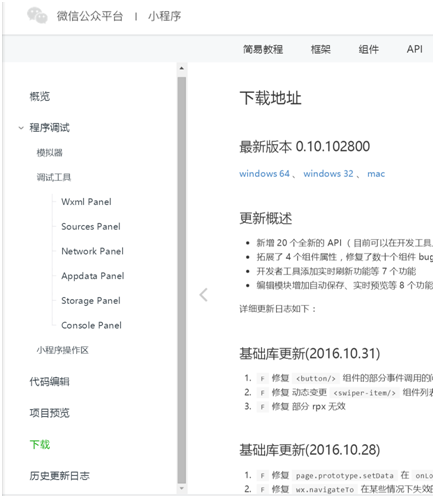
進入下載頁後,根據自己的電腦系統選擇對應版本。下載完成雙擊安裝包,按流程走完即可。
安裝好後桌面上會出現「微信 web 開發者工具」,這就是官方提供的編輯器。
創建第一個小程序項目
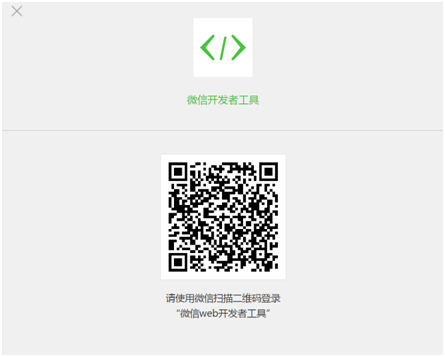
打開工具會發現,必須用微信掃碼登錄才能使用。
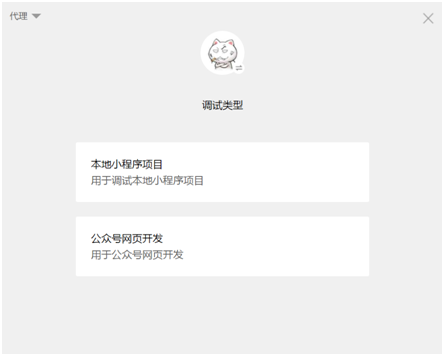
掃碼登錄後,就可以選擇要建立的項目類型了。這裡我們選擇新建一個本地小程序項目。
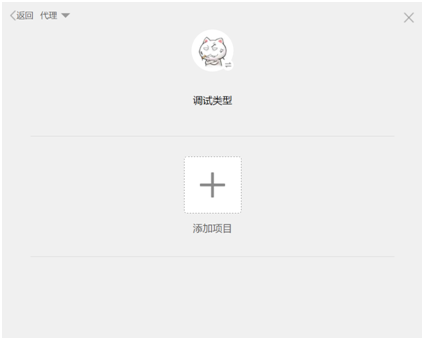
點擊「添加項目」。
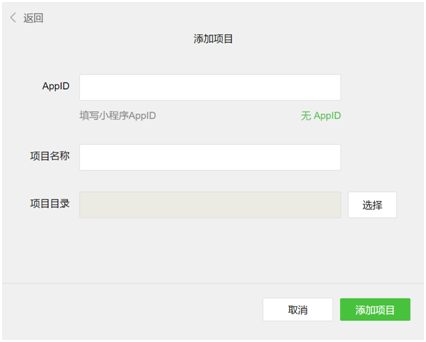
接著依次填寫 AppID、項目名稱以及項目所在目錄。
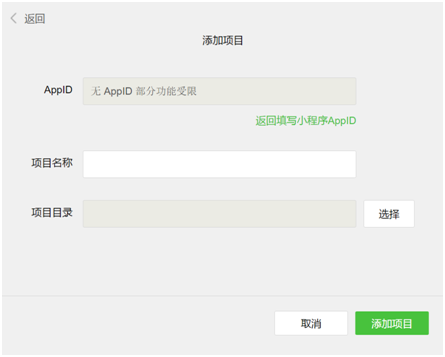
當時小程序仍處於公測階段,註冊範圍限定為企業、政府、媒體及其他組織,個人是無法註冊的。因此不在註冊範圍內的開發者可以選擇「無 AppID」模式進行開發。
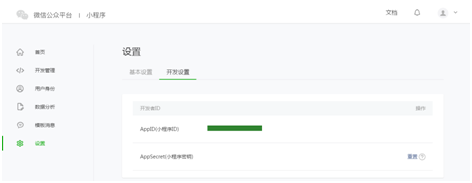
已有 AppID 的話,登錄 https://mp.weixin.qq.com 後台,在設置中即可查看。
添加完項目後就進入了編輯器界面。
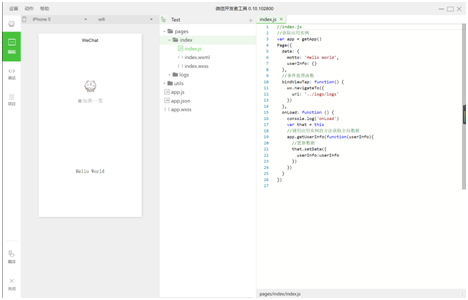
三大模塊
編輯器主要分為三個模塊:
編輯:功能等同於普通的代碼編輯器。
調試:類似 Google Chrome 的控制台。
項目:負責代碼上傳、預覽與 IDE 的一些簡單配置。
做前端的同行應該很容易上手,它本質上就是把過去 Web 開發用的編輯器與調試工具集成到了一個環境裡。
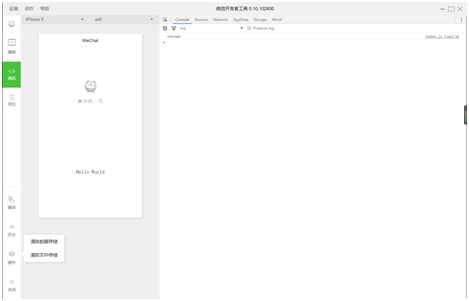
調試界面看起來和用 Chrome 開發 H5 頁面差不多,是不是找回點熟悉的感覺?在這裡可以手動編譯(也可以在項目模塊中設置自動監聽文件變化並編譯),手動清除緩存、查看控制台日誌、檢查網絡請求等等。
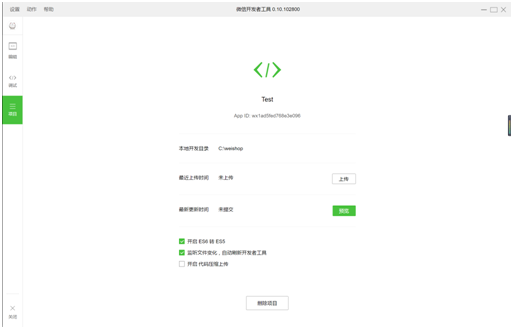
項目模塊比較簡潔,可以執行代碼上傳與預覽,以及一些 IDE 級別的配置。
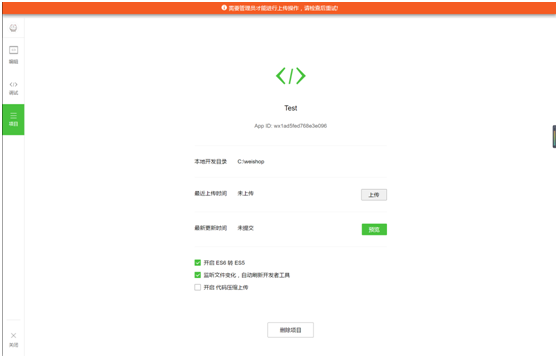
需要注意的是,上傳代碼必須管理員權限;沒有 AppID 自然也上傳不了。而在公測階段,上傳的代碼也只有開發者自己能看到。
下面這個預覽功能可以說是整個 IDE 最大的亮點。以前做 H5 站點最頭疼的事,就是瀏覽器模擬器上一切正常,到了真機上卻各種兼容性問題。有了它,做完一個頁面就能立刻上傳並掃碼在真機上預覽。
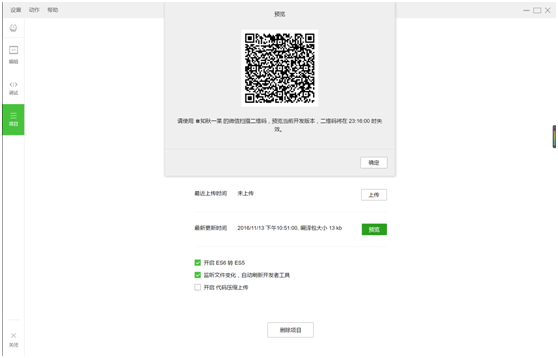
注意:預覽只能登錄與當前 IDE 相同微信號的手機,其他手機掃碼是無法預覽的。
今天先介紹 IDE,下一章節我們再一步步實現自己的小程序。
- 上一篇文章: 微信小程序商城開發(二):目錄結構與基礎語法入門
- 下一篇文章: 用 fecha 搞定 JS 日期處理:格式化、解析與二次封裝