電商商品頁幾乎都會有放大鏡功能,讓使用者看清細節。本文分享兩種以原生 JavaScript 實作的放大效果,原理其實相同:準備兩張同一張圖、給定不同尺寸,再依滑鼠位置讓兩者同步位移,於是就產生了放大錯覺。
第一種:電商常見的矩形選取式放大
仿照淘寶商品頁的做法:滑鼠移到商品圖上時,圖上出現一個矩形框標示「要放大的範圍」,右側同時顯示放大後的結果。關鍵在於算好放大比例,再透過修改放大區的 scrollLeft 與 scrollTop 來對應位移。
 <!DOCTYPE html>
<html>
<head>
<meta charset="utf-8">
<title>圖片放大器</title>
<style media="screen">
*{ margin: 0; padding: 0; }
/* 可視區域的父級標籤 */
.wrap{
  width: 400px;
  height: auto;
  border: 1px solid black;
  display: inline-block;
  position: absolute;
  left: 0;
  top: 0;
}
.wrap>img{ width: 100%; height: auto; }
/* 鎖定放大的矩形區域 */
.box{
  border: 1px solid black;
  width: 100px;
  height: 100px;
  background: rgba(0, 0, 0, 0.5);
  opacity: 0.8;
  position: absolute;
  cursor: pointer;
  display: none;
}
/* 要顯示放大圖片的父級 */
.main{
  width: 700px;
  height: 700px;
  margin-left: 420px;
  overflow: hidden;
  display: none;
  position: absolute;
  top: 0;
}
.main>img{ width: 2800px; height: auto; }
</style>
</head>
<body>
<div class="wrap">
<img src="dog.jpg" alt="" />
<div class="box"></div>
</div>
<div class="main">
<img src="dog.jpg" alt="" />
</div>
<script type="text/javascript">
// 取得四個物件
var wrap    = document.querySelector('.wrap');
var box     = document.querySelector('.box');
var main    = document.querySelector('.main');
var mainImg = document.querySelector('.main img');

// 加入移動事件
wrap.onmousemove = function(){
  // 滑鼠移入可視圖片後出現鎖定放大區域及放大圖片
  box.style.display  = 'block';
  main.style.display = 'block';

  var event = window.event || event;

  // 取得滑鼠距離可視區域邊緣的偏移量
  var disx = event.clientX - box.offsetWidth / 2;
  var disy = event.clientY - box.offsetHeight / 2;

  // 矩形區域的最大可移動範圍
  var distanceMaxX = wrap.offsetWidth  - box.offsetWidth;
  var distanceMaxY = wrap.offsetHeight - box.offsetHeight;

  // 判斷,讓鎖定放大的矩形區域不能出框
  if (disx <= 0) { disx = 0; }
  if (disy <= 0) { disy = 0; }
  if (disx >= distanceMaxX) { disx = distanceMaxX; }
  if (disy >= distanceMaxY) { disy = distanceMaxY; }

  box.style.left = disx + 'px';
  box.style.top  = disy + 'px';

  // 取得放大比例
  var scalex = box.offsetLeft / distanceMaxX;
  var scaley = box.offsetTop  / distanceMaxY;

  main.scrollLeft = (mainImg.clientWidth  - main.clientWidth)  * scalex;
  main.scrollTop  = (mainImg.clientHeight - main.clientHeight) * scaley;
}

// 加入移出事件
wrap.onmouseout = function(){
  box.style.display  = 'none';
  main.style.display = 'none';
}
</script>
</body>
</html>
這裡的核心技巧是「比例換算」:矩形框在左圖中移動的比例,會一比一地映射到右圖的捲動比例。因為右圖被 overflow:hidden 裁切,改變 scrollLeft / scrollTop 就等於移動了視野。
效果預覽:

第二種:圓形放大鏡,直接在原地放大
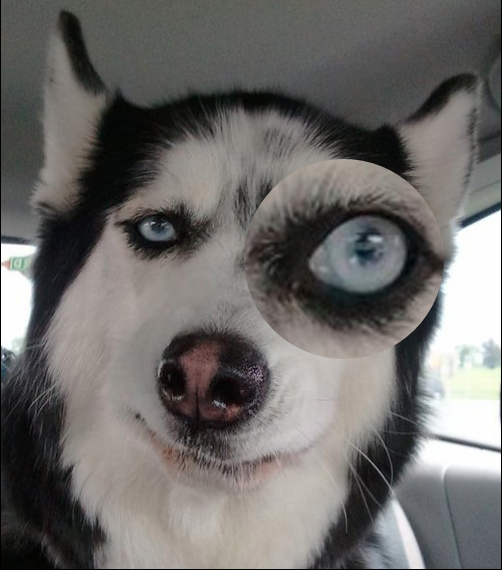
這是在第一種基础上的擴展。前面的位移邏輯完全相同,差別只在最後不必另外開一個顯示區,而是直接在游標位置顯示放大結果,形成「放大鏡貼在圖上」的效果。做法是讓放大圖的 left / top 隨放大區域同步變動。
 <!DOCTYPE html>
<html>
<head>
<meta charset="UTF-8">
<title>放大鏡</title>
<style type="text/css">
.main{
  width: 500px;
  height: 570px;
  border: 2px solid black;
  position: relative;
}
#img1{ width: 100%; height: 100%; }
.box{
  width: 200px;
  height: 200px;
  border-radius: 200px;
  display: none;
  position: absolute;
  overflow: hidden;
  cursor: move;
}
/* 放大圖片:給絕對定位,讓移動時它也能跟著移動,
   實現和我們鎖定的區域同步 */
#img2{
  width: 1200px;
  height: 1400px;
  position: absolute;
}
</style>
</head>
<body>
<div class="main">
<img id="img1" src="dog.jpg"/>
<div class="box">
<img id="img2" src="dog.jpg"/>
</div>
</div>
<script type="text/javascript">
var main   = document.querySelector('.main');
var box    = document.querySelector('.box');
var boximg = document.querySelector('#img2');

// 加入滑鼠移動事件
main.addEventListener('mousemove', move, false);
function move(){
  // 顯示放大的圓形區域
  box.style.display = 'block';

  var event = window.event || event;

  // 取得滑鼠距離可視區域邊緣的偏移量
  var disx = event.clientX - box.offsetWidth / 2;
  var disy = event.clientY - box.offsetHeight / 2;

  var dismax = main.offsetWidth  - box.offsetWidth;
  var dismay = main.offsetHeight - box.offsetHeight;

  // 矩形區域的最大可移動範圍
  if (disx <= 0) { disx = 0; }
  if (disx >= dismax) { disx = dismax - 2; }
  if (disy <= 0) { disy = 0; }
  if (disy >= dismay) { disy = dismay - 2; }

  // 移動時修改圓形區域的 left 與 top
  box.style.left = disx + 'px';
  box.style.top  = disy + 'px';

  // 同理,移動時放大的圖片也要修改 left 和 top
  boximg.style.left = -event.clientX * 2 + 'px';
  boximg.style.top  = -event.clientY * 2 + 'px';
}

// 加入滑鼠移出事件
main.addEventListener('mouseout', out, false);
function out(){
  box.style.display = 'none';
}
</script>
</body>
</html>
這裡的 *2 就是放大倍率,而負號是為了讓放大圖往反方向位移——游標往右下移動,放大圖就要往左上偏移,這樣游標底下顯示的才是正確的對應區域。要調整倍率,只要同步修改 #img2 的寬高與這裡的倍數即可。
效果預覽:
結語
兩種放大方式的差別其實只在「放大結果顯示在哪裡」:一個丟到旁邊的固定視窗,一個直接疊在游標下方。共同步驟都是先取得放大區域(矩形或圓形),再讓放大圖依比例同步位移。
最後補一個實務上的建議:第二種寫法直接用 event.clientX 計算放大圖位移,若頁面存在捲動或版面留白,會產生偏移。較穩健的做法是先用 getBoundingClientRect() 把游標座標換算成「相對於 .main 的座標」,再乘以倍率,這樣在任何版面下都能對準。
- 上一篇文章: SpringMVC + Bootstrap + DataTables 實作表格伺服器端分頁與模糊查詢
- 下一篇文章: 模式化視窗踩坑記錄:Firefox 中子視窗刷新後 dialogArguments 遺失的解法