談到 Pinterest,大家馬上想到瀑布流。但同一個網站上還有一個同樣值得借鏡的細節:圖片的進場方式。
先看效果
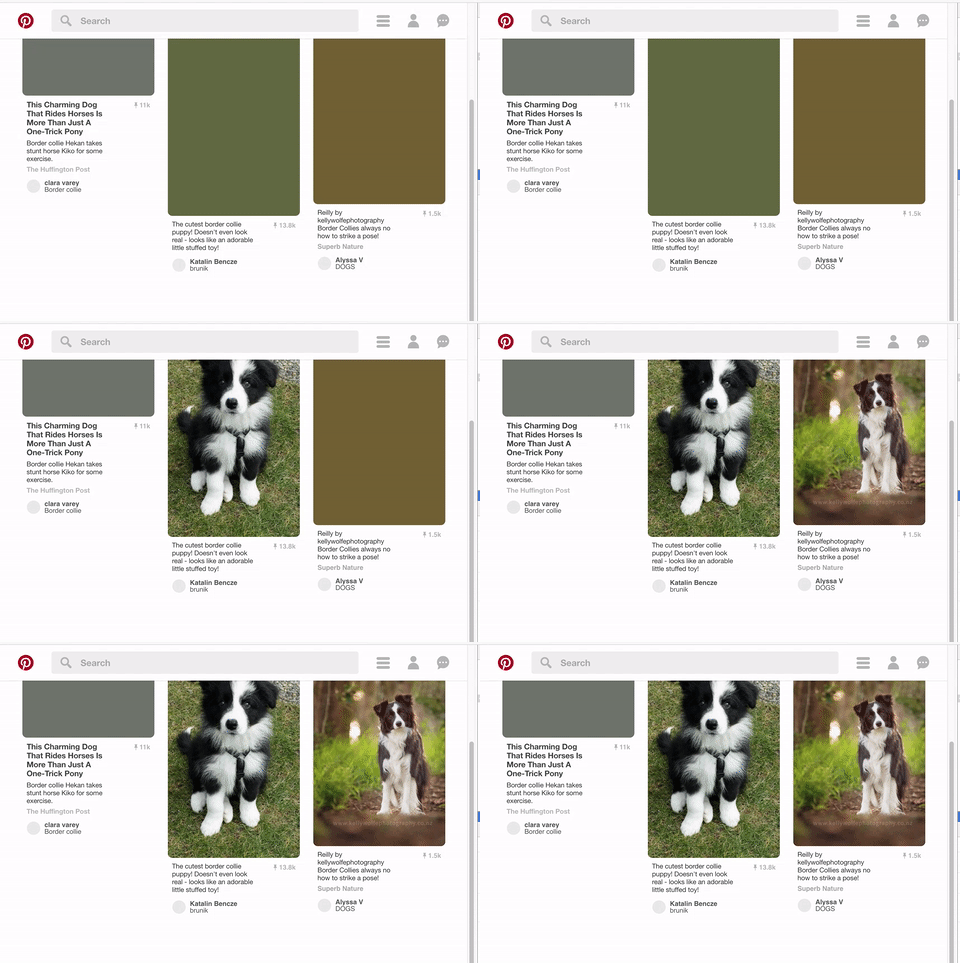
圖片出現之前,版面已經先畫好了輪廓,而且預留區域的底色會採用與圖片相近的色調;等圖片載入完成,再有一個淡入的過場。Google 圖片搜尋也用了類似手法:
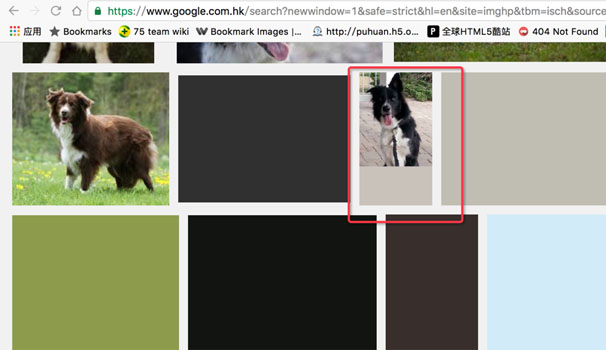
這種做法通常被稱為 Color Placeholder(色彩預置):圖片還沒下載完,先顯示容器背景色。相比千篇一律的載入 gif,用不同色塊反而讓畫面更有內容感 —— 至少 Pinterest 和 Google 這麼認為。
基本結構
<!--一個 post 當作一個單位-->
<div class="post">
  <div class="image-bg" style="background-color:#141646">
    <img width="310" height="242"
         src="https://mir-s3-cdn-cf.behance.net/projects/404/89388038777855.Y3JvcCwxMDk1LDg1NiwyNTIsMjE.png" />
  </div>
  <p class="title">Mars</p>
</div>
CSS 的部分,關鍵是讓圖片初始透明度為 0,載入後再轉為 1:
.image-bg { background: #e1e1e1; }

img {
    width: 100%;
    opacity: 0;
    transition: opacity .2s ease-in .25s;
}

.loaded img { opacity: 1; }
搭配的 JS 很單純:用一個新的 Image 物件去載同一個網址,等它的 onload 觸發,就替父層加上 loaded:
$(function () {
    $('.post img').each(function () {
        var el = this;
        var image = new Image();
        image.src = el.src;
        image.onload = function () {
            $(el).parent().addClass('loaded');
        };
    });
});
整體思路就是這樣,其中最核心的其實是決定那個 Dominant Color(主色)。
完整範例
<!doctype html>
<html lang="en">
<head>
<title>實現類似 Pinterest 的圖片預加載功能</title>
<meta charset="utf-8">
<link rel="stylesheet" href="//cdn.jsdelivr.net/bootstrap/3.3.6/css/bootstrap.min.css" />
<style type="text/css">
.main { width: 720px; margin: 80px auto; text-align: center; }
.post { margin: 10px; font-size: 18px; color: #666; }
.title { line-height: 30px; }
.image-bg { background: #e1e1e1; }
img { width: 100%; opacity: 0; transition: opacity .2s ease-in .25s; }
.loaded img { opacity: 1; }
</style>
<script src="//s1.vued.vanthink.cn/jquery-1.10.2.min.js"></script>
</head>
<body class="doc">
<h1>實現類似 Pinterest 的圖片預加載功能</h1>
<div class="main row">
  <div class="col-md-6"><div class="post">
    <div class="image-bg" style="background-color:#141646">
      <img width="310" height="242" src="https://mir-s3-cdn-cf.behance.net/projects/404/89388038777855.Y3JvcCwxMDk1LDg1NiwyNTIsMjE.png" />
    </div><p class="title">Mars</p>
  </div></div>
  <div class="col-md-6"><div class="post">
    <div class="image-bg" style="background-color:#3e90dc;">
      <img width="310" height="242" src="https://mir-s3-cdn-cf.behance.net/projects/404/1f430b36513911.Y3JvcCw4MjEsNjQyLDEwMSwzMA.jpg" />
    </div><p class="title">Grass</p>
  </div></div>
  <div class="col-md-6"><div class="post">
    <div class="image-bg" style="background-color:#09171e;">
      <img width="310" height="242" src="https://mir-s3-cdn-cf.behance.net/projects/404/4bfb7136056367.Y3JvcCw5NTgsNzQ5LDIyMCwyNg.jpg" />
    </div><p class="title">journet to the west2</p>
  </div></div>
  <div class="col-md-6"><div class="post">
    <div class="image-bg" style="background-color:#d4cab1;">
      <img width="310" height="242" src="https://mir-s3-cdn-cf.behance.net/projects/404/96ed6c36255639.Y3JvcCw1NDksNDI5LDEyNiwxODU.png" />
    </div><p class="title">Marriage</p>
  </div></div>
  <div class="col-md-6"><div class="post">
    <div class="image-bg" style="background-color:#fff8fa;">
      <img width="310" height="242" src="https://mir-s3-cdn-cf.behance.net/projects/404/ce4a4336970823.Y3JvcCwxMDk1LDg1NiwyNTIsMjE.png" />
    </div><p class="title">Birthday Card</p>
  </div></div>
  <div class="col-md-6"><div class="post">
    <div class="image-bg" style="background-color:#fff;">
      <img width="310" height="242" src="https://mir-s3-cdn-cf.behance.net/projects/404/fa5dec36514827.Y3JvcCwxMDk1LDg1Niw0ODUsMTY.png" />
    </div><p class="title">Cup</p>
  </div></div>
</div>
<script type="text/javascript">
$(function () {
    $('.post img').each(function () {
        var el = this;
        var image = new Image();
        image.src = el.src;
        image.onload = function () { $(el).parent().addClass('loaded'); };
    });
})
</script>
</body>
</html>
怎麼決定背景色
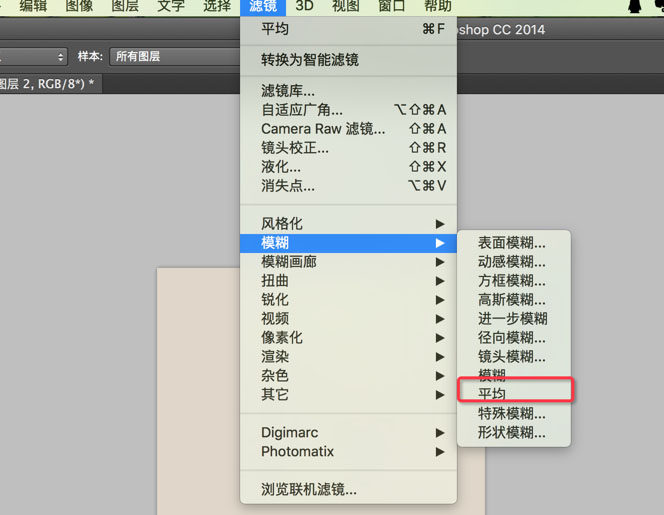
如果只有一張圖,用 Photoshop 幾個步驟就能挑出主色:濾鏡 → 模糊 → 平均。
但真實專案面對的是海量圖片,這時就必須用程式處理。要找出「明顯的主色」,數學上是在三維色彩空間裡找聚合點,得了解一些聚類演算法 —— 這顯然不是一篇文章的篇幅能交代完的。
好在有現成工具。安裝 ImageMagick 之後,一行指令就能把圖片縮成 1×1 再取出顏色:
convert path/or/url/to/image.png -resize 1x1 txt:-
不過這對程式整合不夠友善,實務上比較常用 Node 的 gm 套件:
var gm = require('gm');
gm('demo1.png')
    .resize(120, 120)
    .colors(1)
    .toBuffer('RGB', function (error, buffer) {
        console.log(buffer.slice(0, 3));
    });
輸出:
~ node gm.js
./demo1.png: <Buffer 34 29 3b>
./demo2.png: <Buffer cf c3 ad>
比對一下結果:
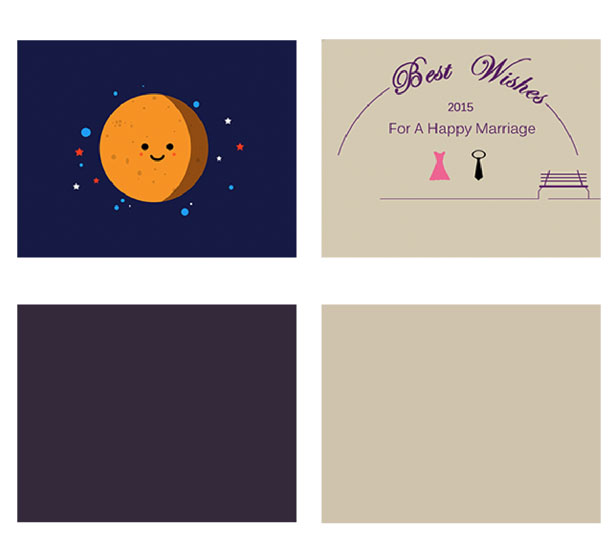
注意範例中先做了 resize —— 這不是為了輸出品質,單純是為了效能,縮圖後運算量大幅下降,省下可觀的處理時間。除此之外,embed.ly 也開放了對應的 API,可以直接取得網路圖片的主色。
只要能把顏色存進資料庫,整個功能就沒有難度了:讀資料時順便取出 color 欄位寫進 style 即可。
延伸:模糊縮圖預置

除了純色背景,還有一種更進階的做法,也就是 Medium 用的那種:先顯示一張極小的模糊圖,等原圖載入後再替換掉。用 gm 就能產生這種佔位圖:
var gm = require('gm');
gm('demo1.png')
    .resize(4, 4)
    .toBuffer('GIF', function (error, buffer) {
        console.log('data:image/gif;base64,' + buffer.toString('base64'));
    });
產生的 base64 直接放進 src,因為是內嵌資料,所以完全不會有額外請求:
<div class="image-bg" style="background-color:#141646">
  <img src="data:image/gif;base64,R0lGODlhBAADAPMJACwlPjAmPDUqOzgrOgQPSgkSShAVRhEWRplcFsR3EAAAAAAAAAAAAAAAAAAAAAAAACH5BAAAAAAALAAAAAAEAAMAAAQJ0"
       width="310" height="242"
       real-src="https://mir-s3-cdn-cf.behance.net/projects/404/89388038777855.Y3JvcCwxMDk1LDg1NiwyNTIsMjE.png" />
</div>
這裡用自訂的 real-src 暫存真正的網址,等預覽圖顯示後再用 JS 換成真圖。
以上就是這次的完整分享,希望對你的學習或工作有所幫助,有疑問歡迎留言交流。
- 上一篇文章: JSON 物件與字串互相轉換、資料拼接與使用方式完整整理
- 下一篇文章: 用 JavaScript 提交表單並動態指定 action 路徑