每種瀏覽器都有自己的開發者工具,而 Chrome 的控制台在腳本除錯與前端調整上特別順手。很多人習慣用 alert 輸出除錯資訊,但如果要觀察一個有幾百個元素的陣列,alert 的阻斷式彈窗會讓你連點到天荒地老——它會凍結執行緒,不按確定下一步就不會跑。
console.log 則把資訊平鋪在控制台,可以一次看完整份資料。本文整理 Chrome 控制台的常用方法與快捷操作。
開啟與清空控制台
在 Chrome 中按 F12 即可開啟開發者工具,預設會停在 Console 面板。
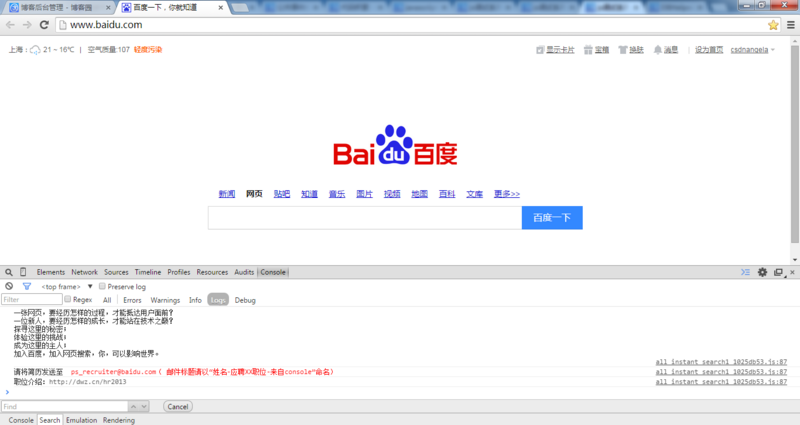
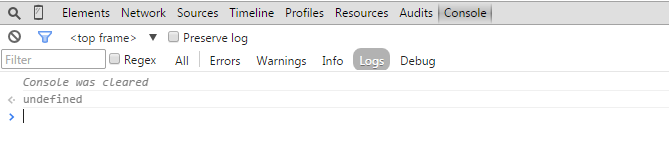
控制台裡除了你輸出的內容,通常還會有歡迎訊息與提示資訊。清空方式有兩種:點擊左上角的清空按鈕,或在控制台輸入 console.clear()。

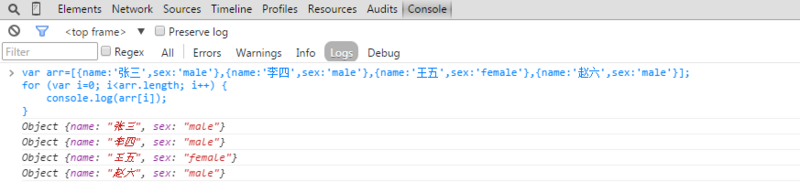
用 console.log 取代 alert
假設一個陣列有上千個元素,你想看每個值。用 alert 你得按上千次確定;用 console.log 則一次全部展開,還能折疊、搜尋、直接展開物件檢視內容。
控制台實際可用的方法與屬性相當豐富:
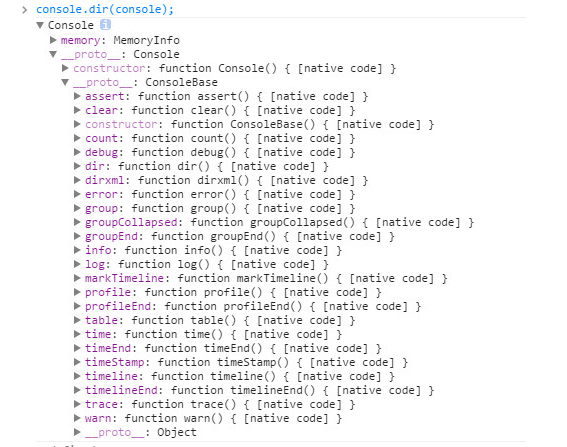
目前控制台方法和屬性有:
["$$", "$x", "dir", "dirxml", "keys", "values", "profile", "profileEnd", "monitorEvents", "unmonitorEvents", "inspect", "copy", "clear", "getEventListeners", "undebug", "monitor", "unmonitor", "table", "$0", "$1", "$2", "$3", "$4", "$_"]
五種輸出方法
日常除錯最常用到的是這幾個:
1、console.log 輸出普通資訊
2、console.info 輸出提示性資訊
3、console.error 輸出錯誤資訊
4、console.warn 輸出警示資訊
5、console.debug 輸出除錯資訊

這五種方法的差別主要在視覺呈現:error 紅色、warn 黃色,info 與 debug 各有圖示,log 則是預設樣式。在正式專案中善用 error 與 warn,能讓真正的問題在大量 log 中一眼被看見。
printf 風格的佔位符
上述五種方法都支援佔位符,不過種類不多,只支援字串(%s)、整數(%d 或 %i)、浮點數(%f)與物件(%o)四種。
console.log("%d年%d月%d日",2011,3,26);console.log("圓周率是%f",3.1415926);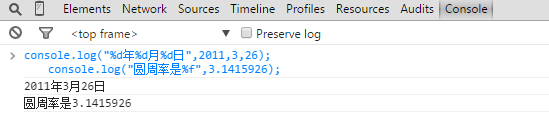
%o 佔位符用來查看物件的內部結構:
var dog = {};dog.name = "大毛";dog.color = "黃色";console.log("%o", dog);
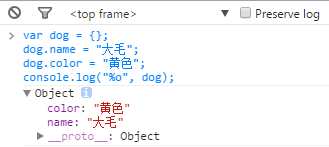
實務上更推薦直接寫 console.log("圓周率是", 3.1415926),用逗號分隔多個參數——不必記佔位符,且物件會以互動式形式呈現,可以直接展開。
6. console.dirxml:輸出節點的 HTML/XML
<body> <table id="mytable"> <tr> <td>A</td> <td>A</td> <td>A</td> </tr> <tr> <td>bbb</td> <td>aaa</td> <td>ccc</td> </tr> <tr> <td>111</td> <td>333</td> <td>222</td> </tr> </table> </body> <script type="text/javascript"> window.onload = function () { var mytable = document.getElementById(‘mytable‘); console.dirxml(mytable); } </script>
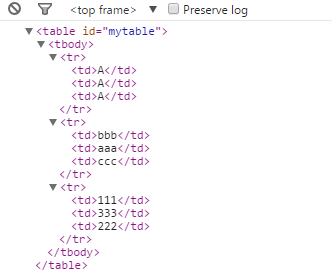
7–8. console.group 與 groupEnd:分組輸出
console.group 輸出一組資訊的開頭,console.groupEnd 結束該組。搭配前面的五種輸出方法,能把大量 log 整理成可折疊的階層結構,可讀性差異非常明顯。

9. console.assert:條件斷言
對表達式做斷言,只有結果為 false 時才把訊息輸出到控制台。適合放在程式關鍵位置當作「這裡不該發生」的哨兵,平時安靜、出問題才出聲。

10. console.count:統計執行次數
想知道某段程式被執行了幾次?console.count('標籤') 會自帶計數器並遞增,比手動宣告變數累加方便。傳入不同標籤還能同時統計多個位置。

11. console.dir:以樹狀展開物件
直接將物件以可展開的樹狀結構輸出,能清楚看到方法與巢狀屬性,比 for...in 逐屬性印出方便太多。

12–13. console.time 與 timeEnd:計時
成對使用,兩者之間的程式碼執行耗時會自動印出,單位為毫秒。追蹤效能瓶頸時比拿手錶測算準確得多。

14. console.profile 與 profileEnd:CPU 分析

在 Profiles 面板中可查看對應的 CPU 使用資訊。

15–16. timeLine 與 trace
console.timeLine 與 console.timeLineEnd 成對用來記錄一段時間軸;console.trace 則輸出目前的呼叫堆疊,用來釐清「這個函式到底是誰呼叫的」。
以上是個人整理,若想查閱完整 API,可參考官方文件:
https://developer.chrome.com/devtools/docs/console-api
控制台快捷操作
1. 上下方向鍵。上鍵等同於重複上次的輸入,簡單好用。
2. $_ 取得上次表達式的結果。功能等同按上鍵再回車,但直接拿到值,可以繼續串接運算。

而 $0 到 $4 則代表最近 5 個你在 Elements 面板中選取過的 DOM 節點。
在頁面按右鍵選「檢查」,然後在 Elements 樹上隨意點選幾個節點,這些紀錄會被保留:$0 回傳最近一次點選的節點,$1 是上上次,以此類推,最多保留 5 個,超出則回傳 undefined。

3. 原生支援類 jQuery 選擇器。直接用 $ 搭配熟悉的 CSS 選擇器選取 DOM 節點。注意這裡的 $ 就是 document.querySelector,$$ 則是 document.querySelectorAll——它與 jQuery 無關,只是恰好同名。

4. copy 複製到剪貼板。把控制台取得的內容直接複製出來,貼到記事本或其他編輯器。

5. keys 與 values。前者回傳物件所有屬性名稱組成的陣列,後者回傳所有屬性值組成的陣列。兩者搭配 console.table 檢視結構化資料特別方便。

6. monitor 與 unmonitor。monitor 接收一個函式名稱,之後每次該函式被呼叫,控制台就會輸出一條資訊,包含函式名稱與傳入參數。unmonitor 則解除這個監聽。

快速回顧這幾個:
$ 等同 document.querySelector
$$ 等同 document.querySelectorAll
$_ 是上一個表達式的值
$0–$4 是最近 5 個在 Elements 面板選取的 DOM 元素
dir 等同 console.dir
keys 取物件的鍵名陣列
values 取物件的值陣列
console.log 的三個進階技巧
1. 改寫 console.log 自訂輸出樣式。
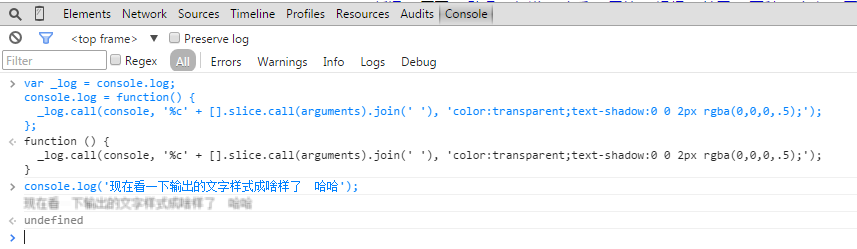
2. 在控制台輸出圖片。利用 %c 加上 CSS background-image,可以在控制台畫出圖形。

3. 用 %c 指定文字樣式。第一個 %c 之後的所有文字都會套用後面傳入的 CSS,例如 console.log('%c 這是紅字 ', 'color: red; font-size: 20px;')。這也是許多網站會在控制台留下招募訊息或彩蛋的原因。

最後一個小操作:如何在控制台直接定位頁面元素。

實際操作一遍就會發現,這些工具組合起來能省下大量除錯時間。
補充:幾個實用提醒
正式上線前記得清掉除錯用的 console 陳述式,或統一用 console.debug 並在正式環境關閉——否則使用者開著開發者工具時,敏感資訊可能外洩。此外,Chrome 提供 console.log 的情境過濾與「Preserve log」選項(頁面跳轉後仍保留紀錄),以及 debug(fn) 這種為指定函式下中斷點的快捷方式,都值得一試。
相關文章
-
JavaScript 除錯:console.log 的進階小技巧 JavaScript 的四種輸出方式:alert、document.write、innerHTML 與 console.log 前端開發者必備的三款 Firefox 擴充套件 CSS 網頁設計技巧匯總:24 則該收進口袋的實務細節 整理 IE6 的幾個致命渲染 Bug:為什麼這些寫法會讓瀏覽器當掉 JavaScript console.log() 完整用法:從開啟主控台到輸出各種資料型別 artDialog 圖片、標題與關閉按鈕不顯示的排查方式 LigerUI 開發實錄:為什麼要謹慎載入 common.css JS 檢查頁面上是否有重複 ID 的兩種方法 用 Firebug 的 console 除錯 JavaScript 的實務技巧