打造以 Bootstrap 為基礎的 DropDownList jQuery 外掛
編輯:關於JavaScript
Bootstrap 是當下流行的前端 UI 元件庫之一,能快速構建美觀統一的頁面。它內建了「帶下拉選單的文字框」元件,但相比 WinForm 的 DropDownList 控制項,還缺少幾個實用功能。本文示範如何自己封裝一個 jQuery 外掛來補齊這些不足。
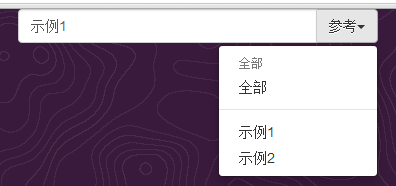
我們想補上的功能
1、點擊選單項後,文字自動填入文字框;
2、提供回呼函式取得相關資料;
3、文字框不可編輯,只能透過選單變更內容;
4、可設定下拉選單最大高度,項目過多時出現捲軸。
規劃外掛屬性
InputName:文字框的 name/id,預設 "Q"。
ButtonText:按鈕文字,預設 "示例"。
ReadOnly:是否唯讀,預設 true。
MaxHeight:選單最大高度,預設 -1(不限制)。
onSelect:選擇項目時呼叫的函式,預設 $.noop()。
Items:選單項目集合,每項含 ItemText、ItemData、Selected。
Sections:選單分組集合,優先級高於 Items。
元件程式碼
由於基於 jQuery,需將此程式碼置於 jQuery 引用之下:
<script>
(function($) {
  jQuery.fn.DropDownList = function(options) {
    var defaults = {
      InputName: "Q",
      ButtonText: "示例",
      ReadOnly: true,
      MaxHeight: -1,
      onSelect: $.noop(),
    };
    var options = $.extend(defaults, options);
    return this.each(function() {
      var o = options;
      var Obj = $(this);
      var S = "<div class='input-group'>";
      S += "<input type='text' class='form-control' name='" + o.InputName + "' id='" + o.InputName + "' />";
      S += "<div class='input-group-btn'>";
      S += "<button type='button' class='btn btn-default dropdown-toggle' data-toggle='dropdown'>" + o.ButtonText + "<span class='caret'></span></button>";
      S += "<ul class='dropdown-menu dropdown-menu-right' role='menu'>";
      if (o.Sections !== undefined) {
        $.each(o.Sections, function(n, value) {
          if (n > 0) { S += "<li class='divider'></li>"; }
          if (value.ItemHeader !== undefined) {
            S += "<li class='dropdown-header'>" + value.ItemHeader + "</li>";
          }
          CreateItem(value);
        });
      } else {
        CreateItem(o);
      }
      var SelText = "", SelData = "";
      function CreateItem(Items) {
        $.each(Items.Items, function(n, Item) {
          if (Item.ItemData === undefined) { Item.ItemData = Item.ItemText; }
          S += "<li><a href='#' ItemData='" + Item.ItemData + "'>" + Item.ItemText + "</a></li>";
          if (Item.Selected == true) { SelText = Item.ItemText; SelData = Item.ItemData; }
        });
      }
      S += "</ul></div></div>";
      Obj.html(S);
      var Input = Obj.find("input");
      if (SelText != "") { SetData(SelText, SelData); }
      Obj.find("a").bind("click", function(e) {
        SetData($(this).html(), $(this).attr("ItemData"));
      });
      if (o.ReadOnly == true) {
        Input.bind("cut copy paste keydown", function(e) { e.preventDefault(); });
      }
      if (o.MaxHeight > 0) {
        var UL = Obj.find("ul");
        if (UL.height() > o.MaxHeight) {
          UL.css({ 'height': o.MaxHeight, 'overflow': 'auto' });
        }
      }
      function SetData(Text, Data) {
        Input.val(Text);
        if (o.onSelect) { o.onSelect(o.InputName, Data); }
      }
    });
  };
})(jQuery);
</script>
用法範例
以 Items 屬性實作單一分組的選單:
$("#DropDownList").DropDownList({
  InputName: "Q",
  ButtonName: "參考",
  onSelect: function(I, Data) { alert(I + ":" + Data); },
  Items: [
    { ItemText: "示例1", ItemData: "Demo1", Selected: true },
    { ItemText: "示例2", ItemData: "Demo2" },
    { ItemText: "示例3", ItemData: "Demo3" }
  ]
});
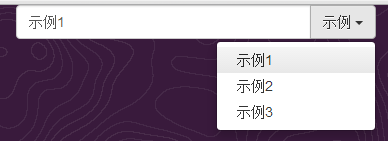
以 Sections 屬性實作帶分組標題與分隔線的選單:
$("#DropDownList").DropDownList({
  InputName: "Q",
  ButtonText: "參考",
  onSelect: function(I, Data) { alert(I + ":" + Data); },
  Sections: [
    { ItemHeader: "全部", Items: [ { ItemText: "全部", ItemData: "All" } ] },
    { Items: [
        { ItemText: "示例1", ItemData: "Demo1", Selected: true },
        { ItemText: "示例2" }
      ] }
  ]
});
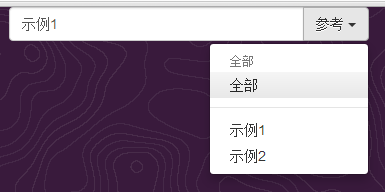
設定 MaxHeight 屬性以支援大量項目(例如全國行政區選擇)時,選單過長會自動出現垂直捲軸。
以上就是打造以 Bootstrap 為基礎的 DropDownList jQuery 外掛的完整做法,希望對你有所幫助。
- 上一篇文章: JavaScript 進階練習:統計文字框中出現最多的字元
- 下一篇文章: 解析 Ajax 回傳 JSON 的實用方法
相關文章
-
JS 元件系列:為 BootstrapTable 擴充 treegrid 樹形表格功能 AngularJS + Bootstrap 自製分頁元件實例 動手寫一個 jQuery 自訂多選下拉框外掛 動手擴充 jQuery:自製外掛的完整流程 在 Bootstrap 專案中以 Vue.js 取代 jQuery Bootstrap 入門範例:條紋表格、表單與登入頁設計 用 HoverTreeShow 外掛彈出遮罩層檢視大圖 HoverTree jQuery 菜單外掛使用示例 SpringMVC 與 Bootstrap 模態框分頁查詢 用 Bootstrap 美化 Ajax 頁面:載入、刪除與詳情彈窗
熱門推薦
JS 彈窗返回值詳解(window.open 方式)
Bootstrap 學習筆記(四):11 個 JavaScript 組件逐一拆解
window.onunload 中的請求為何被取消?瀏覽器卸載階段的通訊限制
JavaScript confirm 用法實例:做出「確定/取消」選擇框
在網頁中加入小精靈助手:Microsoft Agent 的 JavaScript 呼叫方式
原生 JS 實現 div 拖拽並回放運動軌跡
document.documentElement 的使用技巧
用 JavaScript 正則表達式驗證 Email 位址格式
讓 iframe 高度自適應內容:跨瀏覽器可用的簡便寫法